Anwendungsgruppe hinzufügen
Erstellen Sie ein Richtlinienobjekt vom Typ Anwendungsgruppe, um zusammengehörige Anwendungen unter einer Internetrichtlinie zu verwalten.
Beim Hinzufügen von Anwendungen zu einer Gruppe können Sie diese nach Kategorie durchsuchen. Beispielsweise erscheinen generative KI-Apps unter Generative AI, und häufig verwendete Apps werden in der von Sophos zusammengestellten Kategorie Beliebte Web-Apps aufgelistet.
Wenn Sie Sophos ZTNA verwenden, können Sie einer Anwendungsgruppe agentenlose RDP- und SSH-Anwendungen hinzufügen, die durch ZTNA geschützt sind. Diese Anwendungen fallen unter die Kategorie ZTNA-Ressourcen.
Um ZTNA-Anwendungen hinzuzufügen, müssen Sie die folgenden Voraussetzungen erfüllen:
- Sie müssen ZTNA eingerichtet haben. Siehe Zero Trust Network Access einrichten.
- Sie müssen in ZTNA Ressourcen hinzugefügt haben. Siehe Ressourcen und Zugriff.
- ZTNA-Gateways, die auf ESXi, Microsoft Hyper-V oder Sophos Firewall bereitgestellt sind, müssen auf der jeweils neuesten Version ihrer Plattform laufen.
Um eine Anwendungsgruppe hinzuzufügen, gehen Sie wie folgt vor:
- Gehen Sie zu Meine Produkte > Protected Browser > Richtlinienobjekte.
- Klicken Sie auf Objekt hinzufügen und wählen Sie Anwendungsgruppe aus.
- Geben Sie einen Namen und eine Beschreibung für die Anwendungsgruppe ein.
-
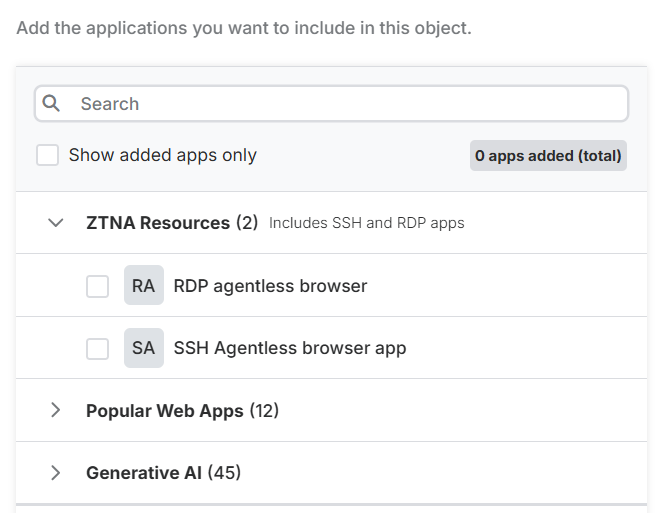
Um ZTNA-Anwendungen hinzuzufügen, erweitern Sie ZTNA-Ressourcen und wählen Sie die Anwendungen aus.
Hinweis
Diese Liste enthält nur agentenlose SSH- und RDP-Anwendungen. Um agentenlose Webanwendungen zu konfigurieren, fügen Sie sie einem Richtlinienobjekt vom Typ Standortliste hinzu. Siehe Standortliste hinzufügen.
-
Um weitere Anwendungen hinzuzufügen, erweitern Sie die Anwendungskategorie, zu der sie gehören, und wählen Sie sie aus.
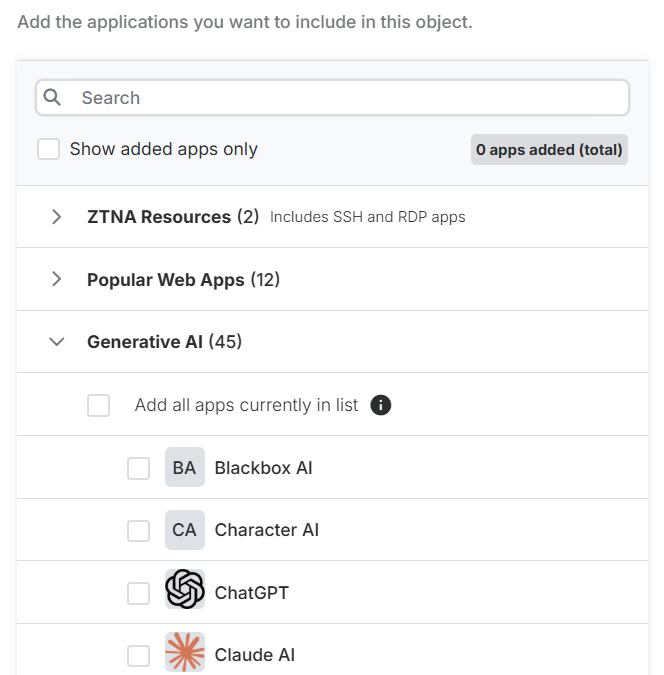
Wenn Sie eine Kategorie erweitern, können Sie die ersten 20 Anwendungen sehen. Klicken Sie auf Mehr anzeigen, um die nächsten 20 Anwendungen zu sehen.
Alternativ können Sie im Feld Suche Anwendungen nach Name suchen. Nachdem Sie die Anwendungen hinzugefügt haben, aktivieren Sie Nur hinzugefügte Apps anzeigen, damit nur die hinzugefügten Anwendungen angezeigt werden.
Hinweis
Die Option Alle derzeit in der Liste enthaltenen Apps hinzufügen ist nur für die Kategorie Generative KI verfügbar.
-
Klicken Sie auf Speichern.