AI-Assistent
Zum Verwenden dieser Funktion müssen Sie ein Admin oder Super-Admin sein.
Der KI-Assistent von Sophos ist ein auf generativer KI basierendes Tool, mit dem Sie Sicherheitsprobleme mithilfe von Prompts in natürlicher Sprache untersuchen können.
Der Assistent verwendet Daten aus dem Sophos Data Lake und KI-gesteuerte Analysen, um die Sicherheitsanalyse effektiver zu gestalten.
Sie können ihn verwenden, um Fälle wie folgt zu untersuchen:
- Wählen Sie vordefinierte Prompts aus. Diese können eine Fallzusammenfassung generieren, Details zu Aktivitäten auf Geräten abrufen, Aktionen anzeigen, die Sie ergreifen können, und vieles mehr.
- Geben Sie Ihre eigenen Prompts ein.
Sie können die Antworten des KI-Assistenten zu Ihren Notizen hinzufügen.
KI-Assistenten starten
-
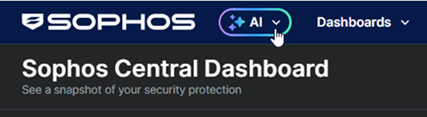
Klicken Sie in Sophos Central auf KI.
-
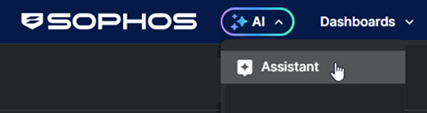
Wählen Sie Assistent.
-
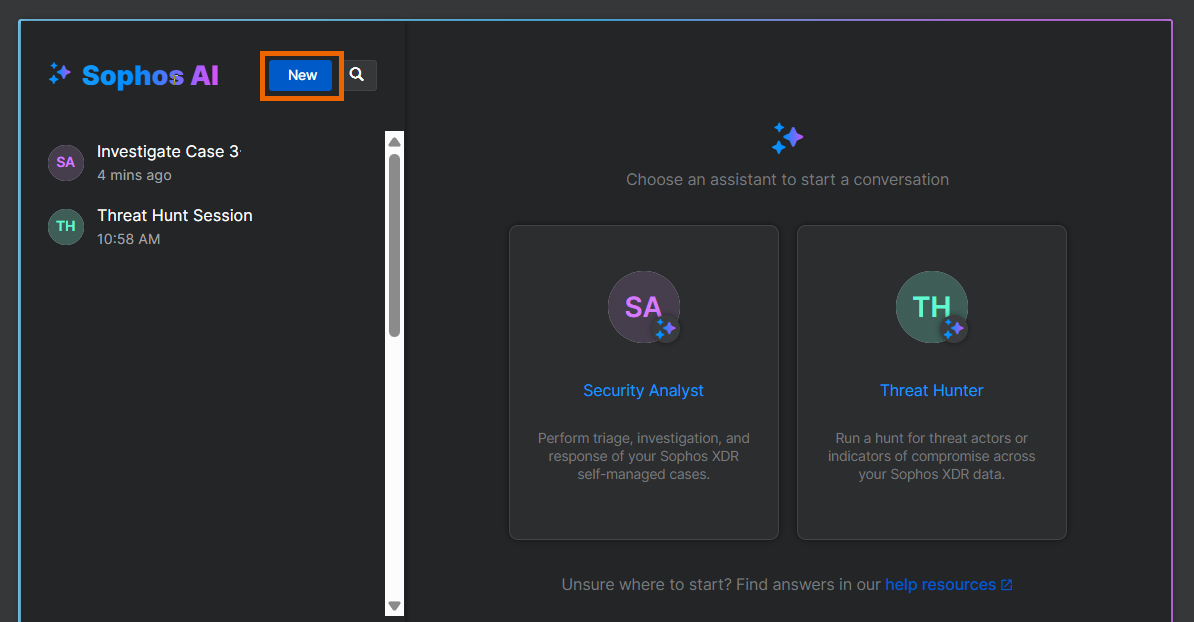
Auf der Seite Sophos KI klicken Sie auf Neu und wählen dann den gewünschten Assistententyp aus.
Die derzeit verfügbaren Assistenten sind Sicherheitsanalyst und Threat Hunter.
Note
Sie können den KI-Sicherheitsanalyst-Assistenten auch über einen Bedrohungsfall starten. Gehen Sie zu Fälle, klicken Sie auf einen Fall, um ihn zu öffnen, und klicken Sie auf Sophos AI fragen.
Im nächsten Abschnitt erhalten Sie eine schrittweise Anleitung zur Verwendung des gewünschten Assistenten.
Mit einem Assistenten chatten
Klicken Sie auf die Registerkarte unten, um Anweisungen für Ihren Assistententypen zu erhalten.
Bei einem Chat vom Typ „Sicherheitsanalyst“ liegt der Fokus auf einem spezifischen Sophos-Fall, der auf einer Bedrohungserkennung basiert.
-
Klicken Sie auf Sicherheitsanalyst.
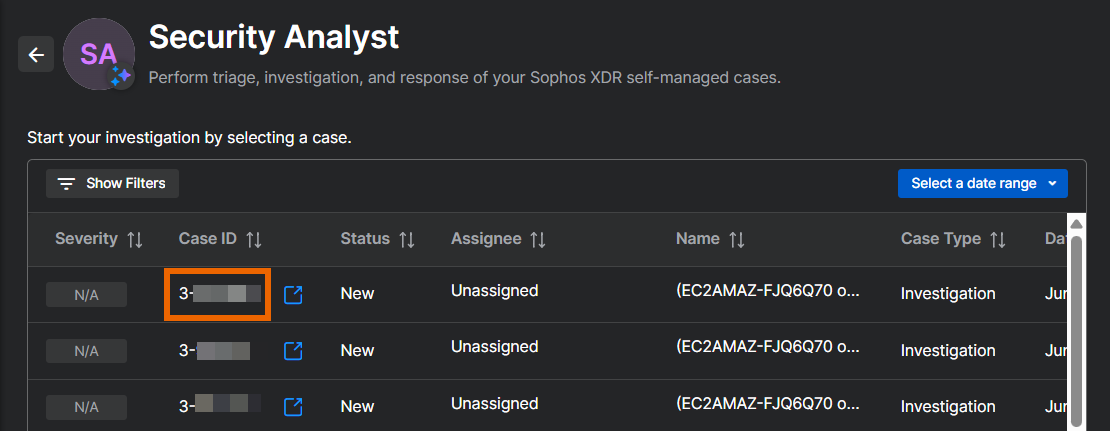
Eine Liste der Fälle wird angezeigt. Der Sicherheitsanalyst kann sowohl bei von Sophos verwalteten Fällen als auch bei selbstverwalteten Fällen helfen.
-
Klicken Sie auf die Fall-ID, um Ihren Sicherheitsanalysten-Chat zu starten.
Der KI-Assistent sammelt automatisch die Fall- und Erkennungsdetails, damit er den Kontext des Chats kennt.
-
Geben Sie auf der Chat-Seite einen Prompt auf eine der folgenden Arten ein:
-
Klicken Sie auf einen vordefinierten Prompt, um ihn dem Textfeld am unteren Rand der Seite hinzuzufügen. Zum Beispiel, „Welche Aktionen kann ich ausführen?“.
Sie können den Prompt im Textfeld bearbeiten, wenn Sie möchten.
Um weitere vordefinierte Prompts anzuzeigen, geben Sie einen Schrägstrich
/in das Textfeld ein. -
Geben Sie im Textfeld einen eigenen Prompt ein. Zum Beispiel: „Überprüfe Prozesse, die in den letzten 24 Stunden mit der IP-Adresse 10.0.1.108 auf einem beliebigen Endpoint kommuniziert haben.“
Klicken Sie auf Senden.
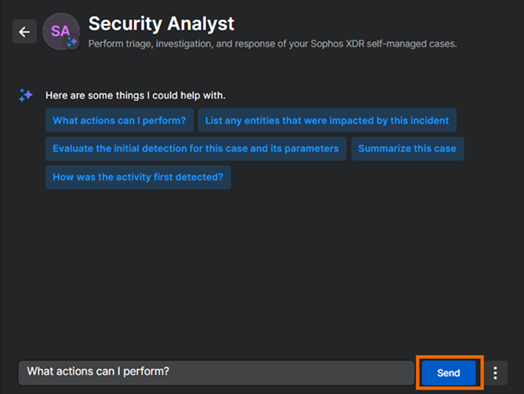
-
-
Wenn die Antwort bereit ist, zeigt der KI-Assistent sie an.
Ihr Chat wird der Liste im linken Bereich hinzugefügt.
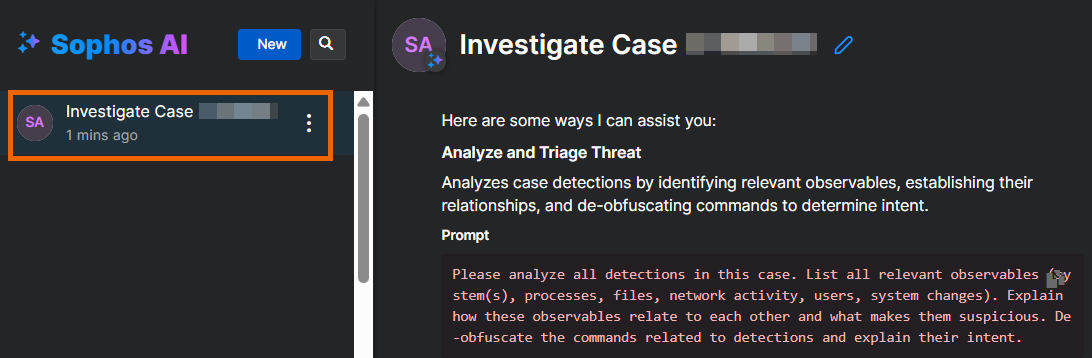
-
(Optional) Führen Sie weitere Prompts im selben Chat aus, um Ihre Analyse zu verfeinern. Zum Beispiel „Ist dieses Gerät online?“ oder „Wer war zu dieser Zeit angemeldet?“.
Der KI-Assistent erinnert sich an Ihre vorherigen Eingaben im aktuellen Chat, sodass er den erforderlichen Kontext hat, um Ihre nachfolgenden Prompts zu verstehen.
-
Zum Beenden des Chats schließen Sie die Seite Sophos KI oder klicken auf Neu, um einen weiteren Chat zu starten.
Der Chat wird auf der Seite entfernt, bleibt jedoch im linken Bereich verfügbar.
Über einen Threat Hunter-Chat können Sie nach bösartigen Akteuren oder Indikatoren für Kompromittierungen in den Daten des Data Lake suchen.
Note
Der Threat Hunter-Assistent kann Ihnen nur bei selbstverwalteten Bedrohungsfällen helfen.
- Klicken Sie auf Threat Hunter.
-
Geben Sie auf der Chat-Seite einen Prompt auf eine der folgenden Arten ein:
-
Klicken Sie auf einen vordefinierten Prompt, um ihn dem Textfeld am unteren Rand der Seite hinzuzufügen. Zum Beispiel, „Welche Aktionen kann ich ausführen?“.
Sie können den Prompt im Textfeld bearbeiten, wenn Sie möchten.
Um weitere vordefinierte Prompts anzuzeigen, geben Sie einen Schrägstrich
/in die Suchleiste ein. -
Geben Sie im Textfeld einen eigenen Prompt ein. Zum Beispiel: „Überprüfe Prozesse, die in den letzten 24 Stunden mit der IP-Adresse 10.0.1.108 auf einem beliebigen Endpoint kommuniziert haben.“
Klicken Sie auf Senden.
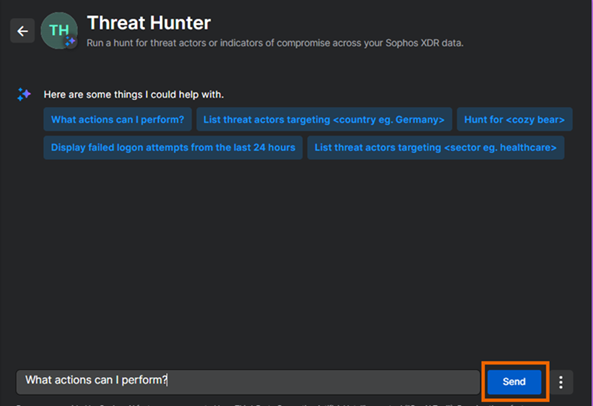
-
-
Wenn die Antwort bereit ist, zeigt der KI-Assistent sie an.
Ihr Chat wird auch der Liste im linken Bereich hinzugefügt.
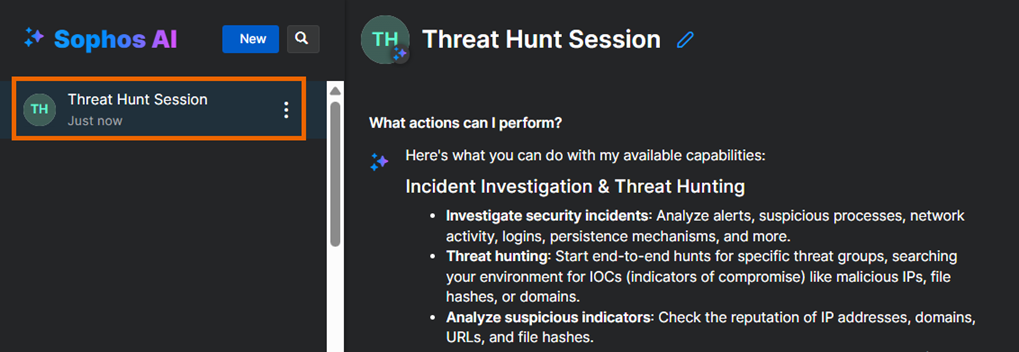
-
Führen Sie weitere Prompts im selben Chat aus, um Ihre Analyse zu verfeinern. Zum Beispiel „Ist dieses Gerät online?“ oder „Wer war zu dieser Zeit angemeldet?“.
Der KI-Assistent erinnert sich an Ihre vorherigen Eingaben im aktuellen Chat, sodass er den erforderlichen Kontext hat, um Ihre nachfolgenden Prompts zu verstehen.
-
Zum Beenden des Chats schließen Sie die Seite Sophos KI oder klicken auf Neu, um einen weiteren Chat zu starten.
Der Chat wird auf der Seite entfernt, bleibt jedoch im linken Bereich verfügbar.
Einen Leitfaden zur Erstellung effektiver KI-Prompts finden Sie unter Gute KI-Prompts schreiben.
Nähere Informationen darüber, wie Sie Ihre Prompts speichern und wiederverwenden können, finden Sie unter KI-Prompts speichern.
KI-Antworten zu Ihren Notizen hinzufügen
Sie können die Antworten des KI-Assistenten auf der Registerkarte Notizen eines Falls speichern.
Einzelne Antwort hinzufügen
Um eine einzelne Antwort hinzuzufügen, gehen Sie folgendermaßen vor:
-
Gehen Sie ans Ende der Antwort, die Sie hinzufügen möchten.
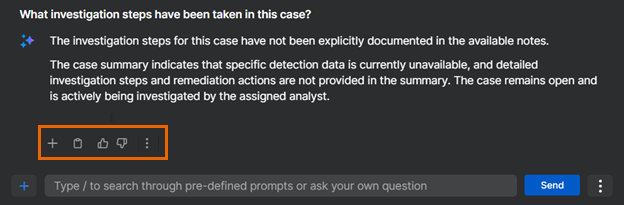
Sie sehen eine Reihe von Symbolen unter der Antwort, mit denen Sie Aktionen durchführen können.
-
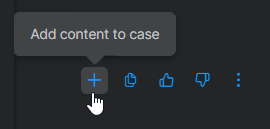
Klicken Sie auf das Symbol für das Pluszeichen.
-
Wenn Sie eine Antwort aus einem Threat-Hunter-Chat speichern, wählen Sie bei Aufforderung einen Fall aus der Liste Fälle aus.
Wenn Sie eine Antwort aus einem Sicherheitsanalysten-Chat speichern, speichert der Assistent automatisch den Fall, den Sie untersuchen.
-
Bestätigen Sie, dass Sie die Antwort hinzufügen möchten.
Mehrere Antworten hinzufügen
Um mehrere Antworten hinzuzufügen, gehen Sie wie folgt vor:
-
Klicken Sie am unteren Rand der Chat-Seite neben der Schaltfläche Senden auf die drei Punkte
 und wählen Sie Antworten auswählen.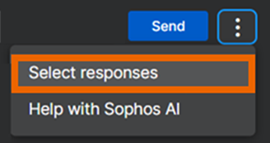
-
Kontrollkästchen werden jetzt neben jeder Antwort im linken Bereich angezeigt, und eine Nachricht fordert Sie auf, die gewünschten Antworten auszuwählen.
Wählen Sie die Kontrollkästchen aus und klicken Sie in der Nachricht auf Zu Fall hinzufügen.

-
Wenn Sie Antworten aus einem Threat-Hunter-Chat speichern, wählen Sie bei Aufforderung einen Fall aus der Liste Fälle aus.
Wenn Sie Antworten aus einem Sicherheitsanalysten-Chat speichern, speichert der Assistent automatisch den Fall, den Sie untersuchen.
Die Antworten werden der Registerkarte Notizen des Falls hinzugefügt.
Früheren Chat wieder öffnen
Sie können einen früheren Chat wieder öffnen und fortsetzen.
Suchen Sie im linken Bereich den gewünschten Chat und klicken Sie darauf. Der vorherige Chat wird auf der Chat-Seite geöffnet und Sie können weitere Prompts eingeben.
Chat löschen
So löschen Sie alle Antworten des KI-Assistenten im aktuellen Thread oder einem vergangenen Thread:
-
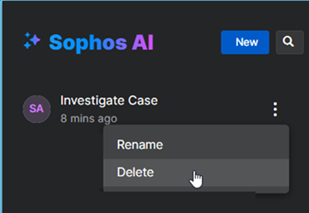
Klicken Sie im linken Bereich auf die drei Punkte neben dem Chat-Titel und wählen Sie Löschen aus.
-
Bestätigen Sie, dass Sie den Verlauf löschen möchten.
Wer kann die Antworten sehen?
Andere Sophos Central-Administratoren können den KI-Assistenten verwenden, um denselben Fall zu untersuchen, aber nur Sie können den von Ihnen gestarteten Chat sehen.
Wenn Sie jedoch Antworten zur Registerkarte Notizen eines Falls hinzufügen, können andere Administratoren mit Zugriff auf diesen Fall diese Antworten sehen.