DMARC Manager-Portal
Sie benötigen eine DMARC Manager Add-on for Sophos Email-Lizenz, um diese Funktion nutzen zu können.
Das DMARC Manager-Portal bietet einen umfassenden Überblick über die E-Mail-Authentifizierung und -Compliance Ihrer Domäne. Das Portal bietet umfassende Reporting-Funktionen und Transparenz darüber, wie Absender Ihre Domänen zum Versenden von E-Mails nutzen und ob diese Nachrichten den DMARC-Richtlinien entsprechen.
Gehen Sie zu Meine Produkte > Email Security > DMARC Manager und klicken Sie dann oben rechts auf DMARC verwalten. Sie werden zum DMARC Manager-Portal weitergeleitet.
Von dem Portal aus können Sie auch CNAME-basierte DNS-Validierungen über DMARC-, SPF-, DKIM-, BIMI-, TLS-RPT- und MTA-STS-Einträge durchführen. Sie können einen CNAME-Eintrag einmal konfigurieren und zukünftige Änderungen direkt über das DMARC Manager-Portal verwalten.
Was Sie tun können
Das DMARC Manager-Portal ermöglicht es Ihnen, Ihr Domänen-Authentifizierungs-Setup zu verwalten, die Aktivität von Absendern zu überprüfen und Ihre allgemeine DMARC-Compliance zu verfolgen.
Hier sind einige der wichtigsten Dinge, die im Portal möglich sind:
- Überwachen der Domänenintegrität mit einer Zusammenfassung des Berichtsstatus und des DMARC-konformen E-Mail-Volumens.
- Überprüfen, welche Dienste oder Server E-Mails in Ihrem Auftrag von Ihren Domänen senden.
- Genehmigen gültiger Absender, um die Compliance zu verbessern und False Positive-Meldungen zu reduzieren.
- Einrichten und Überprüfen von DMARC-, SPF-, DKIM-, BIMI-, TLS-RPT- und MTA-STS-DNS-Einträgen.
- Verfolgen der Authentifizierungstrends im Laufe der Zeit mithilfe von Diagrammen und historischen Daten.
- Einrichten von Alerts für Compliance-Änderungen, neue Absender oder DNS-Verifizierungsprobleme.
Die Startseite
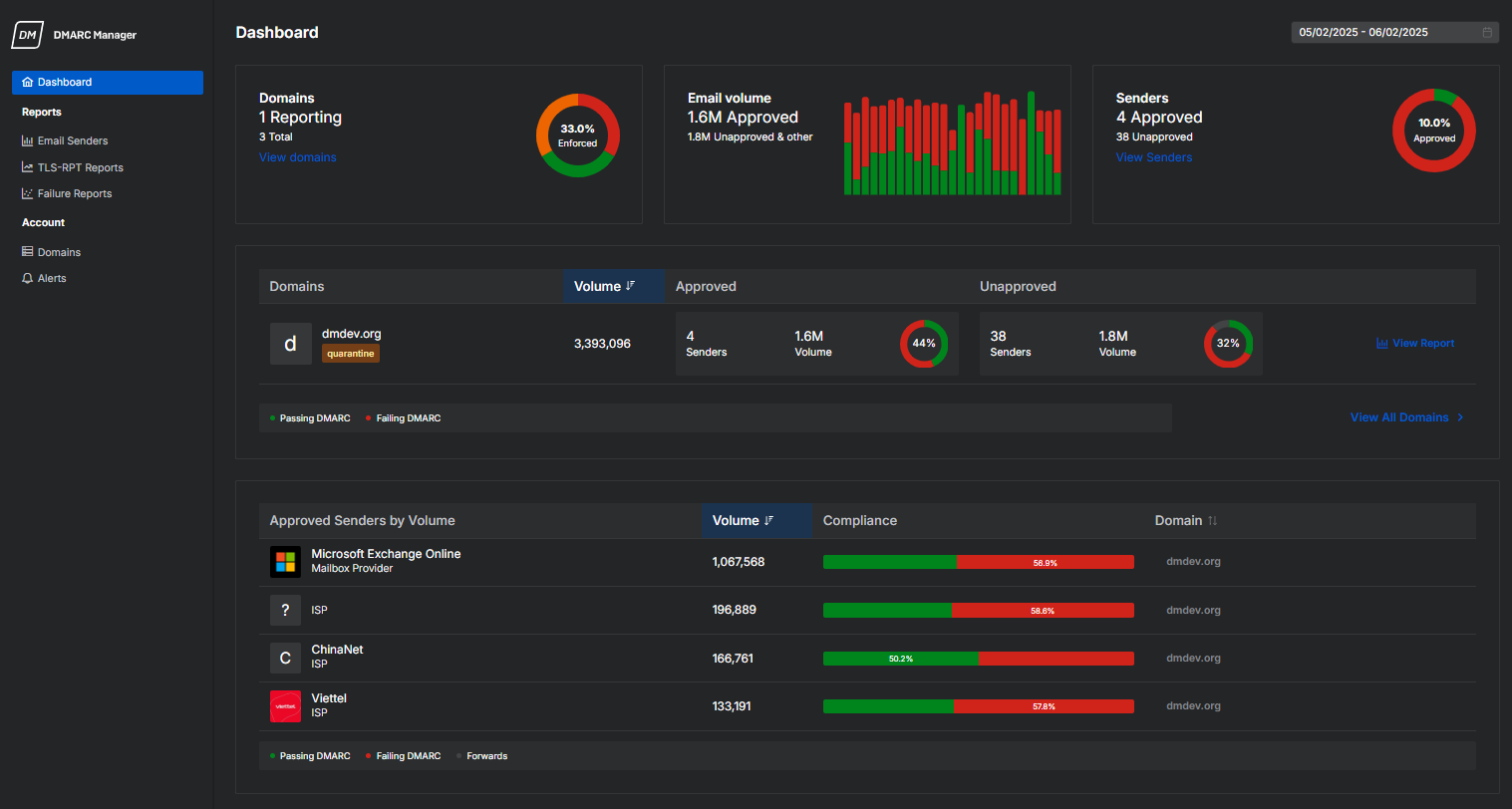
Das Dashboard bietet detaillierte Informationen zum Status Ihrer Domänenauthentifizierung und zur Security Posture Ihrer E-Mails. Es zeigt an, für wie viele Domänen DMARC-Reporting aktiviert ist, und umfasst Informationen zum Prozentsatz der Nachrichten, die den Durchsetzungsrichtlinien entsprechen, sowie der Anzahl der genehmigten und nicht genehmigten Absender.
Sie können Trends beim E-Mail-Volumen und der Compliance im Laufe der Zeit anzeigen, bewerten, bei welchen Domänen oder Absendern ein Eingreifen erforderlich ist, und detaillierte Berichte für weitere Untersuchungen abrufen. Das Dashboard ist Ihre zentrale Ansicht zur Überwachung der DMARC-Performance und zur Verbesserung des Domänenschutzes.
Klicken Sie auf einen Link im Dashboard, um weitere Details zu erhalten.
Weitere Informationen zum Dashboard finden Sie unter Dashboard.
Berichte
Dieser Abschnitt enthält detaillierte Ansichten für E-Mail-Absender, TLS-RPT-Berichte und Fehlerberichte. Über diese Berichte können Sie das Authentifizierungsverhalten überwachen und Probleme in Ihren Domänen beheben.
E-Mail-Absender
Der Bericht E-Mail-Absender bietet einen umfassenden Überblick über die Quellen, die im Namen Ihrer Domäne E-Mails senden. Sie können das Absenderverhalten anhand von drei Schlüsselfaktoren analysieren: Compliance, Zustellbarkeit und Reputation. Der Bericht unterstützt Sie bei der Bewertung, ob E-Mail-Server die Nachrichten ordnungsgemäß authentifizieren, zustellen und den sendenden Quellen vertrauen.
Weitere Informationen zu diesem Bericht finden Sie unter E-Mail-Absender-Bericht – Übersicht.
In diesem Bericht können Sie die folgenden Aktionen ausführen:
- Anzeigen detaillierter Absenderdaten, einschließlich IP-Adressen, Hostnamen, Volumen und DMARC-Ergebnisse.
-
Zuordnen einer Kategorie zu jedem Absender, um die Berichtsdaten zu organisieren und zu filtern.
Weitere Informationen zu den Kategorien finden Sie unter E-Mail-Absender – Kategorien.
-
Identifizieren von Fehlkonfigurationen, nicht autorisierten Quellen und riskantem Verhalten durch Vergleiche von Compliance und Zustellung.
Compliance
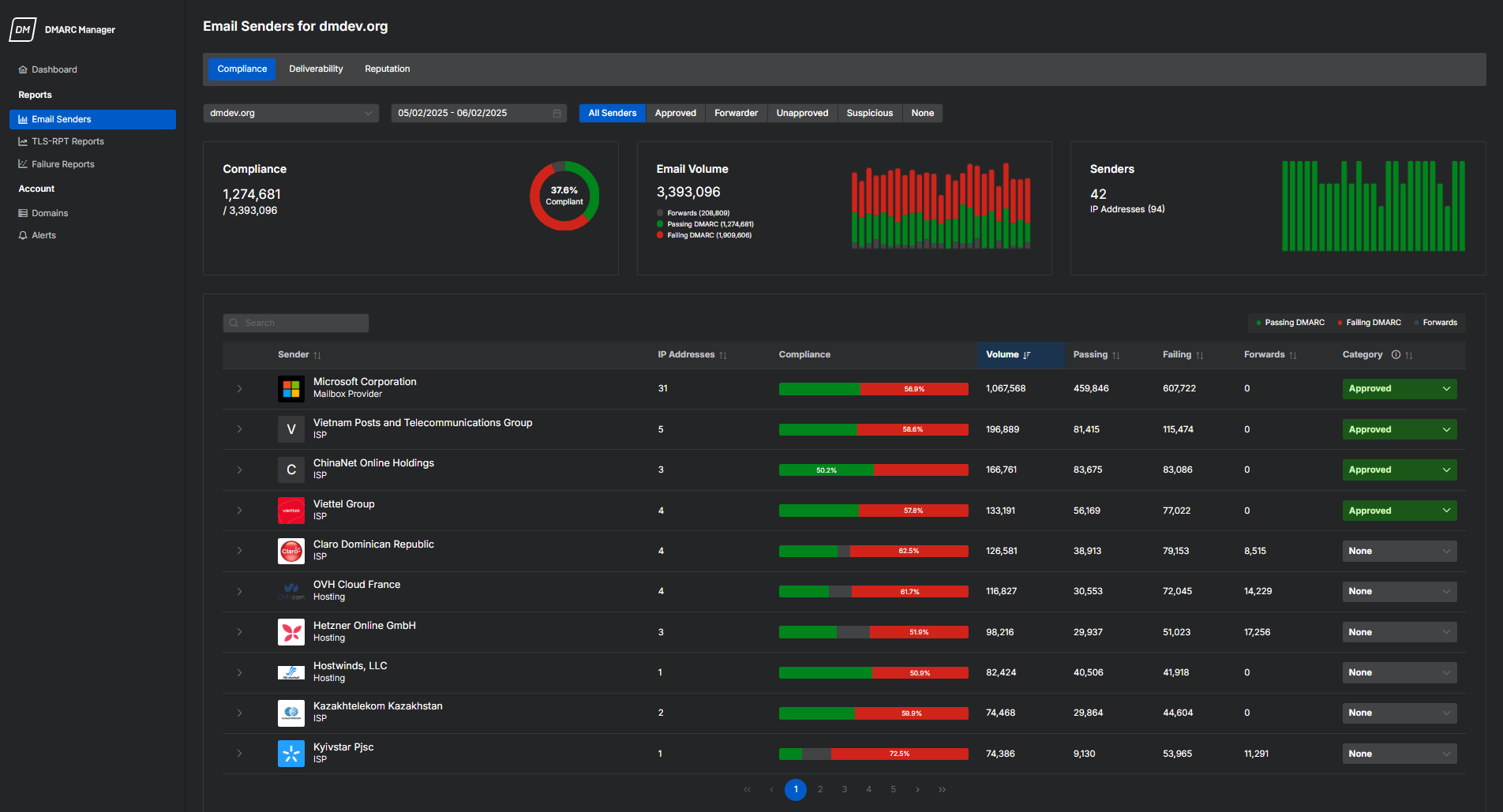
Der Tab Compliance zeigt, inwiefern sich Absender gemäß den DMARC-Richtlinien verhalten. Er zeigt, ob E-Mails die Authentifizierungsprüfungen bestehen und bietet Einblicke in die Compliance-Raten.
Weitere Informationen finden Sie im Compliance-Bericht.
Zustellbarkeit
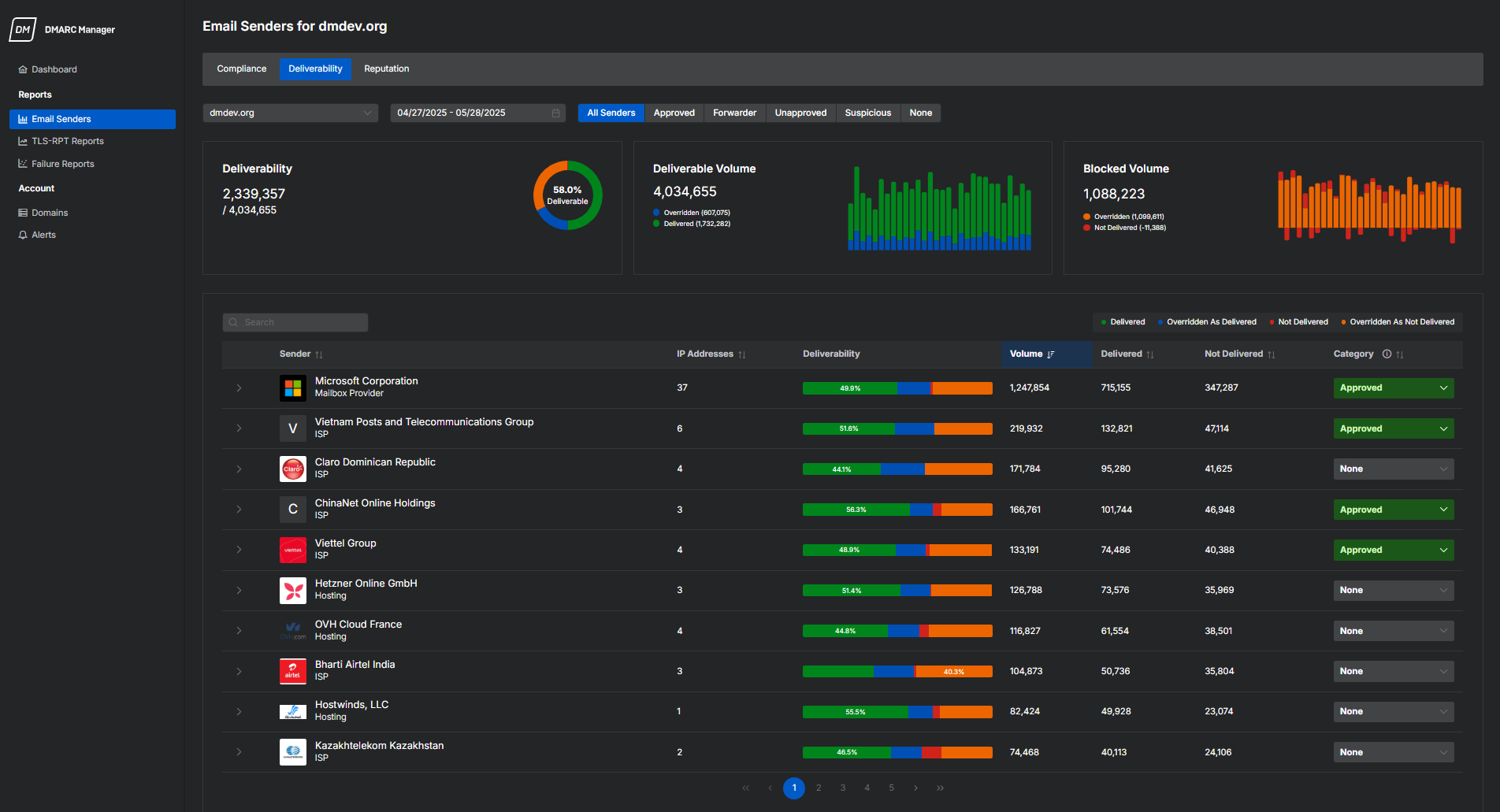
Der Tab Zustellbarkeit zeigt, ob E-Mails Ihrer Domänen erfolgreich zugestellt oder aufgrund von Richtliniendurchsetzung blockiert werden.
Weitere Informationen finden Sie im Zustellbarkeits-Bericht.
Reputation
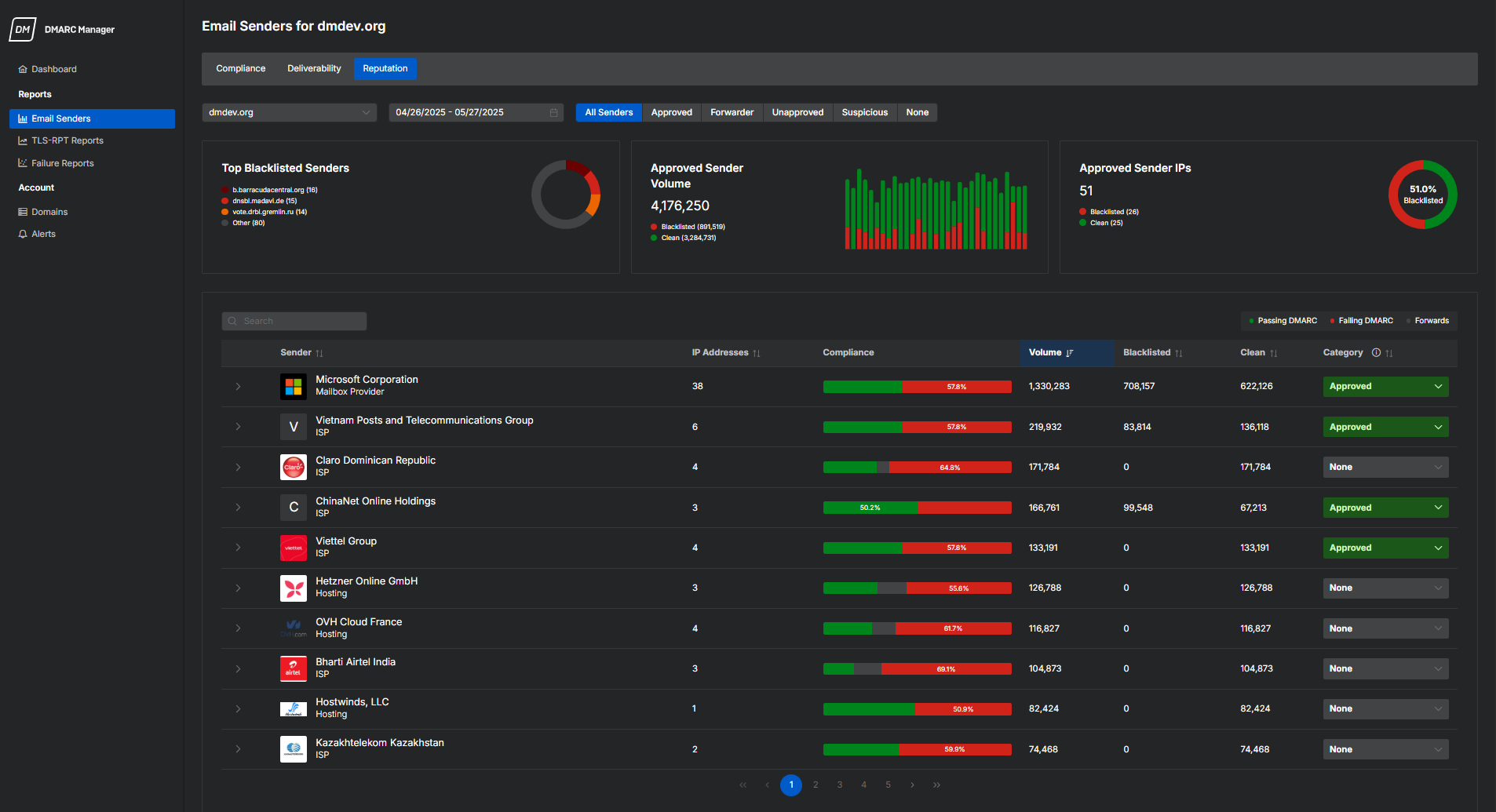
Der Tab Reputation hilft Ihnen, die Vertrauenswürdigkeit von Absendern zu bewerten. Er zeigt an, welche Absender als nicht vertrauenswürdig eingestuft wurden und ob ihre E-Mails sauber oder gekennzeichnet sind. Diese Ansicht hilft dabei, Bereinigungsmaßnahmen zu priorisieren und eine starke Domänenreputation aufrechtzuerhalten.
Nähere Informationen dazu finden Sie im Reputations-Bericht.
TLS-RPT-Berichte
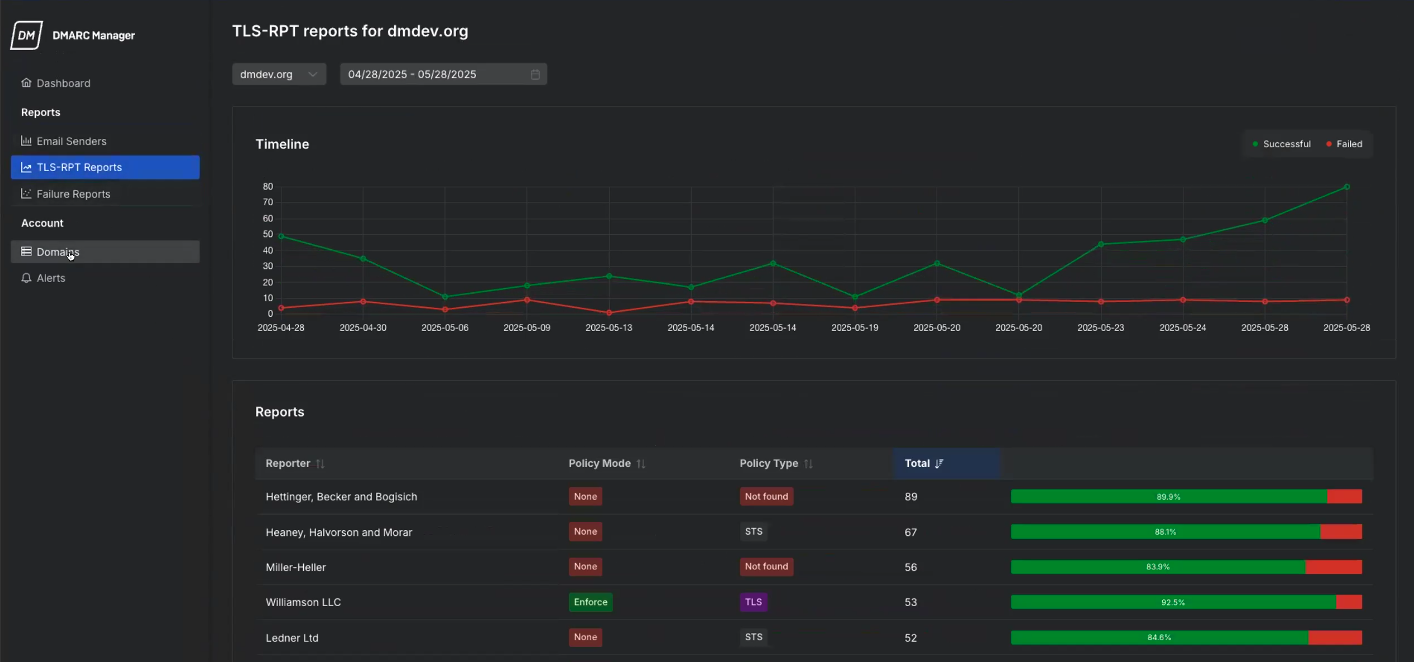
Das Dashboard TLS-RPT-Berichte zeigt, wie erfolgreich E-Mail-Server sichere Verbindungen mit TLS herstellen, wenn sie E-Mails an Ihre Domäne senden. Diese Berichte helfen Ihnen, Verschlüsselungsprobleme zu überwachen, die sich auf die Vertraulichkeit oder Zustellung von Nachrichten auswirken könnten.
In diesem Bericht können Sie die folgenden Aktionen ausführen:
- Anzeigen von Trends erfolgreicher und fehlgeschlagener TLS-Verbindungen im Laufe der Zeit.
- Überprüfen, welche Reporting-Organisationen Probleme haben.
- Überprüfen des Richtlinienmodus und des Typs jedes Absenders, um Konfigurationsprobleme zu identifizieren.
- Verwenden von Erkenntnissen, um TLS- oder MTA-STS-Lücken zu finden und die Sicherheit zu verbessern.
Weitere Informationen zu diesem Bericht finden Sie unter TLS-RPT-Berichte – Übersicht.
Fehlerberichte
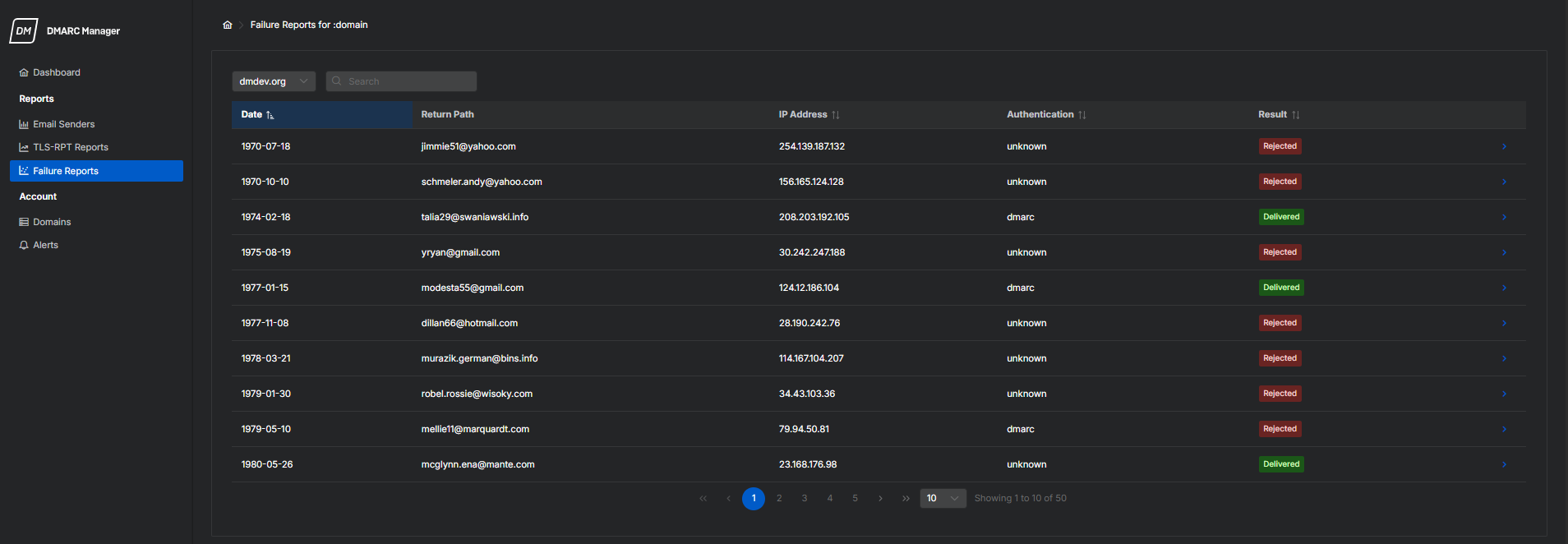
Das Dashboard Fehlerberichte zeigt detaillierte forensische Daten für einzelne E-Mail-Nachrichten, die die DMARC-Authentifizierung nicht bestanden haben. Diese Berichte helfen Ihnen, verdächtige oder nicht autorisierte Versandaktivitäten zu untersuchen.
In diesem Bericht können Sie die folgenden Aktionen ausführen:
- Anzeigen der Details auf Nachrichtenebene, u. a. Return Path, IP-Adresse und Authentifizierungsergebnisse.
- Identifizieren des Fehlertyps und Prüfen, ob die Nachricht zugestellt oder abgelehnt wurde.
- Anzeigen detaillierter Informationen wie Feedback-Typ, Quelldomäne und Anzahl der Vorkommen.
- Herunterladen des Berichts zur weiteren Untersuchung oder Archivierung.
Weitere Informationen zu diesem Bericht finden Sie unter Fehlerberichte – Übersicht.
Domänenkonfiguration
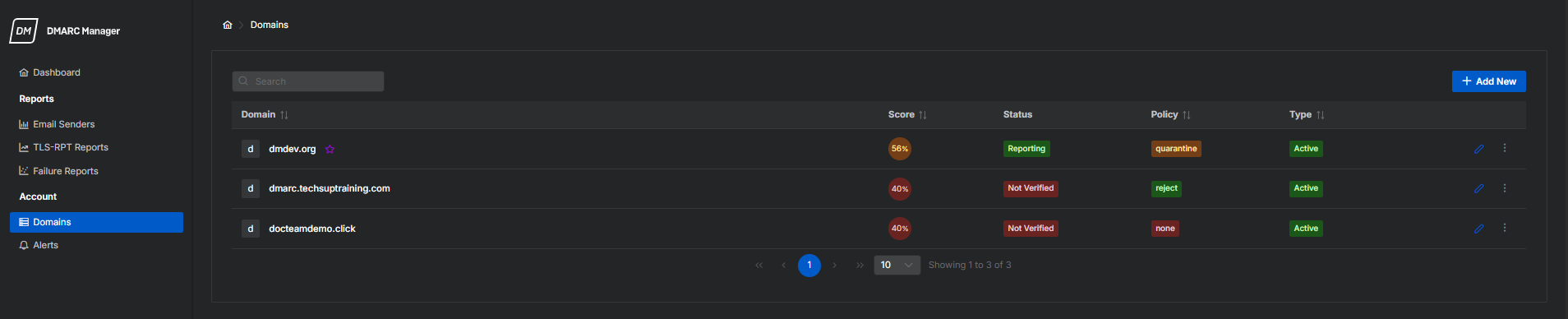
Die Seite Domänen zeigt die Domänen an, die Sie DMARC Manager hinzugefügt haben. Sie liefert wichtige Details wie den DMARC-Wert, den Verifizierungsstatus, den Richtliniendurchsetzungsgrad und den Domänentyp.
Auf dieser Seite sind folgende Aktionen möglich:
- Anzeigen der DMARC-Konfiguration und des Compliance-Wertes jeder Domäne auf einen Blick.
- Überprüfen des Verifizierungsstatus und des Richtlinienmodus, z. B. „Keiner“, „Quarantäne“ oder „Ablehnen“.
- Festlegen einer Domäne als primär, Markieren als geparkt oder Zugreifen auf detaillierte Berichte und Protokolle.
- Direktes Hinzufügen und Verwalten von Domänen über diese Seite.
Für eine Übersicht der Domänen-Seite siehe Domänenverwaltung.
Für die Konfiguration von Domänen müssen Sie Einträge einrichten und zu Ihrem DNS hinzufügen. DMARC Manager unterstützt sowohl CNAME- als auch TXT-Einträge. Über CNAME kann das System DNS-Änderungen automatisch verwalten, während TXT manuelle Aktualisierungen erfordert.
Sie können auch die Entri-Integration nutzen, um Ihre DNS-Einträge direkt zu verwalten. Mit Entri können Sie Einträge erstellen und aktualisieren, ohne den DMARC Manager zu verlassen. Dies erleichtert die DNS-Konfiguration und macht sie schneller. Nähere Informationen zu Entri finden Sie unter Entri.
Hinweis
Stellen Sie vor Änderungen an DNS-Einträgen sicher, dass Sie ein Zonen-Backup erstellen. Bei Problemen können Sie die vorherigen Einträge wiederherstellen oder zurücksetzen.
Warnung
Falls Sie Cloudflare verwenden, sollten Sie sicherstellen, dass Sie den DNS-Proxy deaktivieren, wenn Sie einen neuen CNAME-Eintrag konfigurieren. Der Proxy ist standardmäßig aktiviert, und wenn er eingeschaltet bleibt, könnte dies den DNS-Validierungs- oder -Auflösungsprozess beeinträchtigen. Weitere Informationen finden Sie unter Proxy-Status.
Gehen Sie zum Tab, um die DNS-Einträge und Reporting-Einstellungen für Ihre ausgewählte Domäne zu konfigurieren.
Weitere Informationen über DMARC und dessen Funktionsweise finden Sie im DMARC-Überblick.
Um einen DMARC-Eintrag zu konfigurieren, gehen Sie wie folgt vor:
- Im DMARC Manager-Portal gehen Sie zu Accounts > Domains.
- Klicken Sie auf das Symbol „Einstellungen bearbeiten“
 für die Domäne, die Sie konfigurieren möchten.
 - Wählen Sie die Registerkarte DMARC aus.
-
In den Richtlinieneinstellungen legen Sie Ihre Richtlinienpräferenzen fest:
- Wenn Sie DMARC zum ersten Mal einrichten, setzen Sie DMARC Policy auf None für die anfängliche Überwachung.
- Wenn Sie Ihre Domäne integriert, mindestens zwei Wochen lang E-Mails gesendet und mit den Anpassungen zufrieden sind, setzen Sie die DMARC Policy auf Quarantine oder Reject.
-
In Aggregate Reports unter Reports Will Be Sent To geben Sie zusätzliche Empfänger für Aggregat- und Fehlerberichte ein. Wenn Sie sich nicht sicher sind, was Sie eingeben sollen, lassen Sie dieses Feld leer.
-
Gehen Sie in Failure Reports wie folgt vor:
- In Report Processing wählen Sie Enabled, um zukünftige Untersuchungen mit Fehlerberichten zu erhalten.
- In Report Options wählen Sie aus, wann Sie Fehlerberichte erhalten möchten.
-
In Alignment Settings wählen Sie Strict oder Relaxed. Wenn Sie unsicher sind, was Sie auswählen sollen, behalten Sie die Standardwerte bei. Informationen finden Sie unter Ausrichtungseinstellungen.
- Klicken Sie auf Speichern, um Ihre Änderungen zu übernehmen.
-
Gehen Sie wie folgt vor, um Ihren DMARC-Eintrag zu veröffentlichen:
Die DNS-Delegierung ermöglicht es unserem Dienst, Ihre DNS-Einträge direkt über das DMARC Manager-Portal zu aktualisieren und zu verwalten.
- Klicken Sie auf Setup-Anweisungen anzeigen.
-
Wählen Sie eine der folgenden Methoden:
- Entri-Integration (empfohlen, falls unterstützt): Siehe Entri-Integration.
- Manuelle Integration: Siehe Manuelle Integration.
-
Klicken Sie auf Verify, um Ihren Eintrag zu bestätigen.
Tipp
Es kann einige Zeit dauern, bis DNS-Änderungen wirksam werden. Schlägt die Verifizierung fehl, wiederholen Sie den Vorgang in wenigen Minuten.
-
Nach der Verifizierung klicken Sie auf Save, um die Konfiguration abzuschließen.
Sie haben Ihren DMARC-Eintrag für die erste Phase konfiguriert. Nach weiteren Anpassungen können Sie Ihre Richtlinie auf Quarantine oder Reject setzen.
Hilfe erhalten Sie unter DMARC-Konfigurationseinstellungen und -Setup.
Weitere Informationen über SPF und dessen Funktionsweise finden Sie im SPF-Überblick.
So konfigurieren Sie SPF:
- Im DMARC Manager-Portal gehen Sie zu Accounts > Domains.
- Klicken Sie auf das Symbol „Einstellungen bearbeiten“ für die Domäne, die Sie konfigurieren möchten.
- Wählen Sie die Registerkarte SPF aus.
-
Klicken Sie auf Add New SPF Directive und fügen Sie dann alle Ihre bekannten und vorhandenen SPF-Richtlinien hinzu.
- Falls Sie unsicher sind, welche SPF-Richtlinien hinzugefügt werden sollen, überprüfen Sie Ihren vorhandenen SPF-Eintrag als Referenz.
- Nutzen Sie diese Gelegenheit, um veraltete und unnötige Einträge zu entfernen.
-
Wenn Sie Sophos Email im Gateway-Modus verwenden, erstellen Sie eine Richtlinie vom Typ Include und fügen Sie den relevanten Sophos-SPF-Eintrag für die Region hinzu, in der Sophos Email gehostet wird. Weitere Informationen finden Sie unter Sophos SPF-Domänen.
Region SPF-Eintrag United States (West) _spf_uswest2.prod.hydra.sophos.comUnited States (Ost) _spf_useast2.prod.hydra.sophos.comDeutschland _spf_eucentral1.prod.hydra.sophos.comIrland _spf_euwest1.prod.hydra.sophos.comKanada _spf.eml100yul.ctr.sophos.comAustralien _spf.eml100syd.ctr.sophos.comJapan _spf.eml100hnd.ctr.sophos.comIndien _spf.eml100bom.ctr.sophos.comBrasilien _spf.eml100gru.ctr.sophos.com -
Falls Sie Sophos Email im Mailflow-Modus verwenden oder wenn Ihre ausgehenden E-Mails nicht über Sophos weitergeleitet werden, fügen Sie stattdessen den SPF-Eintrag Ihres E-Mail-Anbieters hinzu.
-
Fügen Sie SPF-Einträge für alle anderen Drittanbieterdienste hinzu, die E-Mails in Ihrem Namen senden, aber nicht über Sophos gehen.
Beispiele sind Newsletter, Ticketing-Systeme oder Druckdienste.
-
Nachdem Sie alle SPF-Richtlinien hinzugefügt haben, können Sie SPF Flattening aktivieren, um die DNS-Suchen zu reduzieren und innerhalb des RFC-Limits von 10 zu halten.
- Klicken Sie auf Speichern, um Ihre Änderungen zu übernehmen.
-
Gehen Sie wie folgt vor, um Ihren SPF-Eintrag zu veröffentlichen:
Die DNS-Delegierung ermöglicht es unserem Dienst, Ihre DNS-Einträge direkt über das DMARC Manager-Portal zu aktualisieren und zu verwalten.
- Klicken Sie auf Setup-Anweisungen anzeigen.
-
Wählen Sie eine der folgenden Methoden:
- Entri-Integration (empfohlen, falls unterstützt): Siehe Entri-Integration.
- Manuelle Integration: Siehe Manuelle Integration.
Hinweis
Falls Sie bereits einen SPF-Eintrag haben, entfernen Sie ihn, bevor Sie den neuen SPF-Eintrag hinzufügen.
-
Klicken Sie auf Verify, um Ihren Eintrag zu bestätigen.
Tipp
Es kann einige Zeit dauern, bis DNS-Änderungen wirksam werden. Schlägt die Verifizierung fehl, wiederholen Sie den Vorgang in wenigen Minuten.
-
In Top Level Record Qualifier wählen Sie Ihre bevorzugte Aktion aus.
Informationen finden Sie unter Top-Level-SPF-Record-Qualifier.
-
Nach der Verifizierung klicken Sie auf Save, um die Konfiguration abzuschließen.
Sie haben Ihren SPF-Eintrag für die erste Phase konfiguriert.
Hilfe erhalten Sie unter SPF-Einstellungen.
Weitere Informationen über DKIM und dessen Funktionsweise finden Sie im DKIM-Überblick.
So konfigurieren Sie DKIM:
- Im DMARC Manager-Portal gehen Sie zu Accounts > Domains.
- Klicken Sie auf das Symbol „Einstellungen bearbeiten“ für die Domäne, die Sie konfigurieren möchten.
- Wählen Sie die Registerkarte DKIM aus.
- Klicken Sie auf der Registerkarte DKIM auf DKIM-Verwaltung aktivieren.
- Wenn Sie dazu aufgefordert werden, klicken Sie auf DKIM-Verwaltung aktivieren.
-
Klicken Sie auf Add New Public Key und fügen Sie alle vorhandenen DKIM-Schlüssel oder Selektoren mit ihren öffentlichen Schlüsseln hinzu.
- Wenn Sie ausgehende E-Mails mit Sophos signieren, klicken Sie auf das Symbol „Allgemeine Einstellungen“
 . Gehen Sie zu Produkte und Services > E-Mail und klicken Sie auf Gateway-Domänen. Wählen Sie eine Domäne aus und wählen Sie dann den DKIM-Schlüssel in Active Selector aus. Kopieren Sie die Werte und fügen Sie sie in das DMARC Manager-Portal ein.
 - Fügen Sie bei Verwendung von Systemen von Drittanbietern weitere bekannte DKIM-Schlüssel hinzu, die möglicherweise nicht über Sophos Email weitergeleitet werden.
- Wenn Sie noch keinen DKIM-Schlüssel generiert haben, erstellen Sie einen. Siehe Einen DKIM-Schlüssel hinzufügen.
- Wenn Sie ausgehende E-Mails mit Sophos signieren, klicken Sie auf das Symbol „Allgemeine Einstellungen“
-
Konfigurieren Sie Ihre Richtlinieneinstellungen.
- Wenn alle ausgehenden E-Mails mit DKIM signiert sind, setzen Sie Outbound Signing Policy auf All Emails. Wählen Sie andernfalls Some Emails aus.
- Während Ihres anfänglichen Onboarding setzen Sie Testing Policy auf Enabled. Wenn Ihre anfänglichen Überwachungsphasen abgeschlossen sind, wählen Sie Disabled aus.
- Klicken Sie auf Speichern, um Ihre Änderungen zu übernehmen.
-
Gehen Sie wie folgt vor, um Ihren DKIM-Eintrag zu veröffentlichen:
Die DNS-Delegierung ermöglicht es unserem Dienst, Ihre DNS-Einträge direkt über das DMARC Manager-Portal zu aktualisieren und zu verwalten.
- Klicken Sie auf Setup-Anweisungen anzeigen.
-
Wählen Sie eine der folgenden Methoden:
- Entri-Integration (empfohlen, falls unterstützt): Siehe Entri-Integration.
- Manuelle Integration: Siehe Manuelle Integration.
Hinweis
Einige DNS-Anbieter erlauben es nicht, die Nameserver zu aktualisieren. Sie können DKIM-Delegierung nur verwenden, wenn Ihr Anbieter diese Funktion hinzufügt oder Sie zu einem anderen DNS-Manager wechseln.
-
Klicken Sie auf Verify, um Ihre Daten zu überprüfen.
Tipp
Es kann einige Zeit dauern, bis DNS-Änderungen wirksam werden. Schlägt die Verifizierung fehl, wiederholen Sie den Vorgang in wenigen Minuten.
-
Nach der Verifizierung klicken Sie auf Save, um die Konfiguration abzuschließen.
Sie haben Ihren DKIM-Eintrag für die erste Phase konfiguriert.
Hilfe erhalten Sie unter DKIM-Einstellungen.
Weitere Informationen über BIMI und dessen Funktionsweise finden Sie im BIMI-Überblick.
So konfigurieren Sie BIMI:
- Im DMARC Manager-Portal gehen Sie zu Accounts > Domains.
- Klicken Sie auf das Symbol „Einstellungen bearbeiten“ für die Domäne, die Sie konfigurieren möchten.
- Wählen Sie die Registerkarte BIMI aus.
- Klicken Sie auf der Registerkarte BIMI auf BIMI-Eintrags-Hosting aktivieren.
- Wenn Sie dazu aufgefordert werden, klicken Sie auf BIMI-Eintrags-Hosting aktivieren.
-
Klicken Sie in BIMI Logo auf Add Files und laden Sie Ihr BIMI-Logo hoch.
- Das Logo muss im SVG-Format vorliegen.
- Das Logo muss mit einem quadratischen Seitenverhältnis formatiert werden, keinem rechteckigen.
-
(Optional) Wenn Sie über ein Verified Mark Certificate (VMC) verfügen, gehen Sie zum Abschnitt BIMI Verified Mark Certificate, klicken Sie auf Add Files und laden Sie Ihr VMC hoch. Ihr Zertifikat muss im PEM-Format vorliegen.
Wenn Sie kein VMC haben, müssen Sie eines von einem Drittanbieter beziehen.
Hinweis
Sie benötigen kein VMC, um BIMI einzurichten. Ein VMC ist aber nützlich, damit Ihr Logo in mehr E-Mail-Clients erscheint, die die VMC-Validierung unterstützen. Ein VMC fügt eine zusätzliche Vertrauensebene hinzu, indem es Ihre Markenidentität durch ein verifiziertes Zertifikat bestätigt.
-
Klicken Sie auf Speichern, um Ihre Änderungen zu übernehmen.
-
Gehen Sie wie folgt vor, um Ihren BIMI-Eintrag zu veröffentlichen:
Die DNS-Delegierung ermöglicht es unserem Dienst, Ihre DNS-Einträge direkt über das DMARC Manager-Portal zu aktualisieren und zu verwalten.
- Klicken Sie auf Setup-Anweisungen anzeigen.
-
Wählen Sie eine der folgenden Methoden:
- Entri-Integration (empfohlen, falls unterstützt): Siehe Entri-Integration.
- Manuelle Integration: Siehe Manuelle Integration.
-
Klicken Sie auf Verify, um Ihren Eintrag zu bestätigen.
Tipp
Es kann einige Zeit dauern, bis DNS-Änderungen wirksam werden. Schlägt die Verifizierung fehl, wiederholen Sie den Vorgang in wenigen Minuten.
-
Nach der Verifizierung klicken Sie auf Save, um die Konfiguration abzuschließen.
Sie haben Ihren BIMI-Eintrag für die erste Phase konfiguriert.
Hilfe erhalten Sie unter BIMI-Einstellungen.
Weitere Informationen über TLS-RPT und dessen Funktionsweise finden Sie im TLS-RPT-Überblick.
Zur Konfiguration von TLS-RPT gehen Sie wie folgt vor:
- Im DMARC Manager-Portal gehen Sie zu Accounts > Domains.
- Klicken Sie auf das Symbol „Einstellungen bearbeiten“ für die Domäne, die Sie konfigurieren möchten.
- Wählen Sie die Registerkarte TLS-RPT aus.
- Klicken Sie auf TLS-RPT-Reporting aktivieren.
- Wenn Sie dazu aufgefordert werden, klicken Sie auf TLS-RPT-Reporting aktivieren.
- (Optional) Um TLS-RPT-Daten an andere Dienste zu senden, geben Sie die E-Mail-Adresse ein, an die die E-Mail-Server die Berichte senden.
-
Zur Veröffentlichung Ihres TLS-RPT-Eintrags gehen Sie wie folgt vor:
Die DNS-Delegierung ermöglicht es unserem Dienst, Ihre DNS-Einträge direkt über das DMARC Manager-Portal zu aktualisieren und zu verwalten.
- Klicken Sie auf Setup-Anweisungen anzeigen.
-
Wählen Sie eine der folgenden Methoden:
- Entri-Integration (empfohlen, falls unterstützt): Siehe Entri-Integration.
- Manuelle Integration: Siehe Manuelle Integration.
-
Klicken Sie auf Verify, um Ihren Eintrag zu bestätigen.
Tipp
Es kann einige Zeit dauern, bis DNS-Änderungen wirksam werden. Schlägt die Verifizierung fehl, wiederholen Sie den Vorgang in wenigen Minuten.
-
Nach der Verifizierung klicken Sie auf Save, um die Konfiguration abzuschließen.
Sie haben Ihren TLS-RPT-Eintrag für die erste Phase konfiguriert.
Hilfe erhalten Sie unter TLS-RPT-Einstellungen.
Weitere Informationen über MTA-STS und dessen Funktionsweise finden Sie im MTA-STS-Überblick.
So konfigurieren Sie MTA-STS:
- Im DMARC Manager-Portal gehen Sie zu Accounts > Domains.
- Klicken Sie auf das Symbol „Einstellungen bearbeiten“ für die Domäne, die Sie konfigurieren möchten.
- Wählen Sie die Registerkarte TLS-RPT aus.
- Klicken Sie auf MTA-STS-Hosting aktivieren.
- Wenn Sie dazu aufgefordert werden, klicken Sie auf MTA-STS-Hosting aktivieren.
-
Zur Veröffentlichung Ihrer MTA-Richtlinie oder Ihres MTA-Eintrags gehen Sie wie folgt vor:
Die DNS-Delegierung ermöglicht es unserem Dienst, Ihre DNS-Einträge direkt über das DMARC Manager-Portal zu aktualisieren und zu verwalten.
- Klicken Sie auf Setup-Anweisungen anzeigen.
-
Wählen Sie eine der folgenden Methoden:
- Entri-Integration (empfohlen, falls unterstützt): Siehe Entri-Integration.
- Manuelle Integration: Siehe Manuelle Integration.
-
Klicken Sie auf Verify, um Ihren Eintrag zu bestätigen.
Hinweis
Der Einrichtungsprozess ist sowohl für die MTA-STS-Richtlinie als auch den MTA-STS-Eintrag gleich. Sie müssen jede Konfiguration einzeln einrichten und überprüfen.
Tipp
Es kann einige Zeit dauern, bis DNS-Änderungen wirksam werden. Schlägt die Verifizierung fehl, wiederholen Sie den Vorgang in wenigen Minuten.
-
In Policy Enforcement Level wählen Sie In Testing aus.
- Nach der Verifizierung klicken Sie auf Save, um die Konfiguration abzuschließen.
Sie haben Ihren MTA-STS-Eintrag für die erste Phase konfiguriert.
Weitere Informationen finden Sie unter MTA-STS-Eintrag und Richtlinien-Hosting.
Entri-Integration
Wenn Ihr DNS-Anbieter die Entri-Integration unterstützt, verwenden Sie diese Methode für eine schnellere und einfachere Einrichtung.
Stellen Sie über Entri eine direkte Verbindung mit Ihrem DNS-Anbieter her. Durch diese Integration können Sie die erforderlichen Einträge automatisch über DMARC Manager hinzufügen, ohne das Portal verlassen zu müssen.
Zur Veröffentlichung Ihres Eintrags mithilfe der Entri-Integration gehen Sie wie folgt vor:
-
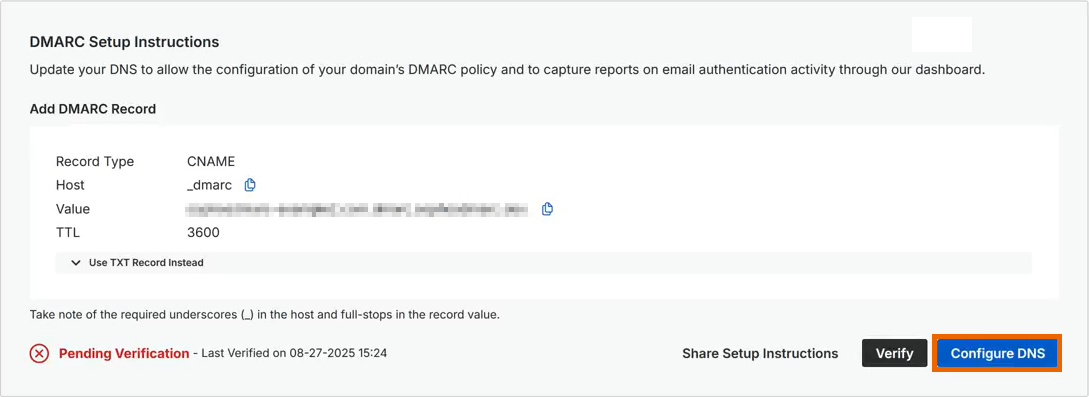
Klicken Sie auf Configure DNS.
-
In dem Popup-Dialogfeld klicken Sie auf Continue.
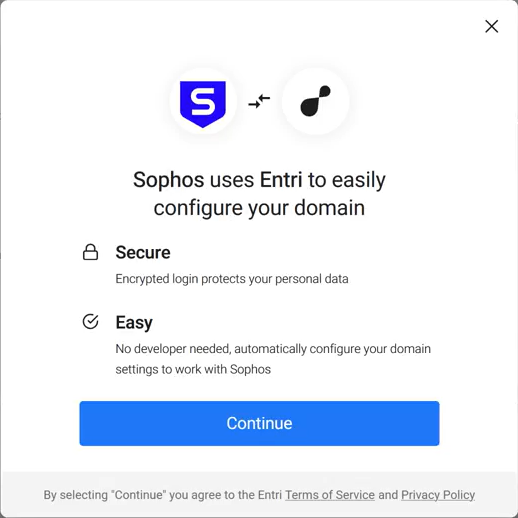
Sophos verwendet Entri, um Ihre Domäne sicher zu konfigurieren. In diesem Beispiel wird GoDaddy verwendet.
Hinweis
Wenn Ihr DNS-Anbieter nicht automatisch erkannt wird, überprüfen Sie die Liste der unterstützten Anbieter und wählen Sie den relevanten aus.
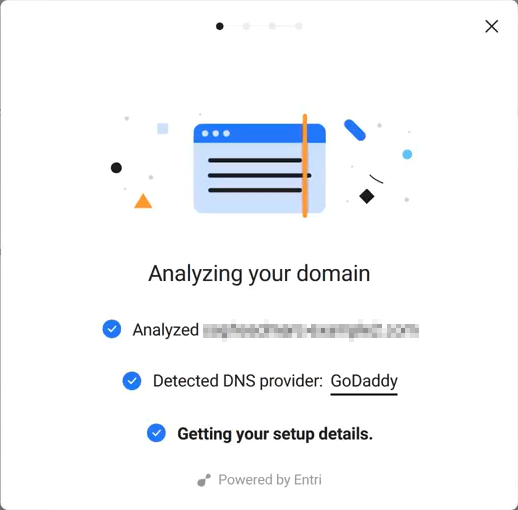
-
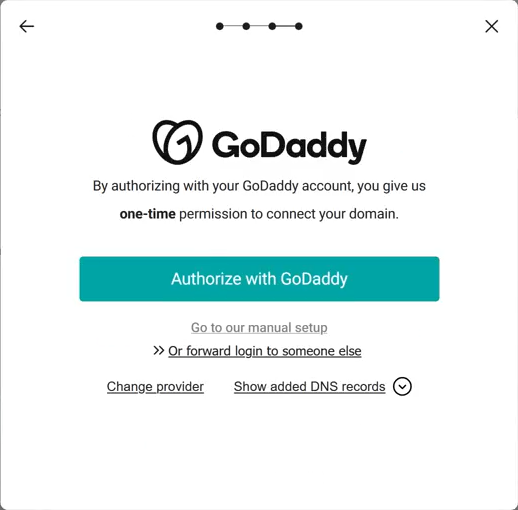
Autorisieren Sie Ihren DNS-Anbieter. Sie können die Anmeldung auch zu einer anderen Person weiterleiten.
Hinweis
Sie können auf Change provider klicken, um einen anderen unterstützten DNS-Anbieter auszuwählen und zu autorisieren.
Entri analysiert Ihre Domäne und erkennt den DNS-Anbieter.
-
Klicken Sie auf Verbinden.
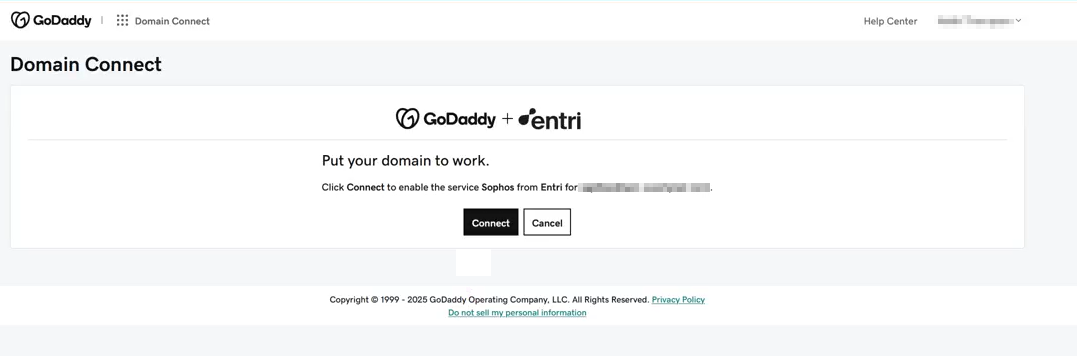
Sophos verbindet sich mit Ihrem DNS-Anbieter und wendet die erforderlichen Einträge an.
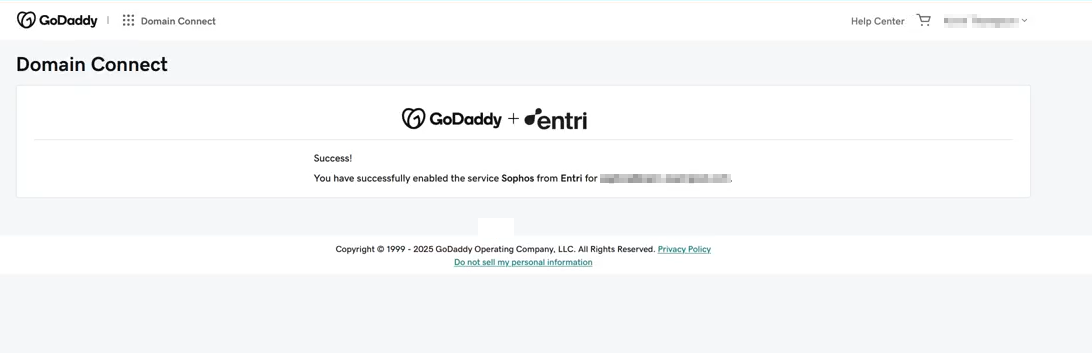
-
Klicken Sie auf Fertig.
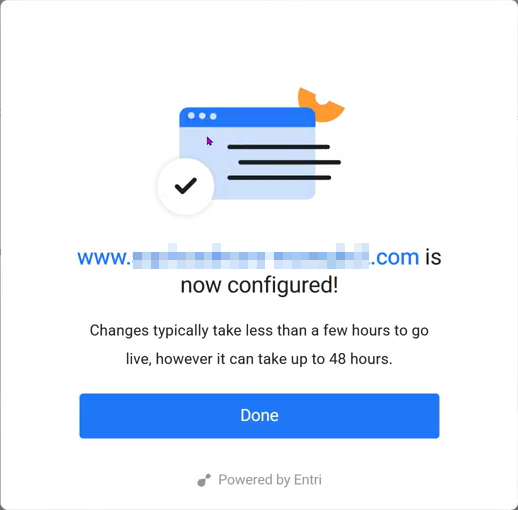
Die erforderlichen DNS-Einträge und Werte wurden Ihrem Anbieter hinzugefügt.
-
Vervollständigen Sie Ihre verbleibende Domänenkonfiguration. Siehe Domänenkonfiguration.
Manuelle Integration
Wenn Ihr DNS-Anbieter Entri nicht unterstützt, können Sie die Einträge manuell hinzufügen. Kopieren Sie die erforderlichen Werte (CNAME, TXT oder NS) aus den Einrichtungsanweisungen und veröffentlichen Sie sie in Ihren DNS-Einstellungen.
Um manuell Einträge hinzuzufügen, gehen Sie folgendermaßen vor:
- Öffnen Sie Ihre DNS-Einstellungen.
-
Fügen Sie den erforderlichen CNAME-, TXT- oder NS-Eintrag unter Verwendung der Werte aus den Einrichtungsanweisungen hinzu:
- Host
- Wert
- TTL
Hinweis
Für DMARC-, SPF- und BIMI-Konfigurationen können Sie auch einen TXT-Eintrag in Ihrem DNS verwenden. Um dies zu tun, erweitern Sie Use TXT Record Instead, kopieren Sie die bereitgestellten Werte und veröffentlichen Sie sie als TXT-Eintrag.
Wenn Sie diese Methode verwenden, müssen Sie den TXT-Eintrag jedes Mal neu veröffentlichen, wenn sich Ihre Einstellungen ändern.
-
Speichern Sie den Eintrag bei Ihrem DNS-Anbieter.
Die erforderlichen DNS-Einträge und Werte wurden Ihrem Anbieter hinzugefügt.
-
Vervollständigen Sie Ihre verbleibende Domänenkonfiguration. Siehe Domänenkonfiguration.
So wird die Bewertung berechnet
Ihre Domänen-Bewertung zeigt, wie gut Ihre DNS-Einträge Ihren Domänennamen vor Identitätstäuschung, Datenschutzbedrohungen und Branding-Problemen schützen. Sie spiegelt die Stärke Ihrer DNS-basierten E-Mail-Authentifizierung und Sicherheitsprotokolle wider. Informationen erhalten Sie unter Domänen-Bewertung.
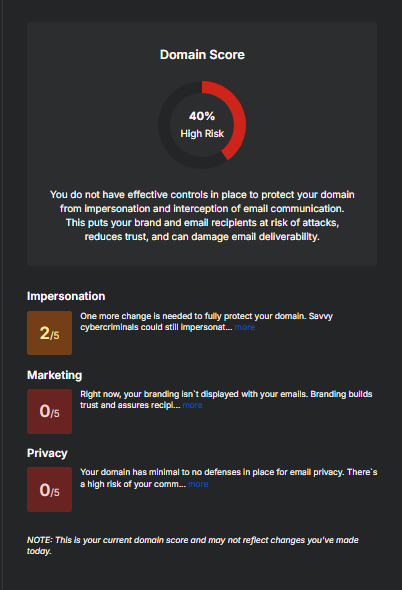
Die Bewertung wird in drei gewichtete Kategorien unterteilt.
| Kategorie | Gewichtung | Anteil |
|---|---|---|
| Identitätstäuschung | 80 % | Basiert auf DMARC, SPF und DKIM |
| Branding | 5 % | Basiert auf BIMI |
| Datenschutz | 15 % | Basiert auf TLS-RPT und MTA-STS |
Weitere Informationen zur Berechnung Ihrer Bewertung finden Sie in den unten stehenden Abschnitten.
Identitätstäuschung (80 %)
Bei der Kategorie Identitätstäuschung wird bewertet, wie gut die E-Mail-Authentifizierungsmethoden Ihrer Domäne die Domäne vor Spoofing- und Phishing-Angriffen schützen. DMARC hat den höchsten Einfluss auf diese Bewertung.
- Wenn DMARC fehlt, falsch konfiguriert ist oder auf Keine gesetzt ist, erhalten Sie eine niedrige Bewertung.
- Wenn DMARC auf Quarantäne festgelegt ist, erhalten Sie eine mittlere Bewertung.
- Wenn DMARC auf Ablehnen gesetzt ist, erhalten Sie eine hohe Bewertung.
- Wenn SPF und DKIM nicht ordnungsgemäß konfiguriert sind oder nicht mit Ihrer DMARC-Richtlinie übereinstimmen, könnte Ihre Bewertung reduziert werden.
Branding (5%)
Die Kategorie Branding bewertet, inwiefern Ihre Domäne die Markenerkennung durch E-Mails unterstützt.
- Wenn Sie keinen BIMI-Eintrag haben, erhalten Sie eine Bewertung von 0.
- Wenn Sie einen gültigen BIMI-Eintrag mit einem Verified Mark Certificate (VMC) haben, erhalten Sie eine Bewertung von 5.
Die Bewertung spiegelt die aktuelle Konfiguration Ihrer Domäne wider und enthält möglicherweise keine kürzlich vorgenommenen DNS-Änderungen.
Datenschutz (15 %)
Die Kategorie Datenschutz misst das Niveau der Verschlüsselung und Sicherheit, die auf die E-Mail-Zustellung angewendet werden.
- Wenn TLS-RPT oder MTA-STS fehlen, erhalten Sie eine Bewertung von 0.
- Wenn ein Eintrag fehlt oder Werte unvollständig sind, erhalten Sie eine Bewertung zwischen 1 und 3.
- Wenn beide Einträge vorhanden sind und MTA-STS auf Im Test eingestellt ist, erhalten Sie eine Bewertung von 4.
- Wenn beide Einträge vorhanden sind und MTA-STS auf Erzwungen gesetzt ist, erhalten Sie eine Bewertung von 5.
Alerts
Über die Seite Alerts können Sie Benachrichtigungen für wichtige Domänenaktivitäten und -änderungen erstellen und verwalten. Sie können zwischen verschiedenen Alert-Typen wählen, z. B. Änderungen der Compliance-Bewertung, DNS-Überprüfungsprobleme und neu erkannte Absender.
Auf dieser Seite sind folgende Aktionen möglich:
- Einrichten von Alerts für spezifische Ereignisse wie Compliance-Verstöße oder DNS-Setup-Fehler.
- Angabe, wie häufig Alerts gesendet werden.
- Definieren von E-Mail-Empfängern für jeden Alert.
Hinweis
Wenn ein Alert fehlt, überprüfen Sie bitte Ihren Junk- oder Spam-Ordner auf E-Mails von alert@sophosdmarc.com.
Weitere Informationen zur Seite Alerts finden Sie unter Alerts.
