Firmware-Upgrade für Firewalls
Sie können wiederkehrende Firmware-Upgrades planen, geplante Upgrades bearbeiten und Firmware sofort upgraden.
Bei Hochverfügbarkeits-Firewall-Paaren plant Sophos Central das Upgrade für das primäre Gerät. Das Sekundärgerät wird im Rahmen des bestehenden Hochverfügbarkeits-Upgrade-Prozesses automatisch aktualisiert.
Hinweis
-
Nur Firmware, die die Phase „Für alle verfügbar“ des Release-Prozesses erreicht hat, kann über Sophos Central aktualisiert werden. Siehe Prozess und Zeitplan für die Veröffentlichung von Firewall-Firmware.
-
Sollte es während des Aktualisierungsprozesses zu Problemen bei der Migration Ihrer Firewall-Konfiguration kommen, wird Ihre Firmware Version automatisch zurückgesetzt. Siehe Sophos Firewall: Automatisches Firmware-Rollback.
Zeitplan für wiederkehrendes Firmware-Upgrade erstellen
Sie können in Sophos Central einen Zeitplan für wiederkehrendes Firmware-Upgrade erstellen, um Ihre Firewalls automatisch zu aktualisieren, sobald geeignete Firmware verfügbar ist. Dadurch können Sie ein regelmäßiges Wartungsfenster definieren, anstatt jedes Upgrade manuell zu planen. Das Firmware Upgrade gilt für alle Firewalls.
Firewalls werden basierend auf ihrer Zeitzone aktualisiert. Das Upgrade beginnt zum geplanten Zeitpunkt auf jeder Firewall.
Um einen Zeitplan für wiederkehrendes Firmware-Upgrade zu erstellen, gehen Sie wie folgt vor:
- Gehen Sie zu Meine Produkte > Firewall-Verwaltung und klicken Sie auf Firewalls .
- Klicken Sie auf Wiederkehrendes Firmware-Upgrade.
-
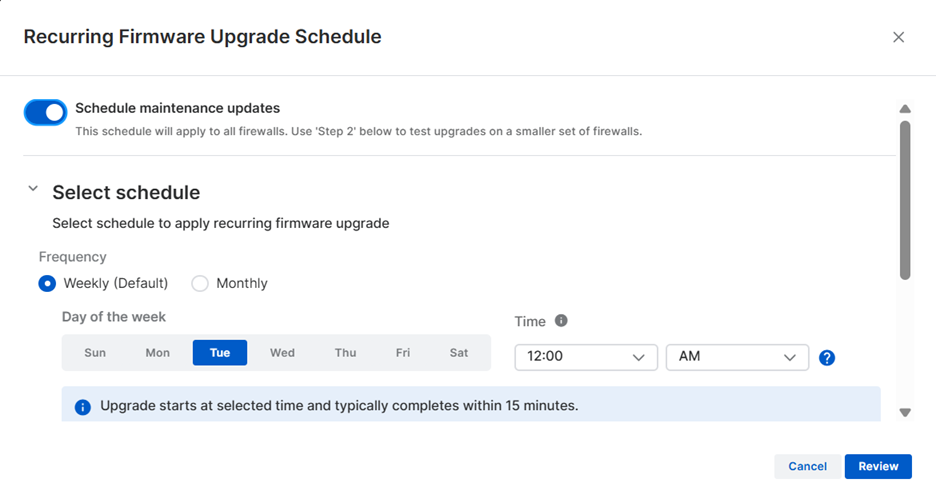
Aktivieren Sie Wartungsupdates planen.
Dieser Zeitplan gilt nur für Maintenance-Upgrades. Sie können auch Hauptversionen einbeziehen. Siehe Firmware-Hauptversionen.
Der Zeitplan gilt für alle Firewalls. Sie können Firewalls auswählen, auf denen das Upgrade zunächst getestet werden soll, bevor der Rollout auf den anderen Firewalls erfolgt. Siehe Test-Firewalls.
-
Wählen Sie Wöchentlich (Standard) oder Monatlich.
- Wählen Sie bei Wöchentlich (Standard) den Wochentag und die Uhrzeit des Upgrades aus.
- Wählen Sie für Monatlich die Woche des Monats aus den folgenden Optionen aus: 1., 2., 3., 4. oder Letzte. Wählen Sie anschließend den Wochentag und die Uhrzeit aus, zu der das Upgrade erfolgen soll.
- Klicken Sie auf Überprüfen, um Ihre Einstellungen zu überprüfen. Sie können Einstellungen bearbeiten, die Sie ändern möchten.
-
Klicken Sie auf Bestätigen.
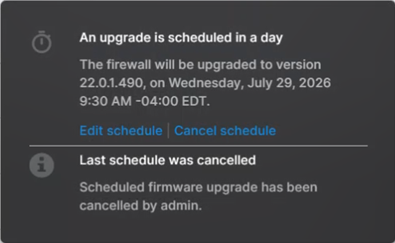
Nachdem Sie den Zeitplan bestätigt haben, können Sie die geplanten Upgrade-Informationen für die einzelnen Firewalls einsehen. Klicken Sie auf das Symbol „Geplant“
 neben der Firewall.
Das Bild unten zeigt eine Firewall, deren Upgrade für den nächsten Tag geplant ist.
Hinweis
Das Upgrade beginnt zum ausgewählten Zeitpunkt und ist in der Regel in 15 Minuten abgeschlossen.
Test-Firewalls
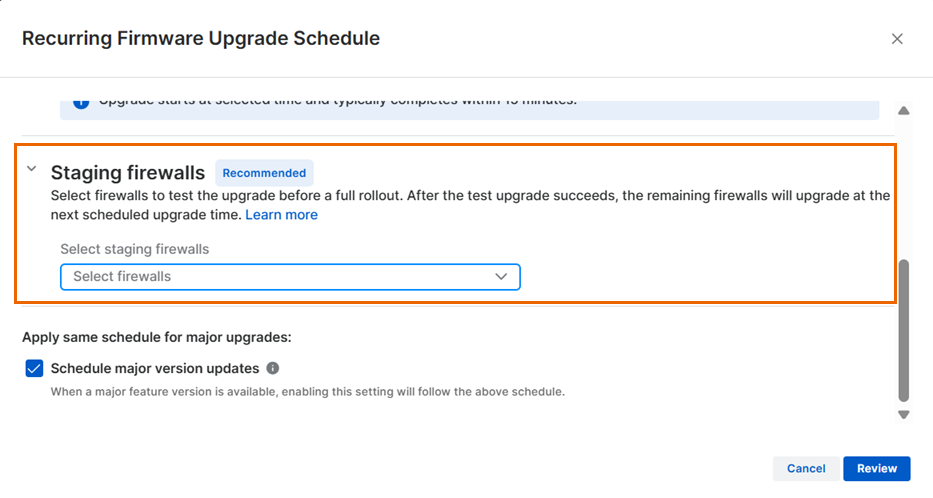
Wir empfehlen, Upgrades zunächst auf Test-Firewalls zu prüfen, bevor sie auf anderen Firewalls bereitgestellt werden. Test-Firewalls erhalten das Upgrade zuerst. Wenn das Upgrade erfolgreich ist, werden die übrigen Firewalls gemäß dem Zeitplan aktualisiert. Schlägt das Upgrade fehl, wird der Rollout gestoppt und die Firewalls werden auf die vorherige Firmware-Version zurückgesetzt. Alle aufgetretenen Probleme müssen behoben werden, bevor der Zeitplan wieder aufgenommen werden kann.
Wenn Sie keine Test-Firewalls auswählen, werden alle infrage kommenden Firewalls gemäß dem Zeitplan aktualisiert. Wenn bei einem Upgrade ohne vorherigen Test Probleme auftreten, kann dies zu Serviceausfällen, Datenverkehrverlusten oder Rollback-Verzögerungen führen.
Wählen Sie unter Test-Firewalls Ihre Firewalls aus der Dropdownliste aus. Sie können mehrere Firewalls auswählen.
Firmware-Hauptversionen
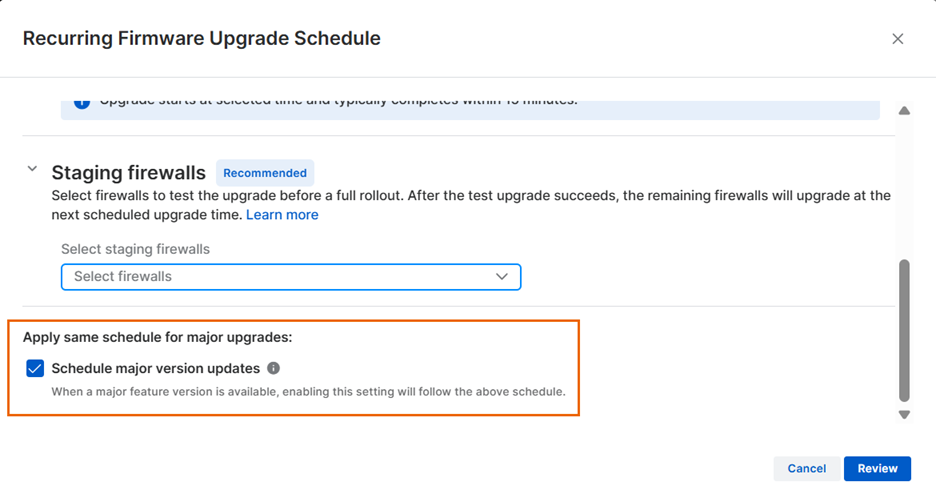
Hauptversionen beinhalten bedeutende neue Funktionen und architektonische Änderungen und werden getrennt von routinemäßigen Wartungsupdates veröffentlicht.
Aktivieren Sie Hauptversions-Updates planen, um denselben Zeitplan auf geeignete Firmware-Hauptupgrades anzuwenden. Für Maintenance- und Hauptversions-Upgrades werden der gleiche Zeitplan und das gleiche Testverfahren verwendet.
Upgrades für einzelne Firewalls verwalten
Sie können Upgrades für einzelne Firewalls planen, falls Sie noch keinen Zeitplan festgelegt haben. Nachdem Sie einen Zeitplan festgelegt haben, können Sie geplante Aktualisierungen für einzelne Firewalls überschreiben und überspringen, ohne den wiederkehrenden Zeitplan für andere Firewalls zu ändern. Sie können auch eine Firewall aus dem Test entfernen.
Eine Aktualisierung planen
Wenn ein Firmware-Update verfügbar ist, wird neben der Firewall ein blaues Pfeilsymbol  angezeigt.
Hinweis
Sie können Upgrades für einzelne Firewalls nur planen, bevor Sie einen Zeitplan für wiederkehrendes Firmware-Upgrade erstellen. Nachdem Sie einen Zeitplan erstellt haben, können Sie diesen überschreiben oder ein Firmware-Upgrade für einzelne Firewalls überspringen.
Um die Firewall upzugraden, gehen Sie wie folgt vor:
-
Klicken Sie auf das Symbol und anschließend auf Upgrade planen.
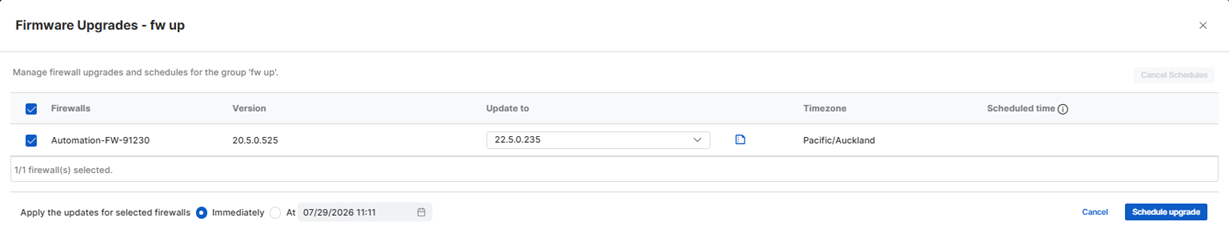
Der Bildschirm Firmware-Upgrades wird geöffnet.
-
Wählen Sie die Firmware-Version aus.
- Wählen Sie Sofort oder Um.
-
Wenn Sie Um auswählen, klicken Sie auf das Kalendersymbol
 und wählen Sie dann Datum und Uhrzeit aus.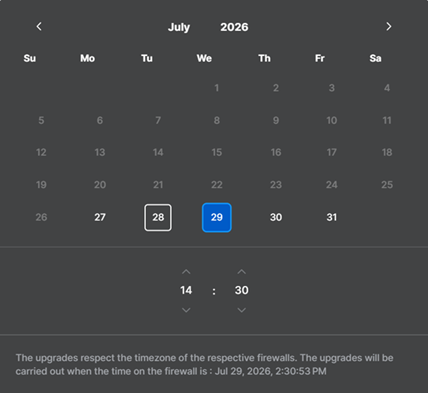
-
Klicken Sie auf Upgrade planen.
Geplantes Upgrade überschreiben
Um ein geplantes Upgrade für eine einzelne Firewall zu überschreiben, gehen Sie wie folgt vor:
- Klicken Sie auf das Symbol.
-
Klicken Sie auf Zeitplan überschreiben.
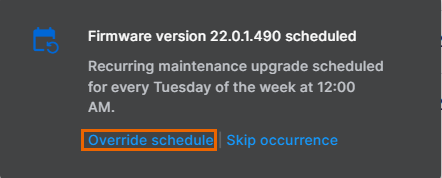
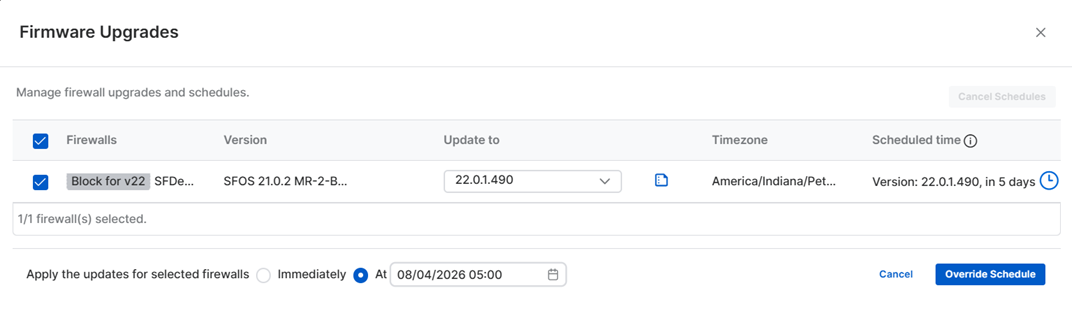
Der Bildschirm Firmware-Upgrades wird geöffnet.
-
Wählen Sie die Firmware-Version aus.
- Wählen Sie Sofort oder Um.
-
Wenn Sie Um auswählen, klicken Sie auf das Kalendersymbol
und wählen Sie dann Datum und Uhrzeit aus. -
Klicken Sie auf Zeitplan überschreiben.
Auf dem Bildschirm Firmware-Upgrades können Sie außerdem Folgendes tun:
- Klicken Sie auf das
 Versionshinweise Informationen zur ausgewählten Firmware Version anzuzeigen.
 - Bewegen Sie den Mauszeiger über das
 um die aktuellen Zeitplandetails anzuzeigen, einschließlich Datum, Uhrzeit und der lokalen Zeit der Firewall.
Überspringen eines Firmware-Upgrades
Um ein Firmware Upgrade zu überspringen, gehen Sie wie folgt vor:
- Klicken Sie auf das Symbol.
-
Klicken Sie auf Ausführung überspringen.
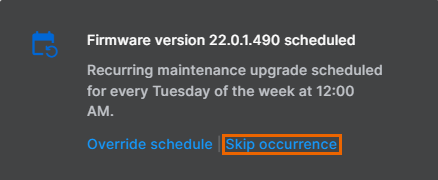
Dadurch wird das nächste geplante Firmware -Upgrade der Firewall übersprungen. Das Upgrade wird auf den nächsten Termin im wiederkehrenden Zeitplan verschoben. Wenn das Upgrade beispielsweise jeden Freitag geplant ist und Sie den Termin überspringen, wird das Upgrade auf den darauffolgenden Freitag verschoben.
Eine Firewall aus dem Test entfernen
- Klicken Sie auf das Symbol.
-
Klicken Sie auf Aus dem Upgrade-Test entfernen.
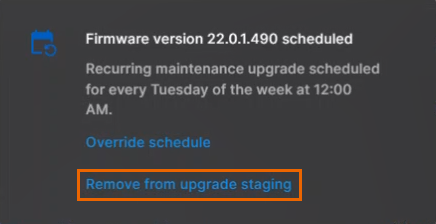
Der Bildschirm Zeitplan für wiederkehrendes Firmware-Upgrade wird angezeigt.
-
Wählen Sie unter Test-Firewalls Ihre Firewall aus der Dropdownliste ab.
- Klicken Sie auf Prüfen.
- Klicken Sie auf Bestätigen.