NDR-Appliances
Sophos Network Detection and Response (NDR)-Integrationsanwendungen können Daten von Sophos NDR- oder Drittanbieterprodukten über Syslog-Exporte empfangen und zur Analyse an den Sophos Data Lake weiterleiten.
Um Ihre NDR-Appliances anzuzeigen, gehen Sie zu Meine Produkte > NDR > Appliances. Sie werden zum Tab Integrations-Appliances zur Seite Konfigurierte Integrationen umgeleitet.
Hilfe bei der Einrichtung von NDR, einschließlich der Erstellung einer NDR-Integrations-Appliance, finden Sie unter Sophos-Integrationen oder Sophos NDR on AWS.
Für Voraussetzungen an Sophos Appliances siehe Appliance-Anforderungen.
Liste der Integrations-Appliances
In der Liste werden alle Integrations-Appliances angezeigt. Dazu gehören Appliances für NDR, Produktintegrationen von Drittanbietern oder beides.
Die Liste zeigt folgende Details:
- Integrationen: Anzahl der NDR- oder Drittanbieter-Produktintegrationen, die die Appliance verwenden.
- CPU: CPU-Auslastung.
- RAM: Speichernutzung.
- Speicher 1: Hauptlaufwerk.
- Speicher 2: Datenlaufwerk.
- Typ: Virtualisierungsplattform.
- Netzwerkprotokoll: Internetseitige Netzwerkeinstellungen. DHCP oder manuell.
- Syslog-IP
- Protokoll angefordert: Gibt an, ob Sie eine Protokollsammel-Anfrage gesendet haben.
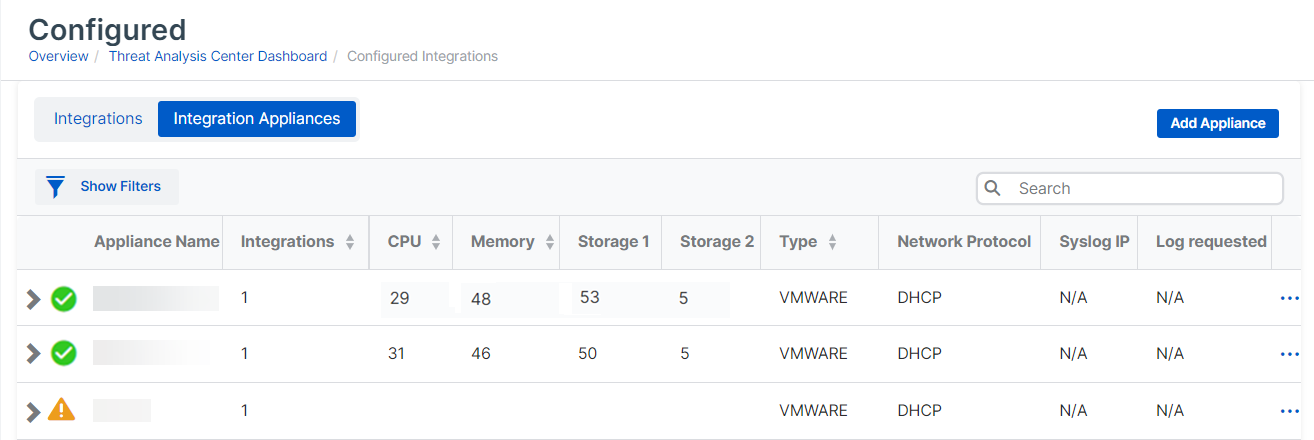
Um die Integrations-Appliance zu bearbeiten oder zu löschen, klicken Sie auf die drei Punkte  in der Spalte ganz rechts.
Integrationen anzeigen
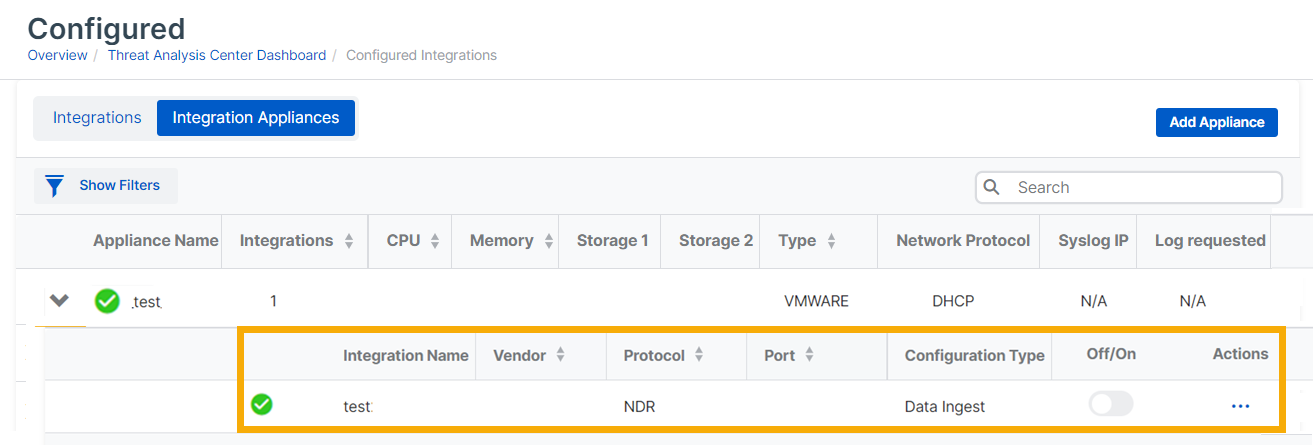
Sie können die auf jeder Appliance gehosteten Integrationen anzeigen.
Klicken Sie in der Liste Integration-Appliances auf den Pfeil neben dem Namen einer Appliance. Die auf dieser Appliance gehosteten Integrationen werden dann mit ihren Details aufgelistet. Das folgende Beispiel zeigt eine NDR-Appliance.
- Integrationsname: Name der Integration.
- Hersteller: Sophos oder Drittanbieter.
- Protocol: NDR.
- Port
- Konfigurationstyp: Der von Ihnen konfigurierte Integrationstyp. Datenerfassung oder Reaktionsmaßnahmen.
- Aus/Ein: Zeigt an, ob die Integration aktiv ist.
Maßnahmen
Klicken Sie auf die drei Punkte in der Spalte ganz rechts neben der Appliance und wählen Sie die gewünschte Option aus.
Folgende Optionen stehen zur Verfügung:
- Bearbeiten: Bearbeiten Sie die Appliance-Einstellungen.
- Löschen: Löschen Sie die Appliance.
- Image herunterladen: Laden Sie das von Ihnen erstellte Appliance-Image herunter.
- Protokolle sammeln: Rufen Sie Protokolle der Sophos Appliance-Aktivitäten ab und senden Sie diese zur Fehlerbehebung an den Sophos Support. Siehe Appliance-Protokolle.
- Remote-Unterstützung: Erlauben Sie dem Sophos Support, sich per Remote-Zugriff mit der Appliance zu verbinden. Siehe Remote-Unterstützung für Appliances.
- Appliance Manager öffnen: Öffnen Sie den Appliance Manager. Siehe Sophos Appliance Manager für MDR und NDR: Erste Schritte.
Appliance hinzufügen
Sie können beim Einrichten einer NDR- oder Drittanbieterintegration eine Integrations-Appliance hinzufügen. Die Anweisungen für jedes Produkt finden Sie unter Über MDR- und XDR-Integrationen.
Alternativ können Sie eine Appliance über den Tab Integrations-Appliances hinzufügen. Dadurch wird ein Image erstellt, das Sie in Ihrem virtuellen Netzwerk bereitstellen können.
-
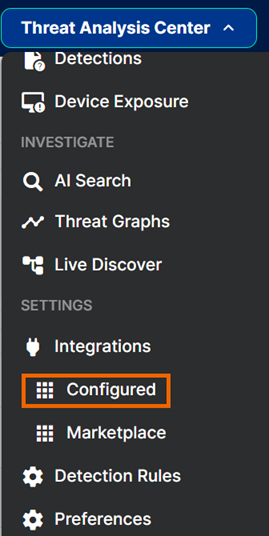
Gehen Sie zu Bedrohungsanalyse-Center und unter Integrationen zu Konfiguriert.
-
Wählen Sie die Registerkarte Integrations-Appliances aus.
-
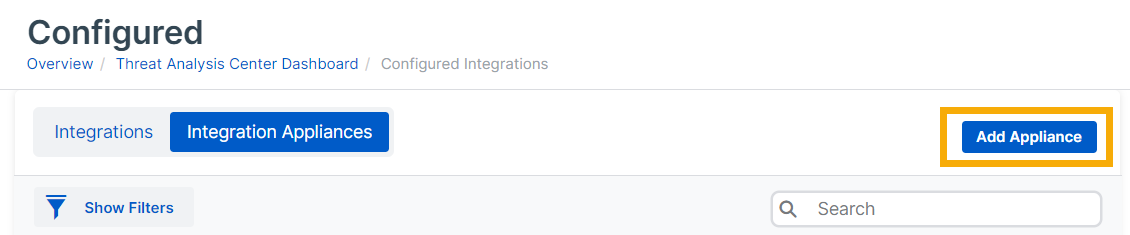
Klicken Sie auf Appliance hinzufügen.
-
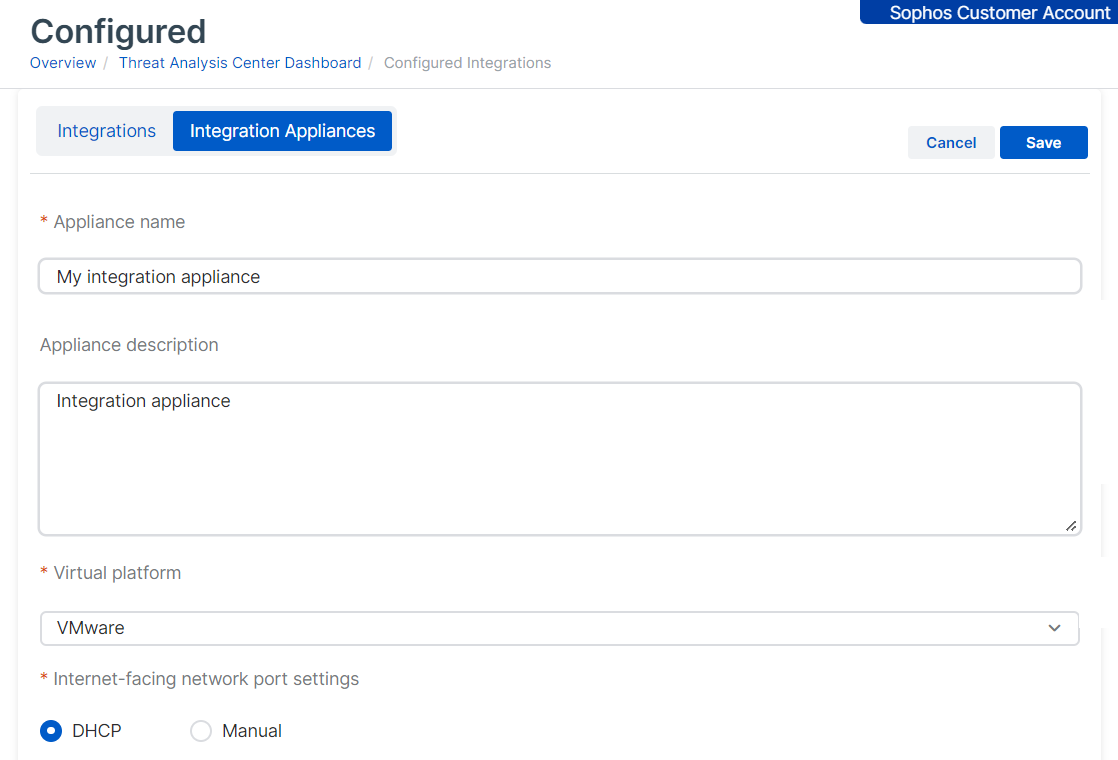
Konfigurieren Sie die Appliance wie folgt:
- Geben Sie einen Namen und eine Beschreibung ein.
- Wählen Sie die virtuelle Plattform aus: VMware, AWS, Hyper-V, Nutanix oder Hardware.
-
Geben Sie für VMware, Hyper-V und Nutanix die Einstellungen für den internetseitigen Netzwerk-Port an. Dadurch wird die Verwaltungsschnittstelle eingerichtet.
Hinweis
Bei Hardware-Appliances werden die IP-Adressen direkt auf der Appliance verwaltet. Bei AWS-Bereitstellungen werden die IP-Adressen über AWS verwaltet.
-
Wählen Sie DHCP, um die IP-Adresse automatisch zuzuweisen.
Hinweis
Wenn Sie DHCP auswählen, müssen Sie die IP-Adresse reservieren.
-
Wählen Sie Manuell, um die Netzwerkeinstellungen festzulegen.
-
-
Klicken Sie auf Speichern.
-
Suchen Sie die neue Appliance in der Liste der Appliances. Wenn Sie den Mauszeiger über den Namen bewegen, wird „Warten auf Bereitstellung“ angezeigt.
-
Warten Sie, bis ein Image erstellt wurde. Dies kann fünf Minuten dauern.
-
Klicken Sie in der Spalte ganz rechts auf die drei Punkte
 und wählen Sie Image herunterladen.
Jetzt müssen Sie das Image in Ihrer virtuellen Umgebung bereitstellen. Siehe Appliances bereitstellen.
Wenn Sie später eine Integration einrichten, können Sie diese Appliance als Host auswählen.