Asistente de IA
Debe ser administrador o superadministrador para utilizar esta función.
El asistente de IA de Sophos es una herramienta basada en IA generativa que le permite investigar problemas de seguridad mediante instrucciones en lenguaje natural.
El asistente utiliza datos de Sophos Data Lake y análisis basados en IA para optimizar la eficacia del análisis de seguridad.
Puede usarlo para investigar casos de la siguiente manera:
- Seleccione instrucciones predefinidas. Estas pueden generar un resumen de casos, obtener detalles de la actividad en los dispositivos y mostrar acciones que puede realizar, entre otros.
- Introduzca sus propias instrucciones.
Puede añadir las respuestas del asistente de IA a su cuaderno de casos.
Iniciar el asistente de IA
-
En Sophos Central, haga clic en IA.
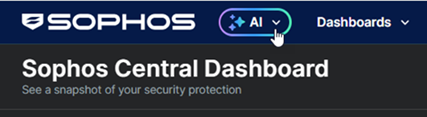
-
Seleccione Asistente
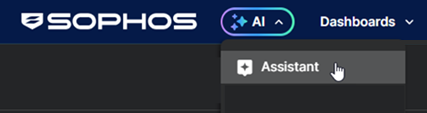
-
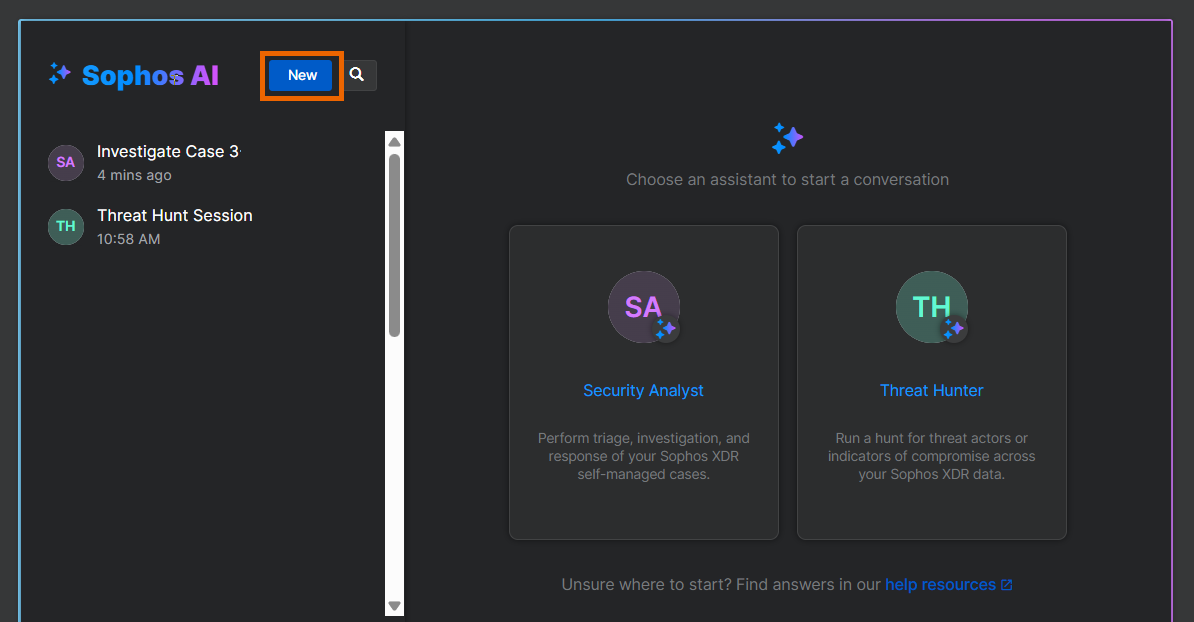
En la página Sophos AI, haga clic en Nuevo y luego seleccione el tipo de asistente que desee.
Los asistentes disponibles actualmente son Analista de seguridad y Cazador de amenazas.
Note
También puede iniciar el asistente de analista de seguridad IA desde un caso de amenaza. Vaya a Casos, haga clic en un caso para abrirlo y pulse Preguntar a Sophos AI.
Continúe en la siguiente sección para obtener instrucciones paso a paso para utilizar el asistente que quiera.
Chatear con un asistente
Pulse la pestaña correspondiente para ver las instrucciones específicas de cada tipo de asistente.
El chat con el Analista de seguridad se centra en un caso específico de Sophos basado en la detección de una amenaza.
-
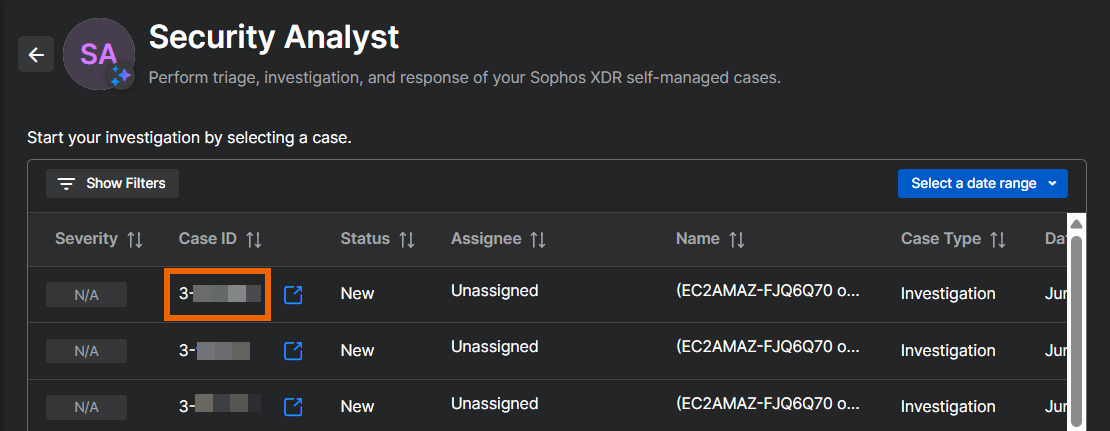
Haga clic en Analista de seguridad.
Se muestra una lista de casos. El Analista de seguridad puede ayudar con los archivos gestionados por Sophos, así como con los archivos gestionados por el usuario.
-
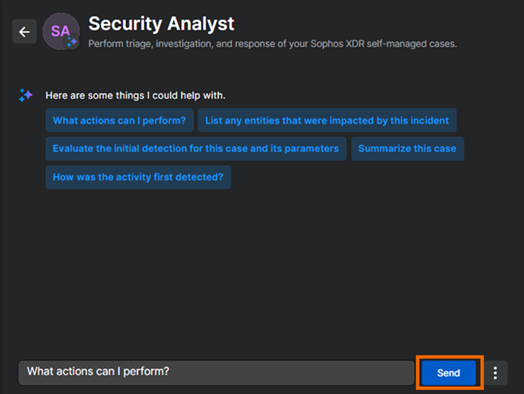
Haga clic en ID de caso para iniciar el chat con el asistente Analista de seguridad.
El asistente de IA recopila automáticamente los detalles del caso y de la detección para conocer el contexto del chat.
-
En la página del chat, introduzca una instrucción de una de las siguientes maneras:
-
Pulse una instrucción predefinida para añadirla al cuadro de texto de la parte inferior de la página. Por ejemplo, "¿Qué acciones puedo realizar?".
Si lo desea, puede editar la instrucción en el cuadro de texto.
Para ver más instrucciones predefinidas, introduzca una barra inclinada
/en el cuadro de texto. -
Introduzca su propia consulta en el cuadro de texto. Por ejemplo, "Comprueba si hay procesos que se comunican con la dirección IP 10.0.1.108 en cualquier estación en las últimas 24 horas".
Haga clic en Enviar.
-
-
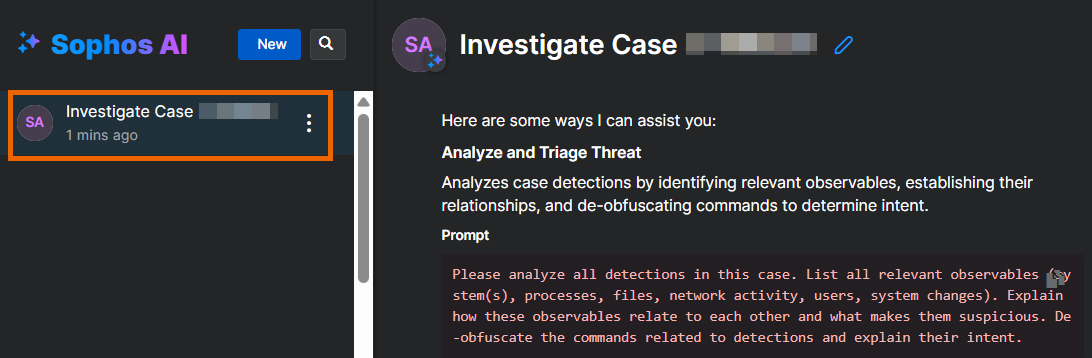
Cuando la respuesta está lista, el asistente de IA la muestra.
El chat se añade a una lista en el panel izquierdo.
-
(Opcional) Ejecute otras instrucciones en el mismo chat para acotar su investigación. Por ejemplo, "¿Está conectado ese dispositivo?" o "¿Quién estaba conectado en ese momento?".
El asistente de IA recuerda sus instrucciones anteriores en el chat actual, por lo que dispone del contexto necesario para comprender sus instrucciones complementarias.
-
Para finalizar el chat, cierre la página Sophos AI o pulse Nuevo para iniciar otro chat.
El chat se borrará de la página, pero seguirá disponible en el panel izquierdo.
El chat con el Cazador de amenazas le permite buscar ciberdelincuentes o indicadores de peligro en los datos de Data Lake.
Note
El asistente Cazador de amenazas solo puede ayudarle con los casos de amenazas gestionados por el usuario.
- Haga clic en Cazador de amenazas.
-
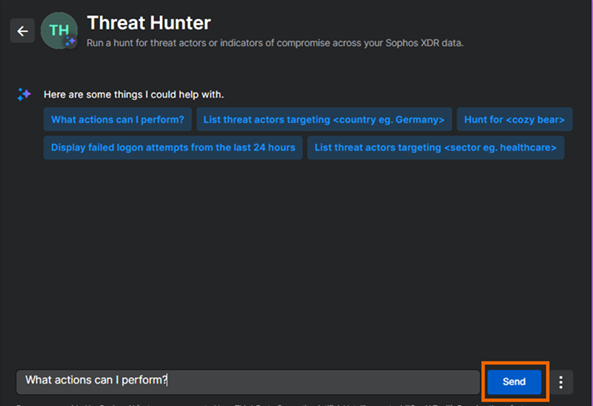
En la página del chat, introduzca una instrucción de una de las siguientes maneras:
-
Pulse una instrucción predefinida para añadirla al cuadro de texto de la parte inferior de la página. Por ejemplo, "¿Qué acciones puedo realizar?".
Si lo desea, puede editar la instrucción en el cuadro de texto.
Para ver más instrucciones predefinidas, introduzca una barra inclinada
/en la barra de búsqueda. -
Introduzca su propia consulta en el cuadro de texto. Por ejemplo, "Comprueba si hay procesos que se comunican con la dirección IP 10.0.1.108 en cualquier estación en las últimas 24 horas".
Haga clic en Enviar.
-
-
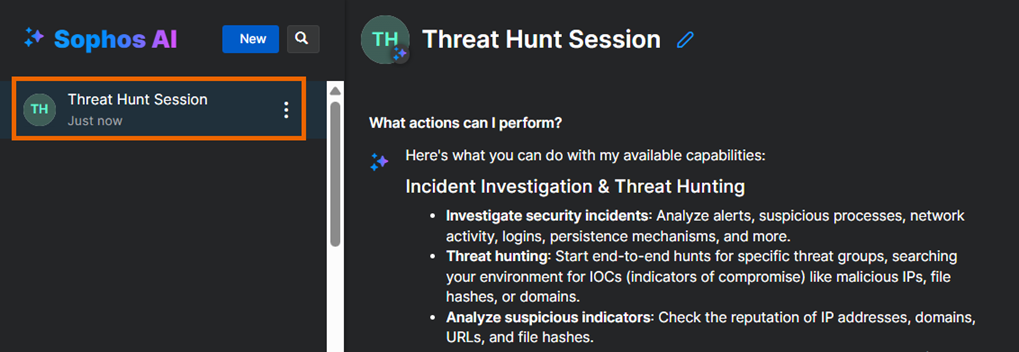
Cuando la respuesta está lista, el asistente de IA la muestra.
El chat también se añade a una lista en el panel izquierdo.
-
Ejecute otras instrucciones en el mismo chat para acotar su investigación. Por ejemplo, "¿Está conectado ese dispositivo?" o "¿Quién estaba conectado en ese momento?".
El asistente de IA recuerda sus instrucciones anteriores en el chat actual, por lo que dispone del contexto necesario para comprender sus instrucciones complementarias.
-
Para finalizar el chat, cierre la página Sophos AI o pulse Nuevo para iniciar otro chat.
El chat se borrará de la página, pero seguirá disponible en el panel izquierdo.
Para saber cómo escribir instrucciones de IA eficaces, consulte Escribir instrucciones de IA eficaces.
Para obtener información detallada sobre cómo guardar y reutilizar sus instrucciones, consulte Guardar instrucciones de IA.
Añadir las respuestas de IA a su cuaderno
Puede guardar las respuestas del asistente de IA en la pestaña Cuaderno de un caso.
Añadir una sola respuesta
Para añadir una sola respuesta, haga lo siguiente:
-
Vaya al final de la respuesta que desea añadir.
Verá una serie de iconos debajo de la respuesta que le permitirán realizar acciones.
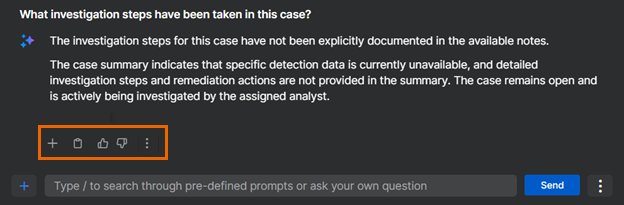
-
Haga clic en el icono del signo más.
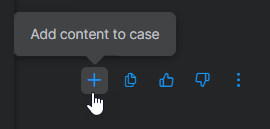
-
Si va a guardar una respuesta de un chat con el Cazador de amenazas, seleccione un caso de la lista Casos cuando se le indique.
Si va a guardar una respuesta de un chat con el Analista de seguridad, el asistente la guardará automáticamente en el caso que esté investigando.
-
Confirme que desea añadir la respuesta.
Añadir varias respuestas
Para añadir varias respuestas, haga lo siguiente:
-
En la parte inferior de la página de chat, junto al botón Enviar, haga clic en los tres puntos
 y seleccione Seleccionar respuestas.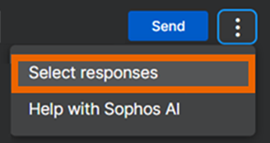
-
Ahora aparecerán casillas de verificación junto a cada respuesta en el panel izquierdo, y un mensaje le indicará que seleccione las respuestas que desee.
Seleccione las casillas de verificación y haga clic en Añadir al caso en el mensaje.

-
Si va a guardar respuestas de un chat con el Cazador de amenazas, seleccione un caso de la lista Casos cuando se le indique.
Si va a guardar respuestas de un chat con el Analista de seguridad, el asistente las guarda automáticamente en el caso que está investigando.
Las respuestas se añaden a la pestaña Cuaderno del caso.
Volver a abrir un chat anterior
Puede volver a abrir y reanudar un chat anterior.
En el panel izquierdo, busque el chat que desee y púlselo. El chat anterior se abre en la página de chat y puede introducir más instrucciones.
Eliminar un chat
Puede eliminar todas las respuestas del asistente de IA del hilo actual o de cualquier hilo anterior de la siguiente manera:
-
En el panel izquierdo, pulse los tres puntos situados junto al título del chat y seleccione Eliminar.
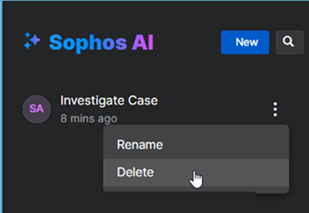
-
Confirme que desea eliminar todo el historial.
¿Quién puede ver las respuestas?
Otros administradores de Sophos Central pueden usar el asistente de IA para investigar el mismo caso, pero solo usted puede ver el chat que inició.
Sin embargo, si añade respuestas a la pestaña Cuaderno del caso, otros administradores con acceso a ese caso podrán verlas.