Anclar las respuestas de IA
Puede anclar las respuestas en el asistente de IA para tenerlas fácilmente a mano durante su conversación. Esto le permite centrarse en los detalles importantes durante conversaciones largas o complejas.
Puede anclar los siguientes elementos:
- Filas individuales dentro de una tabla
- Tablas enteras
- Consultas específicas
- Mensajes completos
Anclar un elemento
Para anclar un elemento, haga lo siguiente:
-
Haga clic en el icono Anclar junto al elemento.
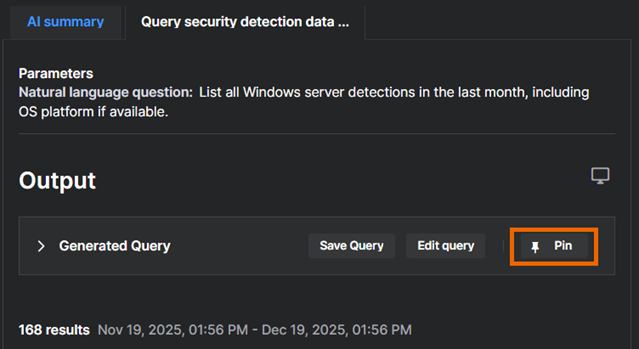
-
(Opcional) En Anclar elemento, añada una nota para indicar por qué es importante.
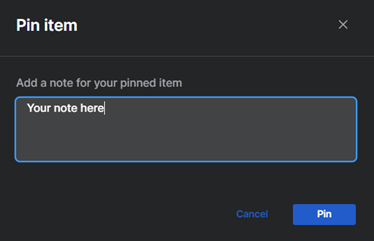
-
Confirme que desea anclar el elemento.
Ahora, los datos anclados permanecen en su Workbench durante toda la conversación.
Ver elementos anclados
Para ver los elementos anclados, haga lo siguiente:
-
Haga clic en el icono Anclar en la parte superior del chat.
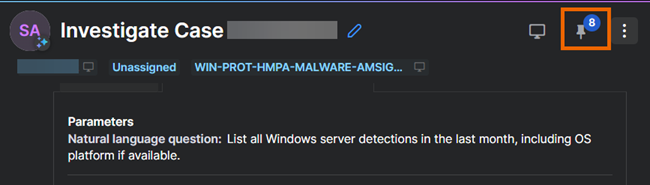
-
En la pestaña Anclado que se abre a la derecha de la pantalla, puede ver y gestionar los elementos.
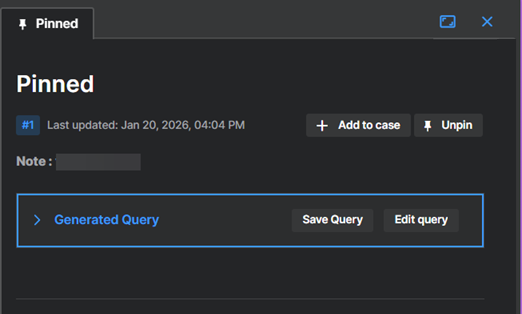
También puede pulsar el icono Workbench en el chat para mostrar la pestaña Anclado.
Desanclar un elemento
Para desanclar un elemento, haga lo siguiente:
-
Haga clic en el icono Anclar en la parte superior del chat para abrir la pestaña Anclado.
-
Busque el elemento anclado y haga clic en Desanclar.
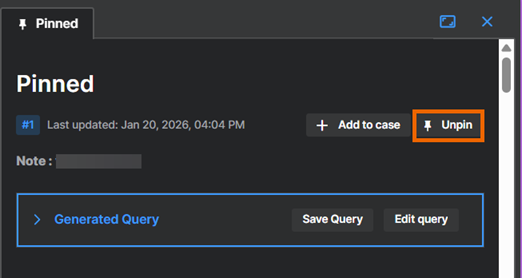
También puede buscar el elemento en el chat y hacer clic en Desanclar junto a él.