Alertas
Sophos Central muestra alertas sobre incidentes que es posible que deba investigar.
Las alertas pueden proceder de cualquier producto gestionado por Sophos Central y pueden referirse a la instalación, las actualizaciones, las licencias, la conectividad, las amenazas y mucho más.
Ver sus alertas
Para ver sus alertas, vaya a Mi entorno > Alertas.
En la lista de alertas se muestran los detalles de cada alerta:
- Gravedad: alta, media o baja.
- Estado: abierta, cerrada, reabierta o resuelta.
- Eventos: algunas alertas combinan múltiples eventos. En esta columna se muestra el número de eventos.
- Dispositivo: El dispositivo en el que se produjo el/los evento/s.
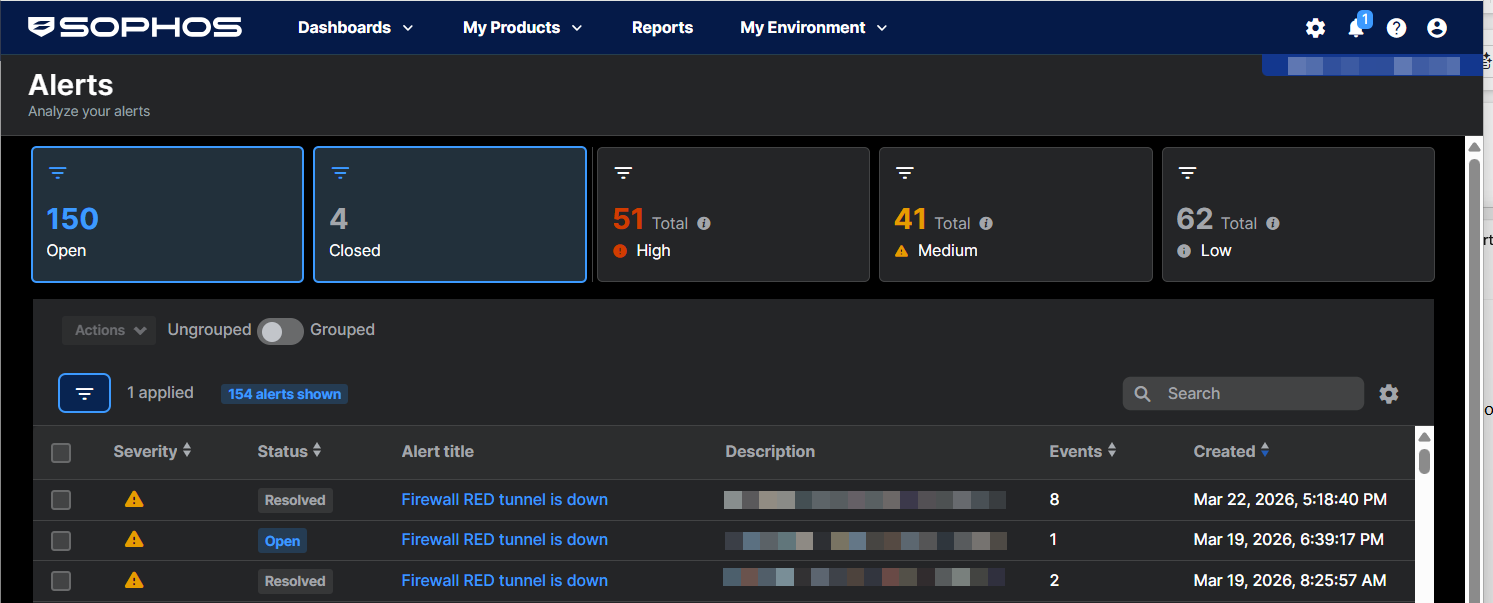
Alertas con múltiples eventos
Es posible que vea alertas que incluyan múltiples eventos.
Sophos Central recopila automáticamente algunos eventos repetidos y los muestra como una única alerta. Si un túnel VPN del firewall no responde y posteriormente se restablece, por ejemplo, ambos sucesos se incluyen en una única alerta.
Las alertas se resuelven automáticamente
Es posible que vea alertas que se resuelven automáticamente.
Si un evento resuelve un evento anterior incluido en la misma alerta, como ocurre cuando una conexión no responde y, posteriormente, se restablece, la alerta se cierra automáticamente. La alerta se muestra como Resuelta.
Ver detalles de la alerta
Para ver todos los detalles de una alerta, haga lo siguiente:
-
Haga clic en Título de alerta de la alerta en la lista de alertas.
Al hacerlo, se abrirá un panel deslizante a la derecha de la pantalla en el que se muestran las alertas y losEventos asociados en los que se basa cada alerta.
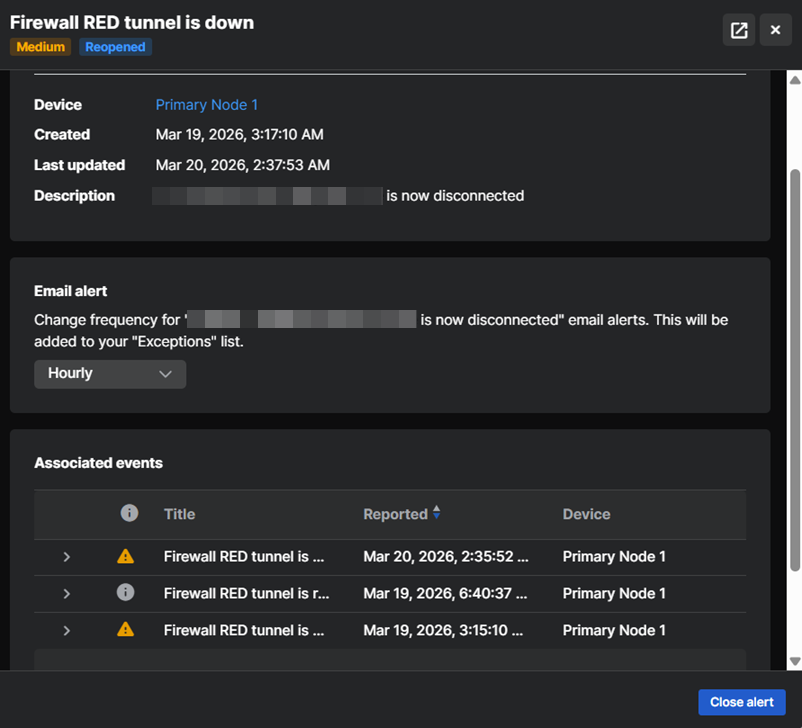
-
Haga clic en el icono Pantalla completa
 situado en la esquina superior derecha para ver los detalles a pantalla completa.
Agrupar alertas
Puede agrupar todas las alertas para una amenaza o un evento en particular en una única entrada de la lista. Así es más fácil gestionar las alertas.
Active la opción Agrupar situada encima de la lista de alertas.

Para ver el número de alertas para cada entrada del grupo, consulte la columna Contador.
Para mostrar todas las alertas de un grupo, haga clic en la flecha situada a la derecha de la descripción del grupo.
Filtrar alertas
Para ver alertas con una prioridad específica, haga clic en el icono de filtro situado junto a las cifras de las alertas con una prioridad Alta, Media o Baja en la parte superior de la página.
Para ver las alertas de un producto específico o de un tipo de amenaza concreto, haga lo siguiente:
-
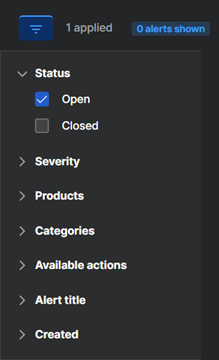
Haga clic en el icono del filtro situado encima de la lista de alertas.
-
Seleccione el filtro que desea utilizar. Puede filtrar por Estado (Abierto o Cerrado), Gravedad, Productos, Categoría (por ejemplo, Malware o Actualizaciones de producto), Acciones disponibles, Título de alerta o fechas de la alerta.
Puede seleccionar múltiples opciones de filtro. Puede seleccionar, por ejemplo, alertas de malware de un producto concreto.
-
Haga clic en Aplicar para ver las alertas filtradas.
Para restablecer los filtros, haga clic en Restablecer valores predeterminados y, a continuación, haga clic en Aplicar.
Personalizar columnas
Puede seleccionar las columnas que desea que se muestren en la lista de alertas.
Haga clic en el icono Personalizar columna  situado encima de la lista de alertas, a la derecha, y seleccione las columnas que desee.
Actuar sobre las alertas
Puede tomar medidas contra las alertas.
Para tomar medidas contra una alerta concreta o un grupo de alertas, selecciónela en la lista de alertas y haga clic en Acciones situado en la parte superior de la lista.
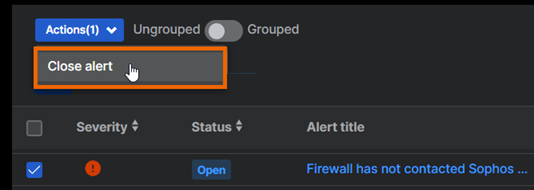
Si se trata de un grupo de alertas, también puede hacer clic en una medida (si está disponible) en la columna Acciones.
Al hacerlo, se mostrarán las acciones disponibles para todas las alertas que ha seleccionado. No le mostramos acciones que solo están disponibles para algunas de las alertas seleccionadas.
Nota
Si tiene Sophos XDR puede investigar, bloquear y limpiar amenazas desde gráficos de amenazas.
Nota
Si desea permitir una aplicación que Sophos notifica como malware, no se hace aquí, sino desde la página Eventos.
Acciones disponibles
En función del tipo de alerta, puede haber disponibles las siguientes acciones:
-
Marcar como validado: Haga clic aquí para quitar una alerta de la lista. La alerta no se mostrará de nuevo.
Esto no resuelve amenazas ni elimina los detalles de las amenazas del área de cuarentena del dispositivo.
-
Marcar como resuelto: Haga clic aquí si la amenaza ya se ha resuelto en el dispositivo. Esta medida elimina la alerta de la lista de Sophos Central y borra los detalles de la amenaza del área de cuarentena del dispositivo.
Esta medida no resuelve las amenazas.
Esta medida solo está disponible para dispositivos de Windows.
-
Limpieza: Haga clic aquí para quitar el ransomware de un servidor.
- Reinstalar Endpoint Protection: Haga clic aquí para acceder a la página Instaladores, donde podrá descargar el software del agente de Sophos para volver a instalarlo.
- Contactar con soporte: Haga clic aquí para obtener ayuda adicional. Esta acción está disponible en los casos que pueda necesitar ayuda, p. ej., cuando falla la limpieza de un programa malicioso.
-
Autorizar aplicación no deseada: Haga clic aquí para autorizar la ejecución de una aplicación no deseada en todos los ordenadores. Puede optar por esta opción si considera que la aplicación es útil. Consulte Gestionar aplicaciones no deseadas (PUA).
Esta acción está disponible solamente para ordenadores.
Cerrar alertas
Puede cerrar las alertas de una de estas formas:
- Haga clic en Título de alerta de la alerta para que se muestren sus detalles y, a continuación, haga clic en Cerrar alerta.
- Seleccione la alerta en la lista de alertas, vaya a Acciones y haga clic en Cerrar alerta.
Utilice el filtro Cerradas para ver las alertas cerradas.
Cambiar la frecuencia de las alertas por correo electrónico
Puede modificar la frecuencia con la que recibe notificaciones por correo electrónico sobre un tipo de alerta.
- Haga clic en Título de alerta de una alerta para que se muestren sus detalles.
- En Alerta por correo electrónico, seleccione la frecuencia con la que desea recibir este tipo de alerta.
Esta opción se añadirá a las Excepciones de la configuración de alertas por correo electrónico. También puede editar la opción de configuración allí.
Alertas de ataques
Notificamos un ataque de malware si un dispositivo experimenta 100 detecciones en 24 horas. Hacemos esto para no abrumarle con detecciones similares o repetidas. Debe investigar y resolver estas alertas. La elaboración de informes de detección solo se reanudará cuando marque la alerta como "Resuelta". Consulte Gestionar ataques.