Configurar la política de Endpoint DNS Protection
Para configurar la política de Endpoint DNS Protection, debe añadir los dispositivos que desea proteger, activar DNS Protection y especificar parámetros adicionales, como exclusiones de domino y páginas de bloqueo.
Requisitos
Para configurar esta política, debe cumplir los siguientes requisitos:
-
Actualice al paquete Sophos Endpoint para DNS Protection de la siguiente manera:
Nota
Este es un requisito temporal. Actualmente, DNS Protection requiere que utilice el paquete de software que se indica a continuación. Podrá utilizar el paquete Recomendado una vez que este requisito ya no sea aplicable.
- Vaya a Mis productos > Endpoint > Políticas.
- En Gestión de actualizaciones, haga clic en Política base - Gestión de actualizaciones.
- En la pestaña Configuración, vaya a Seleccionar paquete de software.
-
En Windows, seleccione Se necesita FTS 2025.2.3.31.2 para la actualización de DNS Protection.
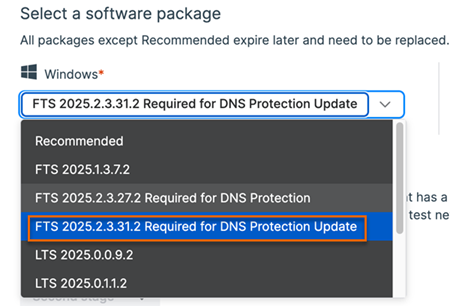
-
Compruebe que tiene instalado el agente de Endpoint en todos los dispositivos que desea proteger. Consulte Endpoint.
Activar DNS Protection en el agente de Endpoint
Para activar DNS Protection en el agente de Endpoint, haga lo siguiente:
- Vaya a Mis productos > Endpoint > Ordenadores.
-
Seleccione los ordenadores que desea proteger y pulse Gestionar software de estaciones.
Nota
Solo puede añadir estaciones de trabajo Windows. Por el momento, no se admiten estaciones de Windows Server y macOS.
-
En DNS, seleccione Instalar.
Nota
Si tiene una licencia de ZTNA, verá DNS y ZTNA en lugar de DNS.
-
Haga clic en Guardar.
Crear una política de Endpoint DNS Protection
Para crear una política de Endpoint DNS Protection, haga lo siguiente:
- Vaya a Mis productos > Endpoint > Políticas y haga clic en Añadir política.
- En Tipo, seleccione Dispositivo.
- En Función, seleccione Endpoint DNS Protection y haga clic en Continuar.
-
Añada los ordenadores o grupos de ordenadores que desee proteger.
Nota
Solo puede añadir estaciones de trabajo Windows. Por el momento, no se admiten estaciones de Windows Server y macOS.
-
Pulse Política activa y asegúrese de que la opción La política está activa está habilitada. Está activada por defecto.
- Haga clic en Configuración para configurar DNS Protection.
Configuración
Puede activar DNS Protection, añadir exclusiones de domino y especificar los parámetros para mostrar las páginas de bloqueo.
Activar DNS Protection
Para activar DNS Protection, haga lo siguiente:
- Active Usar Sophos DNS Protection.
-
Seleccione la ubicación a la que desea asignar los dispositivos. Puede seleccionar la ubicación Predeterminada o configurar una nueva ubicación en DNS Protection y luego seleccionarla en esta lista. Consulte Añadir una ubicación.
Nota
Si crea una nueva ubicación en DNS Protection, asegúrese de seleccionar Secure DNS como método de conexión.
Exclusiones de dominio
Puede especificar los dominios que no desea que redireccione Sophos Endpoint y permitir que los resuelva su servidor DNS local o de red.
- Dominios: Añada los dominios que desea excluir de DNS Protection. Todos los subdominios de estos dominios se excluyen automáticamente.
- Vuelva a intentarlo con servicios de DNS configurados por el sistema o la aplicación cuando DNS Protection devuelva NXDOMAIN: DNS Protection devuelve una respuesta
NXDOMAINsi el nombre de dominio consultado no se puede resolver a partir de registros DNS públicos. Por ejemplo, si su organización utiliza zonas DNS privadas alojadas por un servidor DNS interno para los recursos de la red local. Seleccione esta opción para reintentar estas solicitudes sin redireccionarlas a DNS Protection.
Sugerencia
Para un mayor rendimiento, le recomendamos que añada los nombres de dominio de las zonas internas a la lista de exclusiones de dominio, en lugar de recurrir a la opción de reintentarlo.
Mostrar páginas de bloqueo
Active Desplegar automáticamente el certificado de firma de DNS Protection en los dispositivos para mostrar páginas de bloqueo.
DNS Protection muestra páginas de bloqueo para los dominios que ha bloqueado. Las páginas de bloqueo muestran un mensaje que explica por qué estos dominios están bloqueados. Para asegurarse de que los usuarios vean estas páginas de bloqueo, debe instalar el certificado raíz de DNS Protection en los dispositivos de los usuarios.
Active esta opción para instalar automáticamente el certificado raíz en los dispositivos de los usuarios.