Añadir un grupo de aplicaciones
Cree un objeto de política de grupo de aplicaciones para gestionar aplicaciones relacionadas bajo una política web.
Al añadir aplicaciones a un grupo, puede buscarlas por categoría. Por ejemplo, las aplicaciones de IA generativa aparecen en la sección IA generativa, y las aplicaciones más usadas se incluyen en la categoría Aplicaciones web populares, que contiene entradas seleccionadas por Sophos.
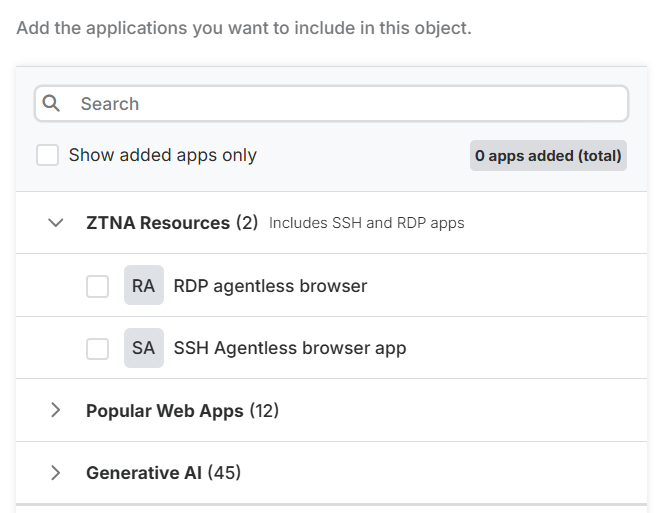
Si está utilizando Sophos ZTNA, puede añadir aplicaciones RDP y SSH sin agente protegidas por ZTNA a un grupo de aplicaciones. Estas aplicaciones se incluyen en la categoría Recursos de ZTNA.
Para añadir estas aplicaciones ZTNA, debe cumplir los siguientes requisitos:
- Debe haber configurado ZTNA. Consulte Configurar Zero Trust Network Access.
- Debe haber añadido recursos en ZTNA. Consulte Recursos y acceso.
- Las puertas de enlace ZTNA desplegadas en ESXi, Microsoft Hyper-V o Sophos Firewall deben ejecutar la versión más reciente de sus respectivas plataformas.
Para añadir un grupo de aplicaciones, haga lo siguiente:
- Vaya a Mis productos > Protected Browser > Objetos de política.
- Haga clic en Añadir objeto y seleccione Grupo de aplicaciones.
- Introduzca un nombre y una descripción para el grupo de aplicaciones.
-
Para añadir aplicaciones ZTNA, despliegue Recursos de ZTNA y seleccione las aplicaciones.
Nota
En esta lista solo se incluyen aplicaciones SSH y RDP sin agente. Para configurar aplicaciones web sin agente, debe añadirlas a un objeto de política de Lista de sitios. Consulte Añadir una lista de sitios.
-
Para añadir otras aplicaciones, despliegue la categoría a la que pertenecen y selecciónelas.
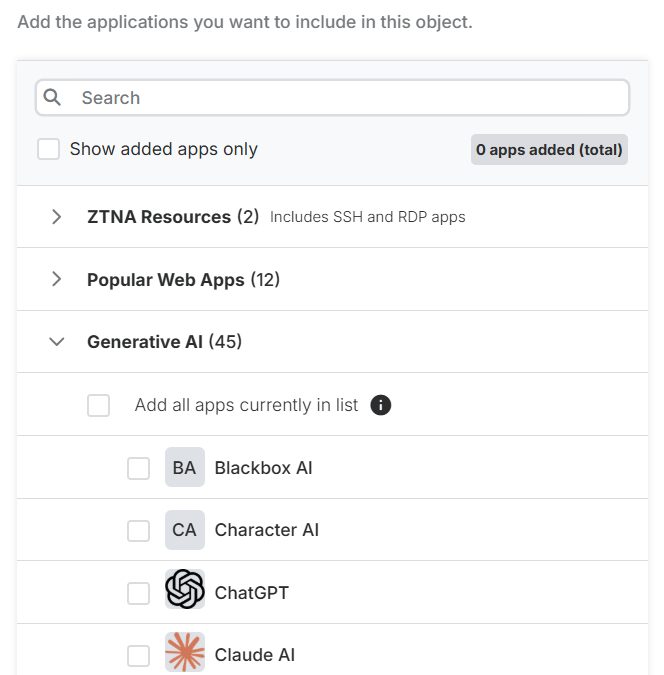
Al desplegar una categoría, podrá ver las primeras 20 aplicaciones. Haga clic en Mostrar más para ver las siguientes 20 aplicaciones.
También puede buscar aplicaciones por nombre en el campo Buscar. Una vez que haya añadido las aplicaciones, active la opción Mostrar solo las apps añadidas para que solo se muestren las aplicaciones añadidas.
Nota
La opción Añadir todas las aplicaciones actualmente en la lista solo está disponible para la categoría IA generativa.
-
Haga clic en Guardar.