Configurar una política
Añada una política para controlar las actividades de sus usuarios cuando navegan por Internet, hacer cumplir las reglas de seguridad y aplicar condiciones de usuario y dispositivo.
Pasos clave
Los pasos clave para añadir una política son los siguientes:
- Seleccione el efecto general de la política como Permitir, Bloquear o Avisar.
- Configure los criterios de coincidencia que debe aplicar la política a grupos de usuarios, posturas de dispositivos y destinos.
- Configure las acciones para los criterios de coincidencia seleccionados.
Requisitos
La política se aplica a grupos de usuarios y otros objetos de política. Por lo tanto, debe añadirlos antes de crear una política. Solo los usuarios y objetos de política que haya añadido se incluirán en las listas que se muestran en Condiciones.
Para añadir usuarios, consulte Configurar usuarios y directorios.
Para añadir objetos de política, consulte Objetos de política.
Añadir una política
Para añadir una política, haga lo siguiente:
- Ve a Mis productos > Protected Browser > Política web.
- En Políticas, haga clic en Añadir Política.
- Introduzca un nombre y una descripción para la política.
-
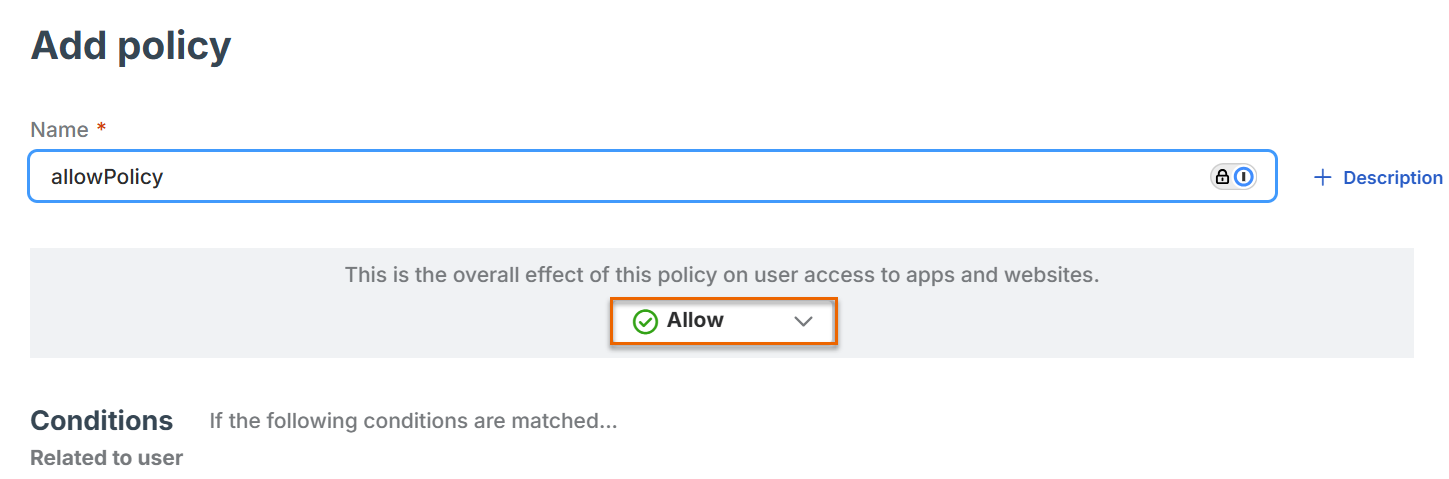
Seleccione un efecto general de la política entre las siguientes opciones:
- Permitir: permite el acceso a los destinos seleccionados a los grupos de usuarios y posturas de dispositivos seleccionados.
- Bloquear: bloquea el acceso a los destinos seleccionados a los grupos de usuarios y las posturas de dispositivos seleccionados.
- Avisar: permite el acceso a los destinos seleccionados a los grupos de usuarios y posturas de dispositivos seleccionados, pero muestra un mensaje de aviso.
-
En Condiciones, configure los siguientes criterios de coincidencia:
-
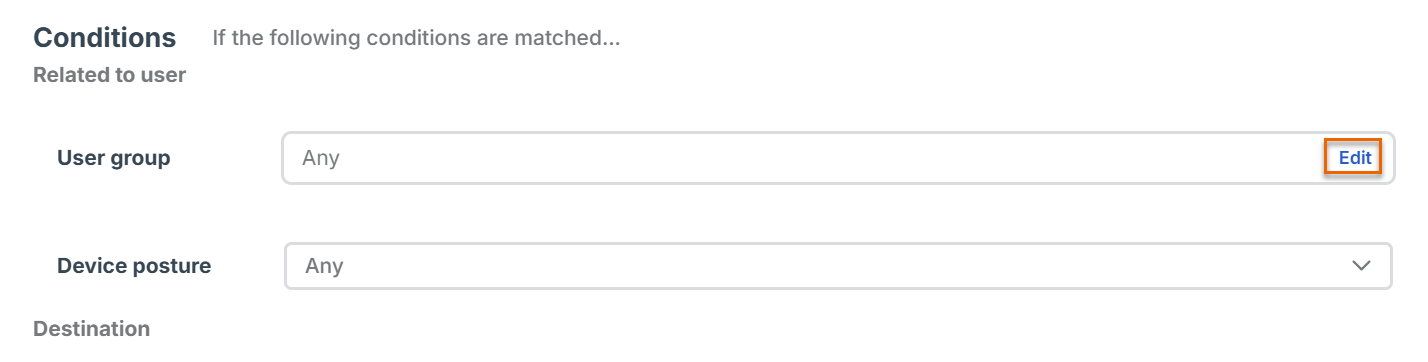
Grupos de usuarios: seleccione los grupos de usuarios de la siguiente manera:
-
En Grupo de usuarios, haga clic en Editar.
-
En Editar grupos de usuarios, que se encuentra en Disponible, seleccione los grupos de usuarios y muévalos a Asignados.
Aviso
Un grupo de usuarios asignado no puede estar vacío. Asegúrese de que se haya agregado al menos un usuario a cada grupo.
-
Haga clic en Guardar.
-
-
Postura del dispositivo: seleccione una o varias posturas de dispositivo. Para añadir una nueva, consulte Añadir una postura de dispositivo.
- Grupo de aplicaciones: Seleccione uno o más grupos de aplicaciones. Para añadir uno nuevo, consulte Añadir un grupo de aplicaciones.
- Lista de sitios: seleccione una o varias listas de sitios. Para añadir una nueva, consulte Añadir una lista de sitios.
- Categoría web: seleccione una o varias categorías web. Para añadir una nueva, consulte Añadir una categoría web.
Sugerencia
Seleccione Cualquiera si la condición no es específica para un grupo de usuarios o un objeto de política.
-
-
En Acciones, especifique controles adicionales si el efecto de la política en general es Permitir o Avisar:
- Protección de descargas: seleccione un perfil de acción para las descargas de archivos. Consulte Protección de descargas.
- Protección de cargas: seleccione un perfil de acción para las cargas de archivos. Consulte Protección de cargas.
- Límites de los datos: seleccione un perfil de acción para los límites de los datos. Consulte Límites de los datos.
Nota
Estas acciones no se aplican si ha configurado el efecto de la política en general en Bloquear.
-
Active la opción Aplicar el uso del navegador completo para restringir el acceso a los recursos de la política a Protected Browser completo. Cuando los usuarios accedan a estos sitios web o recursos, se abrirán automáticamente en Protected Browser completo.
-
Haga clic en Guardar.