assistant AI
Vous devez être un administrateur ou un super administrateur pour utiliser cette fonction.
L’assistant IA est un outil d’IA générative qui vous permet de mener des investigations sur les problèmes de sécurité à l’aide de commandes en langage naturel.
L’assistant utilise des données provenant du Data Lake de Sophos et des analyses basées sur l'IA pour renforcer l'efficacité de l'analyse de sécurité.
Vous pouvez l’utiliser dans le cadre de vos investigations comme suit :
- Sélectionnez des invites prédéfinies. Celles-ci peuvent générer un résumé du dossier, obtenir des détails sur l'activité des appareils, vous suggérer des actions à effectuer, etc.
- Saisissez vos propres invites.
Vous pouvez ajouter les réponses de l’assistant IA à votre carnet de notes.
Démarrer l’assistant IA
-
Dans Sophos Central, cliquez sur IA.

-
Sélectionnez Assistant

-
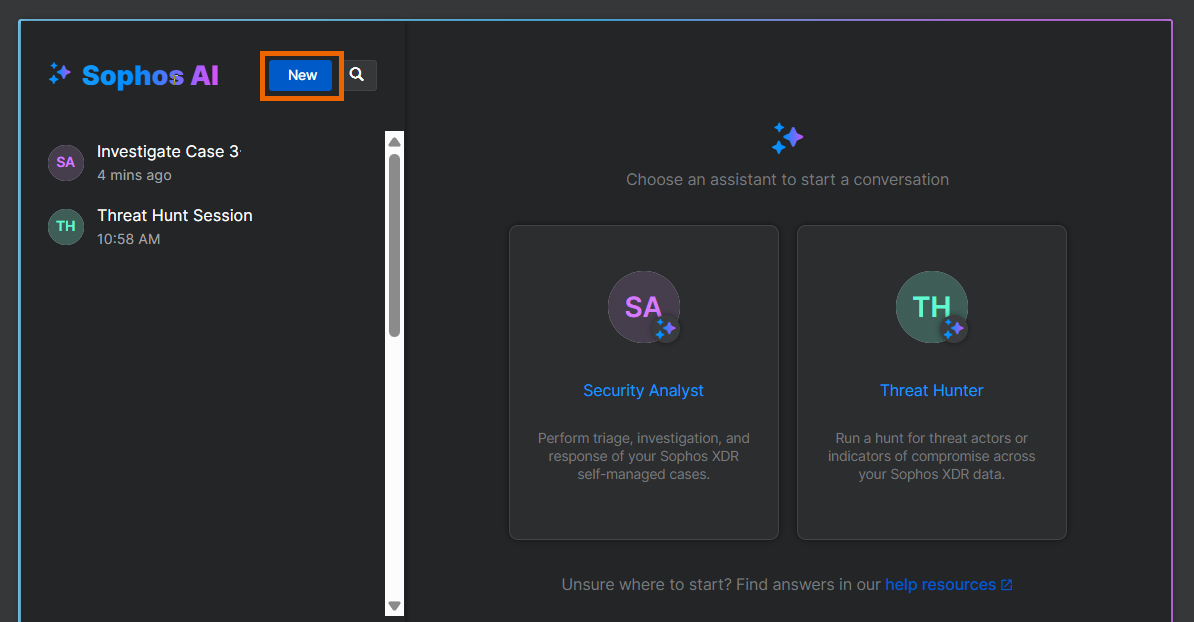
Sur la page Sophos AI, cliquez sur Nouveau puis sur le type d'assistant que vous souhaitez utiliser.
Les assistants actuellement disponibles sont Analyste de sécurité et Chasseur de menaces.
Note
Vous pouvez également démarrer l’assistant Analyste de sécurité IA à partir d’un dossier de menace. Dans Dossiers, cliquez sur un dossier pour l’ouvrir, puis cliquez sur Demander à Sophos AI.
Passez à la section suivante pour retrouver des instructions étape par étape sur l'utilisation de l'assistant de votre choix.
Dialoguer avec un assistant
Cliquez sur l'onglet ci-dessous pour retrouver les instructions relatives au type d'assistant de votre choix.
Chaque dialogue avec l’Analyste de sécurité est centré autour d’un dossier Sophos spécifique, basé sur une détection de menace.
-
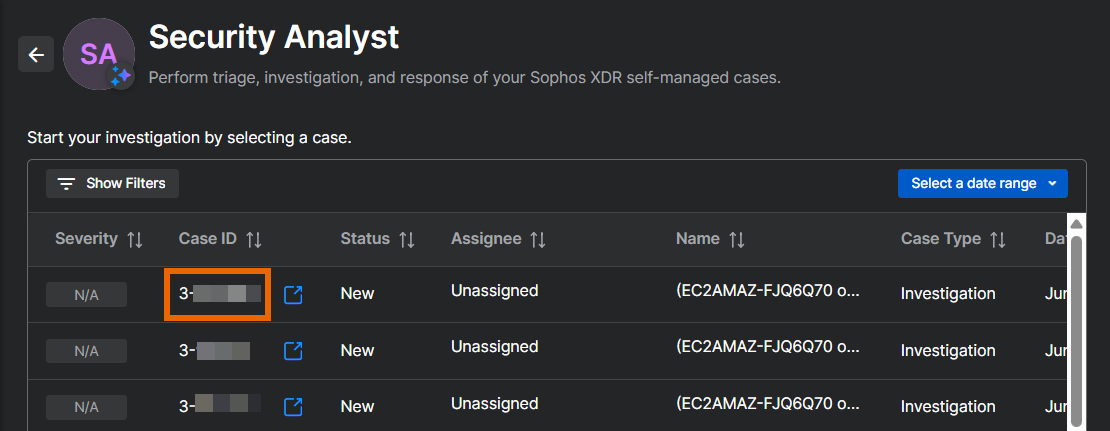
Cliquez sur Analyste de sécurité.
Une liste de dossiers s'affiche. L’Analyste de sécurité peut aider avec les dossiers gérés par Sophos ainsi que les dossiers gérés par l’utilisateur.
-
Cliquez sur l’ID de dossier pour démarrer votre dialogue avec l'Analyste de sécurité.
L'assistant IA collecte automatiquement les détails du dossier et de la détection afin de connaître le contexte du dialogue.
-
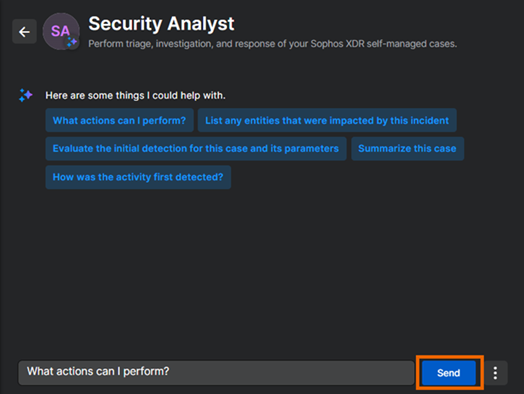
Sur la page de discussion, saisissez une invite de l'une des manières suivantes :
-
Cliquez sur un message prédéfini pour l'ajouter à la zone de texte en bas de la page. Par exemple, « Quelles actions puis-je effectuer ? ».
Vous pouvez modifier l'invite dans le champ de texte si vous le souhaitez.
Pour afficher d'autres invites prédéfinies, saisissez une barre oblique
/dans la boite de dialogue. -
Saisissez votre propre invite dans la boite de dialogue. Par exemple, « Vérifiez les processus communiquant avec l'adresse IP 10.0.1.108 sur n'importe quel terminal au cours des 24 dernières heures. »
Cliquez sur Envoyer.
-
-
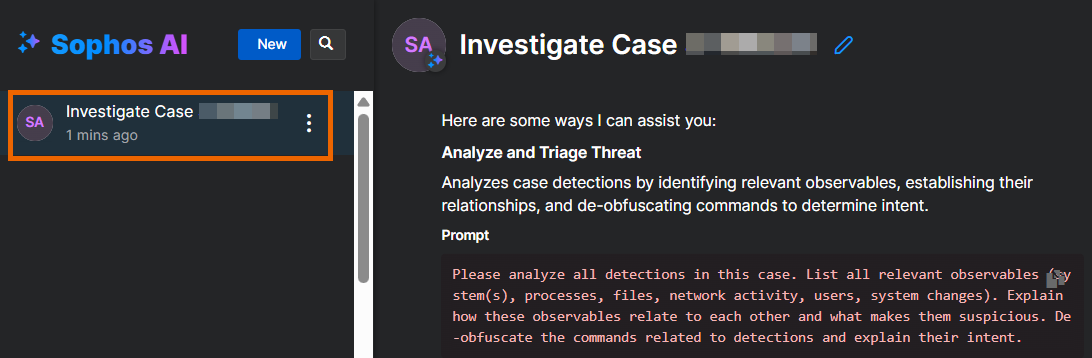
Lorsque la réponse est prête, l’Assistant IA l’affiche.
La discussion est ajoutée à une liste dans le volet de gauche.
-
(Facultatif) Lancez d'autres invitations dans le même dialogue pour affiner votre investigation. Par exemple, « Cet appareil est-il en ligne ? » ou « Qui était connecté à ce moment-là ? »
L'assistant IA se souvient de vos précédentes invites dans le dialogue en cours, ce qui lui permet d'avoir le contexte nécessaire pour comprendre vos invites de suivi.
-
Pour terminer le dialogue, fermez la page Sophos AI ou cliquez sur Nouveau pour démarrer une nouvelle discussion.
Le dialogue précédent sera effacé de la page, mais restera disponible dans le volet gauche.
Un dialogue avec le Chasseur de menaces vous permet de traquer les acteurs malveillants ou les indicateurs de compromission dans les données du Data Lake.
Note
L’assistant Chasseur de menaces ne peut vous aider qu’avec des dossiers de menace gérés par l’utilisateur.
- Cliquez sur Chasseur de menaces.
-
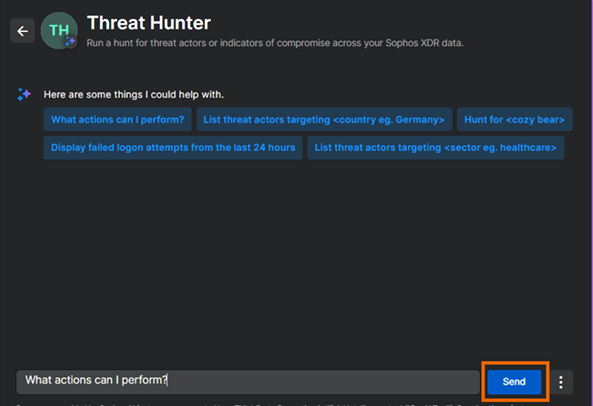
Sur la page de discussion, saisissez une invite de l'une des manières suivantes :
-
Cliquez sur un message prédéfini pour l'ajouter à la zone de texte en bas de la page. Par exemple, « Quelles actions puis-je effectuer ? ».
Vous pouvez modifier l'invite dans le champ de texte si vous le souhaitez.
Pour afficher d’autres invites prédéfinies, saisissez une barre oblique
/dans la barre de recherche. -
Saisissez votre propre invite dans la boite de dialogue. Par exemple, « Vérifiez les processus communiquant avec l'adresse IP 10.0.1.108 sur n'importe quel terminal au cours des 24 dernières heures. »
Cliquez sur Envoyer.
-
-
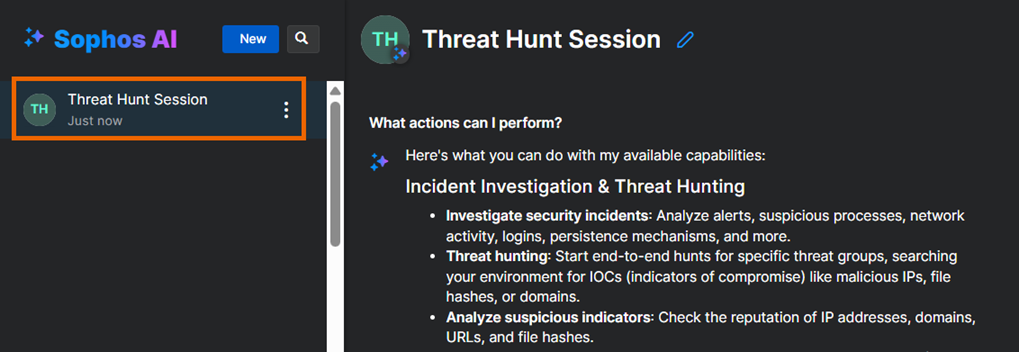
Lorsque la réponse est prête, l’Assistant IA l’affiche.
Votre discussion sera également ajoutée à une liste dans le volet de gauche.
-
Exécutez d'autres invites dans le même dialogue pour affiner votre enquête. Par exemple, « Cet appareil est-il en ligne ? » ou « Qui était connecté à ce moment-là ? »
L'assistant IA se souvient de vos précédentes instructions dans le dialogue en cours, il dispose donc du contexte nécessaire pour comprendre vos instructions de suivi.
-
Pour terminer le dialogue, fermez la page Sophos AI ou cliquez sur Nouveau pour démarrer une nouvelle discussion.
Le dialogue précédent sera effacé de la page, mais restera disponible dans le volet gauche.
Pour obtenir plus d’informations sur la création d’instructions IA efficaces, voir Rédiger de bons prompts pour l’IA.
Retrouvez plus de renseignements sur la façon de sauvegarder et de réutiliser vos instructions sur Enregistrer des prompts IA.
Ajouter des réponses d’IA à votre carnet de notes
Vous pouvez enregistrer les réponses de l’assistant IA dans l’onglet Carnet de notes de votre dossier.
Ajouter une seule réponse
Pour ajouter une seule réponse, procédez de la manière suivante :
-
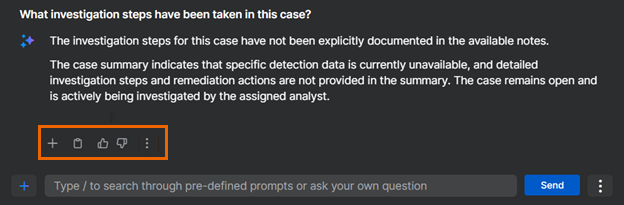
Allez jusqu'à la fin de la réponse que vous souhaitez ajouter.
Vous verrez sous la réponse un groupe d'icônes qui vous permettront d'effectuer des actions.
-
Cliquez sur l'icône du signe Plus.

-
Si vous enregistrez une réponse à partir d'un dialogue avec le Chasseur de menaces, sélectionnez un dossier dans la liste des Dossiers lorsqu'on vous le demande.
Si vous enregistrez une réponse d'une discussion avec l’Analyste de sécurité, l'assistant l'enregistre automatiquement dans le dossier que vous êtes en train d’investiguer.
-
Confirmez votre souhait d’ajouter la réponse.
Ajouter plusieurs réponses
Pour ajouter plusieurs réponses, procédez de la manière suivante :
-
Au bas de la page de discussion, à côté du bouton Envoyer, cliquez sur les trois points
 et sélectionnez Sélectionner les réponses.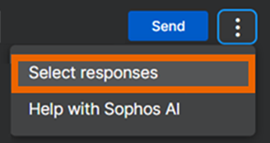
-
Des cases à cocher sont désormais affichées à côté de chaque réponse dans le volet de gauche, et un message vous invite à sélectionner les réponses que vous souhaitez.
Sélectionnez les cases à cocher et cliquez sur Ajouter au dossier dans le message.

-
Si vous souhaitez enregistrer les réponses d'une conversation avec le Chasseur de menaces, attendez l’invite puis sélectionnez un dossier de la liste des Dossiers.
Si vous enregistrez les réponses d'un dialogue d'Analyste de sécurité, l'assistant les enregistre automatiquement dans le dossier que vous êtes en train d’investiguer.
Les réponses sont ajoutées à l'onglet Carnet de notes.
Réouvrir un dialogue antérieur
Vous pouvez rouvrir et reprendre un dialogue antérieur.
Dans le volet de gauche, trouvez le dialogue recherché et cliquez dessus. La discussion s'ouvre dans la page de dialogue et vous pouvez saisir d'autres demandes.
Supprimer le dialogue
Vous pouvez supprimer toutes les réponses de l'Assistant IA dans les dialogues actuels ou antérieurs de la manière suivante :
-
Dans le panneau de gauche, cliquez sur les trois points à côté du titre du dialogue et sélectionnez Supprimer.
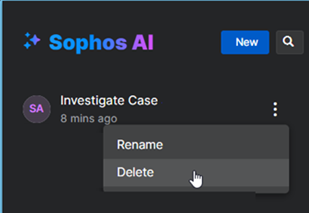
-
Confirmez votre souhait de supprimer la conversation entière.
Qui peut voir les réponses ?
D'autres administrateurs Sophos Central peuvent utiliser l'Assistant IA pour enquêter sur le même dossier, mais vous seul pouvez voir un fil de discussion que vous avez commencé.
Toutefois, si vous ajoutez des réponses à l'onglet Carnet de notes du dossier, les autres administrateurs ayant accès à ce dossier pourront les voir.