Portail DMARC Manager
Vous devez avoir une licence DMARC Manager Add-on for Sophos Email pour utiliser cette fonction.
Le portail DMARC Manager offre un aperçu complet de l’authentification des messages et de la conformité de votre domaine. Le portail offre des rapports approfondis et une visibilité sur la manière dont les expéditeurs utilisent vos domaines pour envoyer des emails et si ces messages sont conformes aux politiques DMARC.
Allez dans Mes produits > Email Security > Gestionnaire DMARC, puis cliquez sur Gérer DMARC en haut à droite. Vous serez redirigé vers le portail DMARC Manager.
À partir de ce portail, vous pouvez effectuer des validations DNS basées sur CNAME via les enregistrements DMARC, SPF, DKIM, BIMI, TLS-RPT et MTA-STS. Vous pouvez configurer un enregistrement CNAME une fois et gérer les modifications futures directement depuis le portail DMARC Manager.
Vous pouvez :
Le portail DMARC Manager vous permet de gérer l'authentification de votre domaine, de consulter l'activité des expéditeurs et de suivre votre conformité DMARC globale.
Voici les principales actions que vous pouvez réaliser via le portail :
- Suivez l'état de santé du domaine avec un résumé de l'état des rapports et du volume des emails conformes à DMARC.
- Voyez quels services ou serveurs envoient les messages provenant de vos domaines.
- Approuvez des expéditeurs valides pour améliorer la conformité et réduire les faux positifs.
- Mettez en place et vérifiez les enregistrements DNS DMARC, SPF, DKIM, BIMI, TLS-RPT et MTA-STS.
- Suivez les tendances d'authentification avec des graphiques et des données historiques.
- Mettez en place des alertes pour les changements de conformité, les nouveaux expéditeurs ou les problèmes de vérification DNS.
Tableau de bord
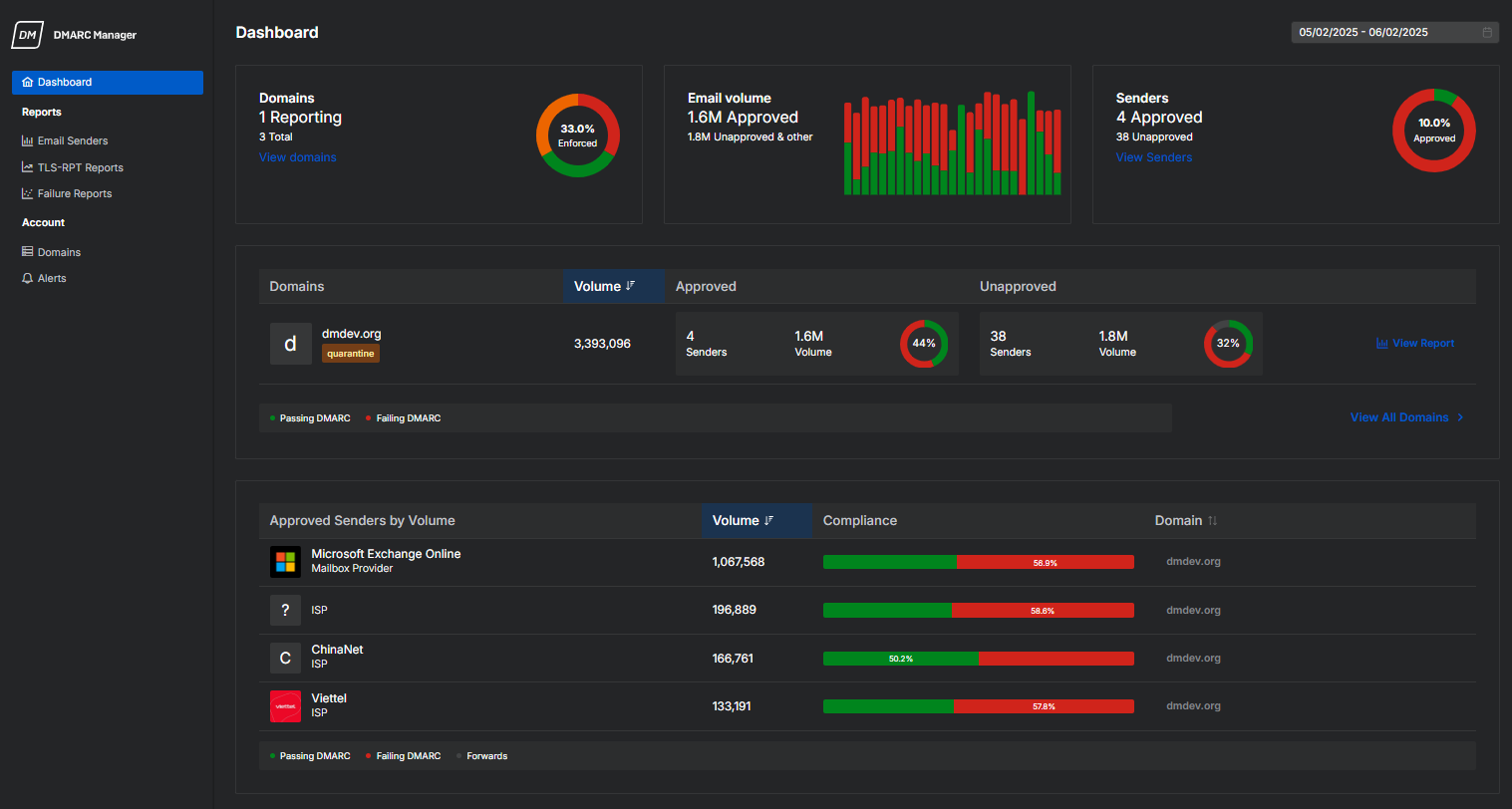
Le tableau de bord fournit des informations détaillées sur l'état d’authentification de votre domaine et la posture de sécurité de votre messagerie. Il indique le nombre de domaines ayant activé les rapports DMARC, le pourcentage de messages respectant vos politiques d'application, ainsi que le nombre d'expéditeurs approuvés et non approuvés.
Vous pouvez consulter les tendances en matière de volume d'emails et de conformité au fil du temps, évaluer quels domaines ou expéditeurs pourraient nécessiter une attention particulière, et accéder à des rapports détaillés pour des investigations approfondies. Le tableau de bord vous permet de surveiller les performances de DMARC et d’améliorer la protection du domaine à partir du même écran.
Cliquez sur n'importe quel lien dans le tableau de bord pour obtenir plus de détails.
Pour plus d’informations sur le tableau de bord, consultez la section Tableau de bord.
Rapports
Cette page inclut des aperçus détaillés sur les expéditeurs d'emails, les rapports TLS-RPT et les rapports d'échec. Utilisez ces rapports pour surveiller le comportement d'authentification et résoudre les problèmes à travers vos domaines.
Expéditeurs de l’email
Le rapport Expéditeurs de l’email fournit un aperçu complet des sources envoyant des emails pour le compte de votre domaine. Vous pouvez analyser le comportement de l'expéditeur en fonction de trois aspects clés : Conformité, Délivrabilité et Réputation. Le rapport vous aide à évaluer si les serveurs de messagerie authentifient correctement les messages, les livrent et font confiance aux sources d'envoi.
Pour plus d’informations sur ce rapport, consultez la section Aperçu du rapport des expéditeurs d’emails.
Dans ce rapport, vous pouvez effectuer les actions suivantes :
- Afficher les données détaillées de l'expéditeur, y compris les adresses IP, les noms d'hôtes, les volumes et les résultats DMARC.
-
Assigner une catégorie à chaque expéditeur pour aider à organiser et filtrer les données de rapports.
Pour plus d’informations sur les catégories, consultez la section Catégories d’expéditeurs d’emails.
-
Identifier les configurations erronées, les sources non autorisées et les comportements à risque grâce aux comparatifs de conformité et de livraison.
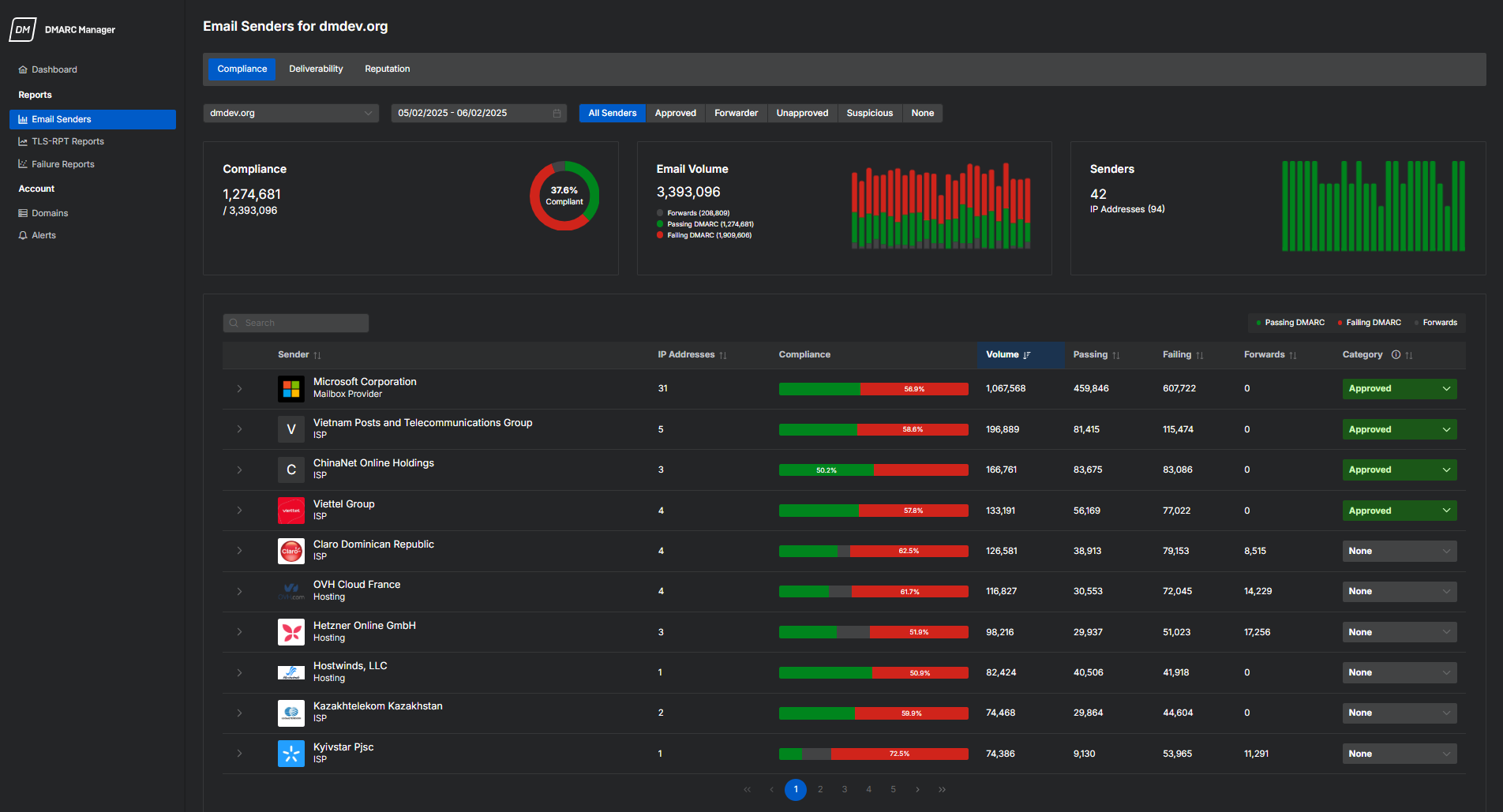
Conformité
L'onglet Conformité indique comment les expéditeurs se conforment aux politiques DMARC. Cela montre si les emails réussissent ou échouent aux vérifications d'authentification et fournit des informations sur les taux de conformité.
Pour plus d’informations, consultez la section Rapport de conformité.
Délivrabilité
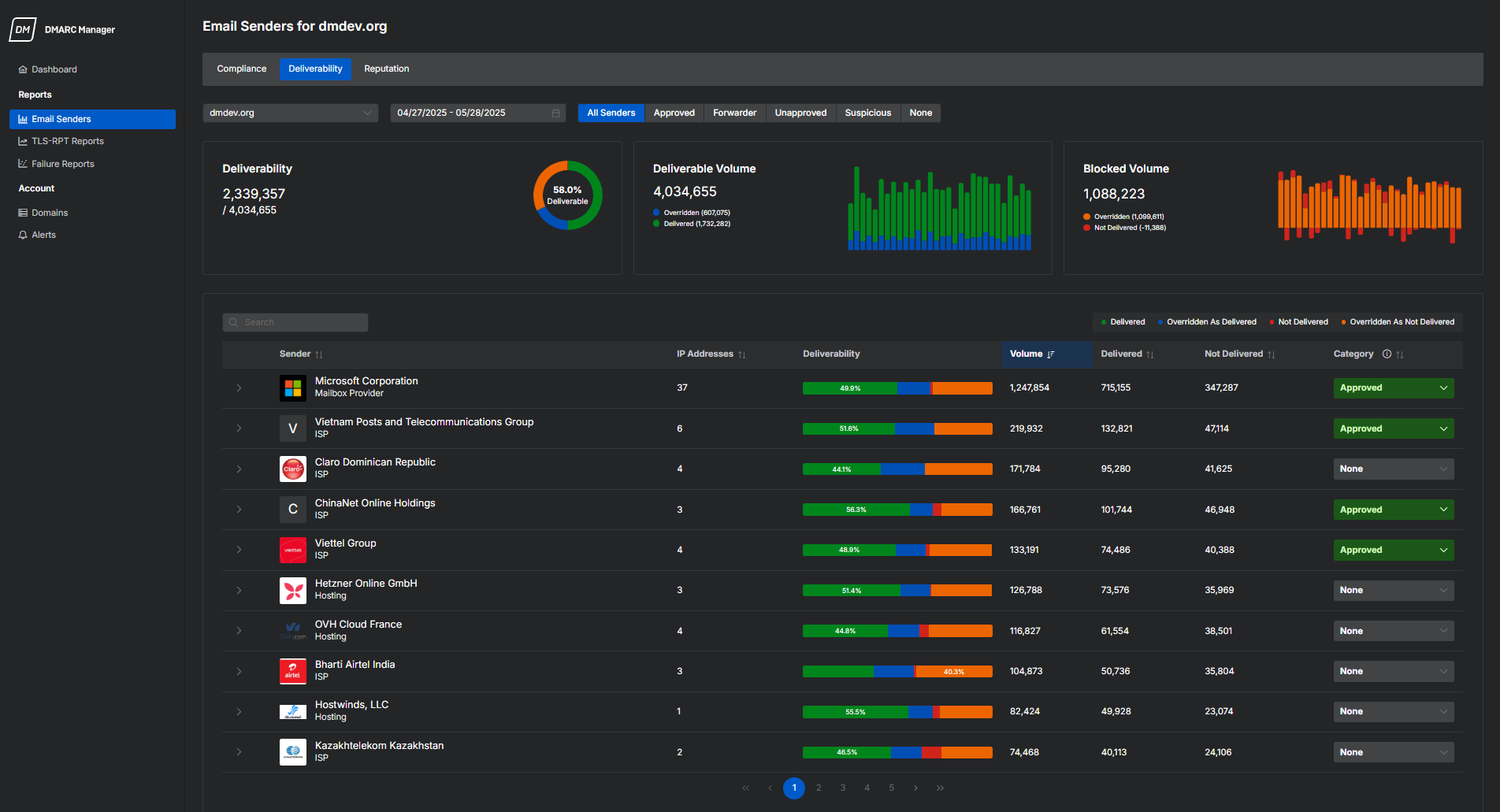
La balise Délivrabilité indique si les emails de votre domaine ont été livrés ou bloqués par des politiques strictes.
Pour plus d’informations, consultez la section Tableau de Bord de Délivrabilité.
Réputation
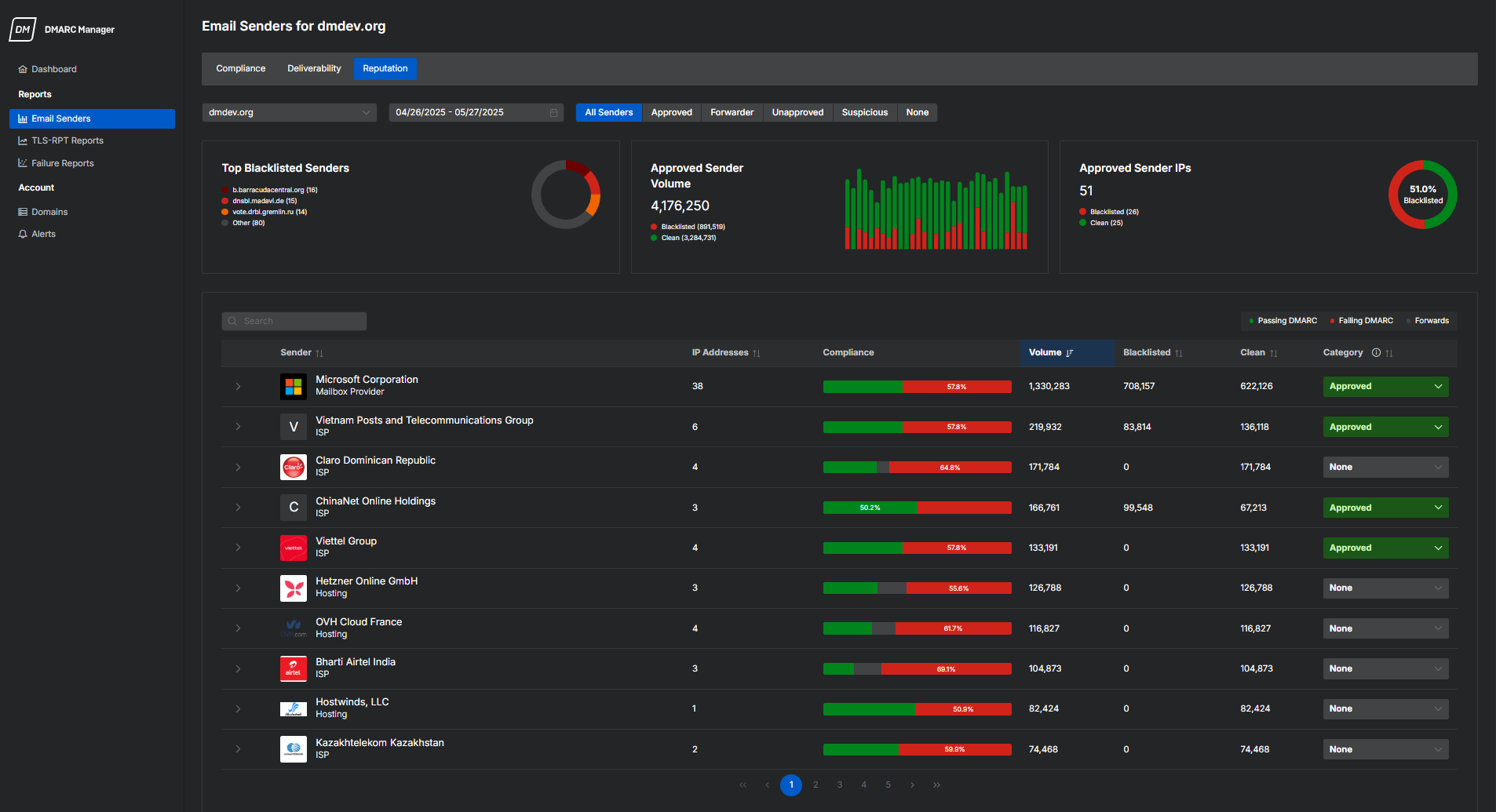
La balise Réputation permet d’évaluer la fiabilité des expéditeurs. Elle affiche les expéditeurs classés comme non fiables et indique si leurs emails étaient sains ou ont été signalés. Cette information permettra de prioriser les efforts de remédiation et de maintenir une forte réputation de domaine.
Retrouvez plus de renseignements sur Tableau de Bord de Réputation.
Rapports TLS-RPT
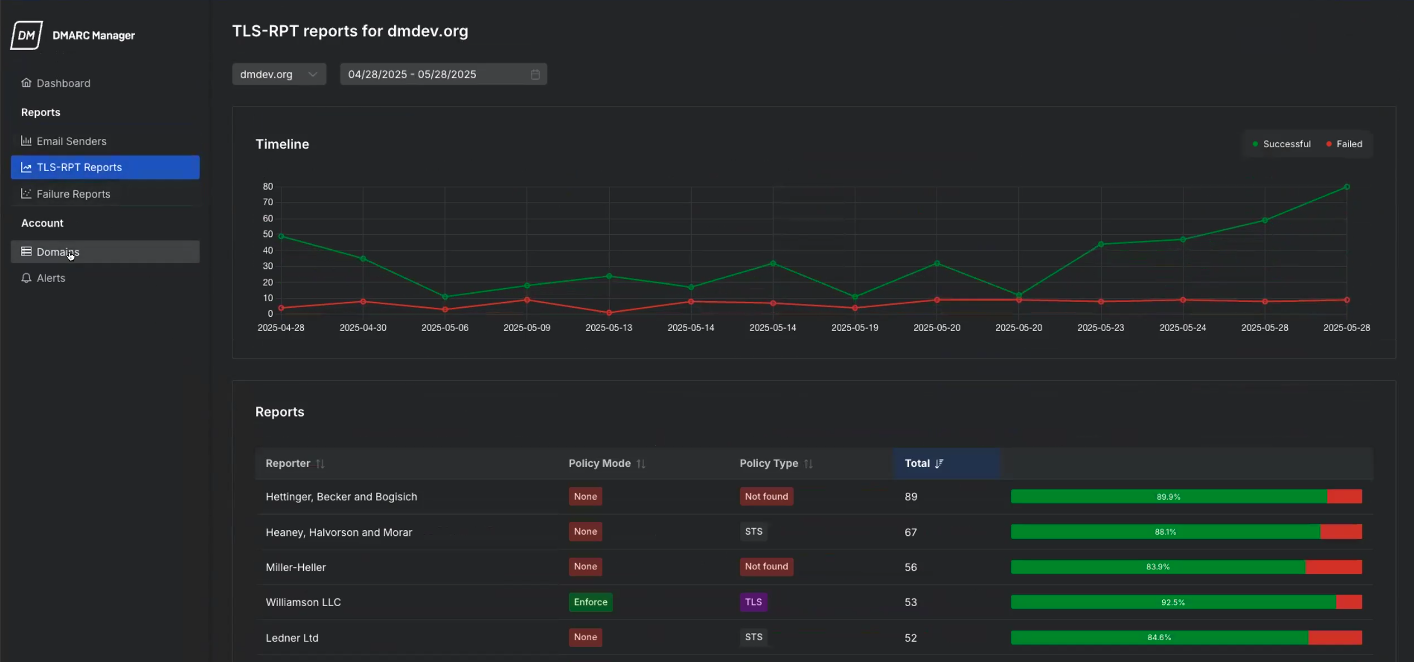
Le tableau de bord des rapports Rapports TLS-RPT indique si les serveurs de messagerie établissent ou non avec succès une connexion sécurisée avec TLS lors de l'envoi d'emails à votre domaine. Ces rapports vous aident à surveiller les problèmes de chiffrement qui pourraient affecter la confidentialité ou la livraison des messages.
Dans ce rapport, vous pouvez effectuer les actions suivantes :
- Afficher les tendances des connexions TLS réussies et échouées au fil du temps.
- Vérifier quelles organisations de rapports rencontrent des problèmes.
- Vérifier le mode et le type de politique de chaque expéditeur pour identifier les problèmes de configuration.
- Utiliser les informations pour trouver les failles TLS ou MTA-STS et améliorer la sécurité.
Pour plus d’informations, consultez Aperçu des Rapports TLS-RPT.
Rapports d’échec
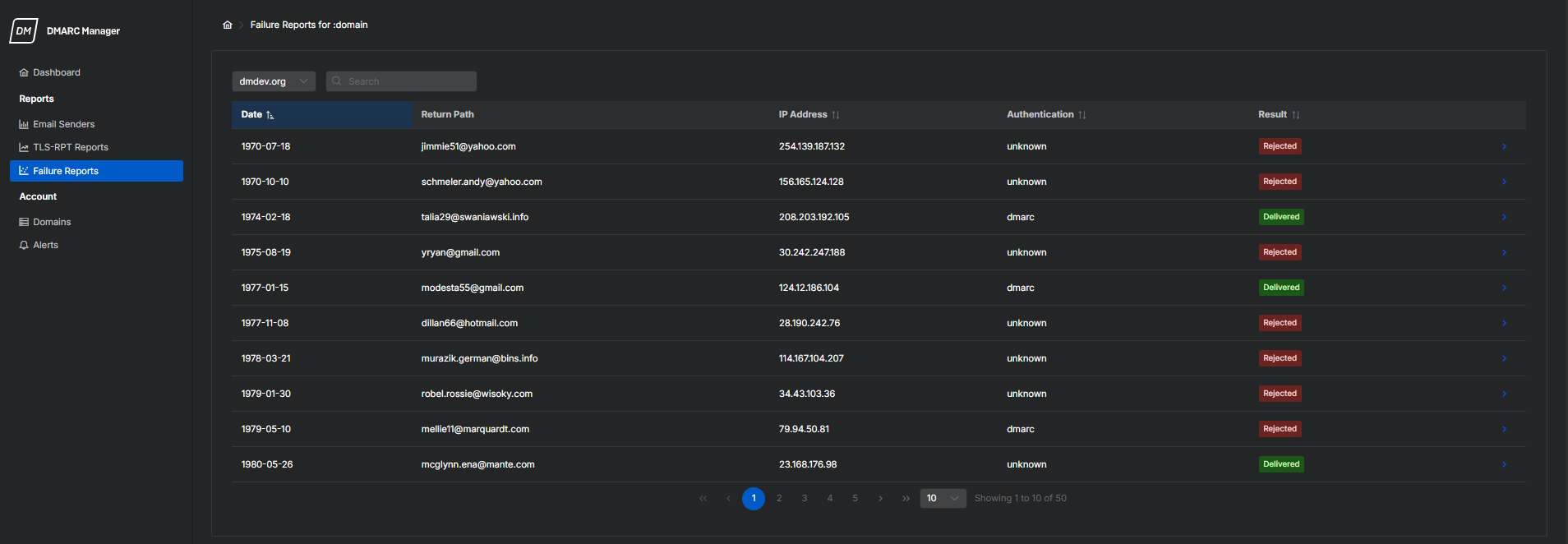
Le tableau de bord Rapports d’échec affiche des données médico-légales détaillées pour les messages électroniques individuels ayant échoué à l'authentification DMARC. Ces rapports vous permettront d’enquêter sur une activité d'envoi suspecte ou non autorisée.
Dans ce rapport, vous pouvez effectuer les actions suivantes :
- Voir les détails au niveau du message, y compris le chemin de retour, l'adresse IP et les résultats d'authentification.
- Identifier le type d'échec et indiquer si le message a été livré ou rejeté.
- Afficher des informations détaillées telles que le type de retour d'information, le domaine source et le nombre d'incidents.
- Télécharger le rapport pour une enquête plus approfondie ou une conservation des enregistrements.
Retrouvez plus de renseignements sur ce rapport sur Aperçu des Rapports d’échec.
Configuration du domaine
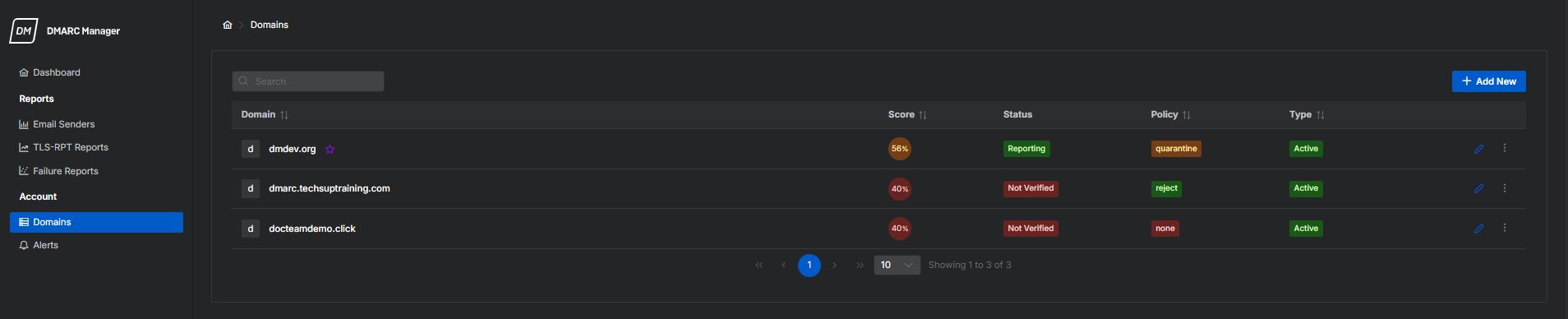
La page Domaines affiche les domaines que vous avez ajoutés à DMARC Manager. Il fournit des détails clés tels que le score DMARC, le statut de vérification, le niveau d'application de la politique et le type de domaine.
Sur cette page, vous pouvez effectuer les actions suivantes :
- Consulter en un coup d'œil la configuration DMARC de chaque domaine ainsi que son score de conformité.
- Vérifier l'état de vérification et le mode de politique tels que Aucun, Quarantaine ou Rejet.
- Définir un domaine comme principal, le marquer comme étant en attente, ou accéder à des rapports et journaux détaillés.
- Ajouter et gérer des domaines directement depuis cette page.
Pour un aperçu de la page Domaines, consultez Gestion de domaine.
Pour configurer vos domaines, il vous sera nécessaire de mettre en place des enregistrements et de les ajouter à votre DNS. DMARC Manager prend en charge à la fois les enregistrements CNAME et TXT. CNAME permet au système de gérer automatiquement les changements DNS, tandis que TXT nécessite des mises à jour manuelles.
Vous pouvez également gérer vos enregistrements DNS directement par l'intermédiaire de l'intégration Entri. Entri vous permettra de créer et de mettre à jour vos enregistrements sans quitter DMARC Manager, pour une configuration DNS plus rapide et plus facile. Retrouvez plus de renseignements sur Entri.
Remarque
Pensez à créer une sauvegarde de la zone avant de modifier les enregistrements DNS. En cas de problèmes, vous pourrez toujours restaurer ou rétablir les enregistrements précédents.
Avertissement
Si vous utilisez Cloudflare, assurez-vous de désactiver le proxy DNS lors de la configuration d’un nouvel enregistrement CNAME. Le proxy est activé par défaut, et le laisser activé pourrait perturber le processus de validation ou de résolution DNS. Pour plus d’informations, consultez la page État du proxy.
Cliquez sur l’onglet pour configurer les enregistrements DNS et les paramètres de rapports pour le domaine voulu.
Pour en savoir plus sur DMARC et son fonctionnement, consultez Présentation de DMARC.
Pour configurer vos enregistrements DMARC, procédez de la manière suivante :
- Dans le portail DMARC Manager, allez dans Comptes > Domaines.
- Cliquez sur l’icône Modifier les paramètres
 correspondant au domaine que vous souhaitez configurer.
 - Sélectionnez l’onglet DMARC.
-
Dans Paramètres de stratégie, définissez vos préférences :
- Si c’est la première fois que vous configurez DMARC, définissez Stratégie DMARC sur Aucune pour commencer.
- Si vous avez intégré votre domaine et envoyé des emails pendant au moins deux semaines, et que vous êtes satisfait de vos réglages, définissez la Stratégie DMARC sur Quarantaine ou Rejet.
-
Dans Rapports Agrégés, sous Les rapports seront envoyés à, saisissez tous les destinataires supplémentaires des rapports agrégés et rapports d’échec. Si vous n’êtes pas sûr de ce qu’il faut saisir, laissez ce champ vide.
-
Dans Rapports d’échec, procédez de la manière suivante :
- Dans Traitement du rapport, sélectionnez Activé pour recevoir les rapports d’échec de enquêtes à venir.
- Dans Options du rapport, sélectionnez quand recevoir les rapports d’échec.
-
Dans Paramètres d’alignement, sélectionnez Strict ou Souple. Si vous n'êtes pas sûr de ce qu'il faut sélectionner, conservez les valeurs par défaut. Pour plus d’informations, consultez la page Paramètres d’alignement.
- Cliquez sur Enregistrer pour appliquer les modifications.
-
Pour publier votre enregistrement DMARC, procédez de la manière suivante :
La délégation DNS permet à notre service de mettre à jour et de gérer vos enregistrements DNS directement depuis le portail DMARC Manager.
- Cliquez sur Voir les instructions de configuration.
-
Sélectionnez l’une des méthodes suivantes :
- Intégration Entri (recommandée, si prise en charge) : Voir Intégration Entri.
- Intégration manuelle : Voir Intégration manuelle.
-
Cliquez sur Vérifier pour confirmer votre enregistrement.
Conseil
Les modifications DNS sont susceptibles de prendre un certain temps à se propager. En cas d’échec de la vérification, réessayez dans quelques minutes.
-
Une fois la vérification terminée, cliquez sur Enregistrer pour finaliser la configuration.
Vous avez configuré votre enregistrement DMARC pour la phase initiale. Après avoir apporté d’autres ajustements, vous pouvez définir votre stratégie sur Quarantaine ou Rejeter.
Pour obtenir de l’aide, consultez Paramètres de configuration et Configuration DMARC.
Pour en savoir plus sur SPF et son fonctionnement, consultez Présentation de SPF.
Pour configurer le protocole SPF, procédez comme suit :
- Dans le portail DMARC Manager, allez dans Comptes > Domaines.
- Cliquez sur l’icône Modifier les paramètres correspondant au domaine que vous souhaitez configurer.
- Sélectionnez l’onglet SPF.
-
Cliquez sur Ajouter une nouvelle directive SPF, puis ajoutez toutes vos directives SPF connues et existantes.
- Si vous n’êtes pas sûr des directives SPF à ajouter, veuillez prendre comme référence votre enregistrement SPF existant.
- Profitez de cette opportunité pour supprimer les entrées obsolètes et inutiles.
-
Si vous utilisez Sophos Email en mode passerelle, créez une directive de type Inclure et ajoutez l’enregistrement SPF Sophos pertinent à la région où votre Sophos Email est hébergé. Retrouvez plus de renseignements sur Domaines SPF de Sophos.
Région Enregistrement SPF États-Unis (Ouest) _spf_uswest2.prod.hydra.sophos.comÉtats-Unis (Est) _spf_useast2.prod.hydra.sophos.comAllemagne _spf_eucentral1.prod.hydra.sophos.comIrlande _spf_euwest1.prod.hydra.sophos.comCanada _spf.eml100yul.ctr.sophos.comAustralie _spf.eml100syd.ctr.sophos.comJapon _spf.eml100hnd.ctr.sophos.comInde _spf.eml100bom.ctr.sophos.comBrésil _spf.eml100gru.ctr.sophos.com -
Si vous utilisez Sophos Email en mode Flux de messagerie ou si vos emails sortants ne passent pas par Sophos, ajoutez plutôt l'enregistrement SPF de votre fournisseur de messagerie.
-
Ajoutez les enregistrements SPF de tout autre service tiers envoyant des emails pour le compte de votre domaine mais qui ne passe pas par Sophos.
Il pourrait s’agir par exemple de newsletters, de systèmes de billetterie ou de services d'impression.
-
Après avoir ajouté toutes les directives SPF, vous pouvez activer l’Aplatissement SPF pour réduire le nombre de recherches DNS et les maintenir dans la limite RFC de 10.
- Cliquez sur Enregistrer pour appliquer les modifications.
-
Pour publier votre enregistrement SPF, procédez comme suit :
La délégation DNS permet à notre service de mettre à jour et de gérer vos enregistrements DNS directement depuis le portail DMARC Manager.
- Cliquez sur Voir les instructions de configuration.
-
Sélectionnez l’une des méthodes suivantes :
- Intégration Entri (recommandée, si prise en charge) : Voir Intégration Entri.
- Intégration manuelle : Voir Intégration manuelle.
Remarque
Si vous avez déjà un enregistrement SPF, supprimez-le avant d’ajouter le nouvel enregistrement SPF.
-
Cliquez sur Vérifier pour confirmer votre enregistrement.
Conseil
Les modifications DNS sont susceptibles de prendre un certain temps à se propager. En cas d’échec de la vérification, réessayez dans quelques minutes.
-
Dans Qualificateur d’enregistrement de premier niveau, sélectionnez votre action préférée.
Retrouvez plus de renseignements sur Qualificateur d’enregistrement SPF de premier niveau.
-
Une fois la vérification terminée, cliquez sur Enregistrer pour finaliser la configuration.
Vous avez configuré votre enregistrement SPF pour la phase initiale.
Pour obtenir de l’aide, consultez Paramètres SPF.
Pour en savoir plus sur DKIM et son fonctionnement, consultez Présentation de DKIM.
Pour configurer DKIM, procédez comme suit :
- Dans le portail DMARC Manager, allez dans Comptes > Domaines.
- Cliquez sur l’icône Modifier les paramètres correspondant au domaine que vous souhaitez configurer.
- Sélectionnez l’onglet DKIM.
- Dans l’onglet DKIM, cliquez sur Activer la gestion DKIM.
- Si vous y êtes invité, cliquez sur Activer la gestion DKIM.
-
Cliquez sur Ajouter une nouvelle clé publique et ajoutez des clés DKIM existantes ou des sélecteurs avec leurs clés publiques.
- Si vous signez vos emails sortants avec Sophos, cliquez sur l’icône Paramètres généraux
 . Accédez à Produits et services > Email, puis cliquez sur Domaines de passerelle. Sélectionnez un domaine, puis sélectionnez la clé DKIM dans Sélecteur actif. Copiez les valeurs et collez-les dans le portail DMARC Manager.
 - Si vous utilisez des systèmes tiers, ajoutez d’autres clés DKIM connues qui ne passent peut-être pas actuellement par Sophos Email.
- Si vous n’avez jamais généré de clé DKIM, créez-en une. Voir Ajouter une clé DKIM.
- Si vous signez vos emails sortants avec Sophos, cliquez sur l’icône Paramètres généraux
-
Configurez vos paramètres de stratégie.
- Si tous les emails sortants sont signés avec DKIM, définissez Stratégie de signature des messages sortants sur Tous les emails. Sinon, sélectionnez Certains emails.
- Pendant votre intégration initiale, définissez Stratégie d’évaluation sur Activé. Une fois vos phases de surveillance initiales terminées, sélectionnez Désactivé.
- Cliquez sur Enregistrer pour appliquer les modifications.
-
Pour publier votre enregistrement DKIM, procédez comme suit :
La délégation DNS permet à notre service de mettre à jour et de gérer vos enregistrements DNS directement depuis le portail DMARC Manager.
- Cliquez sur Voir les instructions de configuration.
-
Sélectionnez l’une des méthodes suivantes :
- Intégration Entri (recommandée, si prise en charge) : Voir Intégration Entri.
- Intégration manuelle : Voir Intégration manuelle.
Remarque
Certains fournisseurs DNS ne permettent pas la mise à jour des serveurs de noms. Vous ne pouvez utiliser la délégation DKIM que si votre fournisseur offre cette fonctionnalité ou si vous changez de gestionnaire DNS.
-
Cliquez sur Vérifier pour confirmer vos enregistrements.
Conseil
Les modifications DNS sont susceptibles de prendre un certain temps à se propager. En cas d’échec de la vérification, réessayez dans quelques minutes.
-
Une fois la vérification terminée, cliquez sur Enregistrer pour finaliser la configuration.
Vous avez configuré votre enregistrement DKIM pour la phase initiale.
Pour obtenir de l’aide, consultez Paramètres DKIM.
Pour en savoir plus sur BIMI et son fonctionnement, consultez Présentation de BIMI.
Pour configurer BIMI, procédez comme suit :
- Dans le portail DMARC Manager, allez dans Comptes > Domaines.
- Cliquez sur l’icône Modifier les paramètres correspondant au domaine que vous souhaitez configurer.
- Sélectionnez l’onglet BIMI.
- Dans l’onglet BIMI, cliquez sur Activer l’hébergement d’enregistrements BIMI.
- Si vous y êtes invité, cliquez sur Activer l’hébergement d’enregistrements BIMI.
-
Dans Logo BIMI, cliquez sur Ajouter des fichiers et téléversez votre logo BIMI.
- Le logo doit être au format SVG.
- Le logo doit être au format carré, et non rectangulaire.
-
(Facultatif) Si vous disposez d’un certificat VMC (Verified Mark Certificate), allez dans Certificat Verified Mark BIMI, cliquez sur Ajouter des fichiers et téléversez votre VMC. Votre certificat doit être au format PEM.
Si vous ne disposez pas d'un VMC, vous devrez en obtenir un auprès d'un fournisseur tiers.
Remarque
Bien qu’un certificat VMC ne soit pas indispensable à la configuration de la norme BIMI, en avoir un peut permettre à votre logo d’apparaître dans un plus grand nombre de clients de messagerie prenant en charge la validation VMC. Le VMC permet d’ajouter une couche de sécurité supplémentaire en confirmant l'identité de votre marque au moyen d’un certificat vérifié.
-
Cliquez sur Enregistrer pour appliquer les modifications.
-
Pour publier votre enregistrement BIMI, procédez comme suit :
La délégation DNS permet à notre service de mettre à jour et de gérer vos enregistrements DNS directement depuis le portail DMARC Manager.
- Cliquez sur Voir les instructions de configuration.
-
Sélectionnez l’une des méthodes suivantes :
- Intégration Entri (recommandée, si prise en charge) : Voir Intégration Entri.
- Intégration manuelle : Voir Intégration manuelle.
-
Cliquez sur Vérifier pour confirmer votre enregistrement.
Conseil
Les modifications DNS sont susceptibles de prendre un certain temps à se propager. En cas d’échec de la vérification, réessayez dans quelques minutes.
-
Une fois la vérification terminée, cliquez sur Enregistrer pour finaliser la configuration.
Vous avez configuré votre enregistrement BIMI pour la phase initiale.
Pour obtenir de l’aide, consultez Paramètres BIMI.
Pour en savoir plus sur TLS-RPT et son fonctionnement, consultez Présentation de TLS-RPT.
Pour configurer TLS-RPT, procédez de la manière suivante :
- Dans le portail DMARC Manager, allez dans Comptes > Domaines.
- Cliquez sur l’icône Modifier les paramètres correspondant au domaine que vous souhaitez configurer.
- Sélectionnez l’onglet TLS-RPT.
- Cliquez sur Activer les rapports TLS-RPT.
- Si vous y êtes invité, cliquez sur Activer les rapports TLS-RPT.
- Pour envoyer des données TLS-RPT vers d'autres services, veuillez saisir l'adresse email à laquelle les serveurs de messagerie doivent envoyer les rapports.
-
Pour publier votre enregistrement TLS-RPT, procédez de la manière suivante :
La délégation DNS permet à notre service de mettre à jour et de gérer vos enregistrements DNS directement depuis le portail DMARC Manager.
- Cliquez sur Voir les instructions de configuration.
-
Sélectionnez l’une des méthodes suivantes :
- Intégration Entri (recommandée, si prise en charge) : Voir Intégration Entri.
- Intégration manuelle : Voir Intégration manuelle.
-
Cliquez sur Vérifier pour confirmer votre enregistrement.
Conseil
Les modifications DNS sont susceptibles de prendre un certain temps à se propager. En cas d’échec de la vérification, réessayez dans quelques minutes.
-
Une fois la vérification terminée, cliquez sur Enregistrer pour finaliser la configuration.
Vous avez configuré votre enregistrement TLS-RPT pour la phase initiale.
Pour obtenir de l’aide, consultez Paramètres TLS-RPT.
Pour en savoir plus sur le protocole MTA-STS et son fonctionnement, consultez Présentation du protocole MTA-STS.
Pour configurer MTA-STS, procédez comme suit :
- Dans le portail DMARC Manager, allez dans Comptes > Domaines.
- Cliquez sur l’icône Modifier les paramètres correspondant au domaine que vous souhaitez configurer.
- Sélectionnez l’onglet TLS-RPT.
- Cliquez sur Activer l’hébergement MTA-STS.
- Si vous y êtes invité, cliquez sur Activer l’hébergement MTA-STS.
-
Pour publier votre stratégie ou votre enregistrement MTA, suivez les étapes suivantes :
La délégation DNS permet à notre service de mettre à jour et de gérer vos enregistrements DNS directement depuis le portail DMARC Manager.
- Cliquez sur Voir les instructions de configuration.
-
Sélectionnez l’une des méthodes suivantes :
- Intégration Entri (recommandée, si prise en charge) : Voir Intégration Entri.
- Intégration manuelle : Voir Intégration manuelle.
-
Cliquez sur Vérifier pour confirmer votre enregistrement.
Remarque
Le processus de configuration est le même pour la stratégie que pour l'enregistrement MTA-STS. Vous devez configurer et vérifier chacun séparément.
Conseil
Les modifications DNS sont susceptibles de prendre un certain temps à se propager. En cas d’échec de la vérification, réessayez dans quelques minutes.
-
Dans Niveau d’application de stratégie, sélectionnez En cours de test.
- Une fois la vérification terminée, cliquez sur Enregistrer pour finaliser la configuration.
Vous avez configuré votre enregistrement MTA-STS pour la phase initiale.
Pour obtenir de l’aide, consultez Hébergement de l’enregistrement et de la stratégie MTA-STS.
Intégration Entri
Si votre fournisseur DNS prend en charge l’intégration Entri, utilisez cette méthode pour une configuration plus rapide et plus simple.
Utilisez Entri pour vous connecter directement à votre fournisseur DNS. Cette intégration vous permet d'ajouter automatiquement les enregistrements requis depuis DMARC Manager sans quitter le portail.
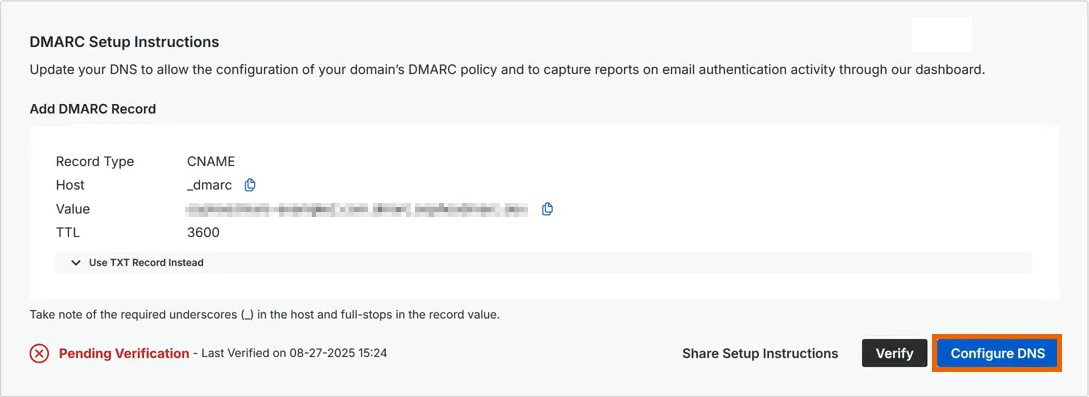
Pour publier votre enregistrement par l'intermédiaire de l'intégration Entri, suivez les étapes ci-dessous :
-
Cliquez sur Configurer DNS.
-
Dans la boîte de dialogue contextuelle, cliquez sur Continuer.
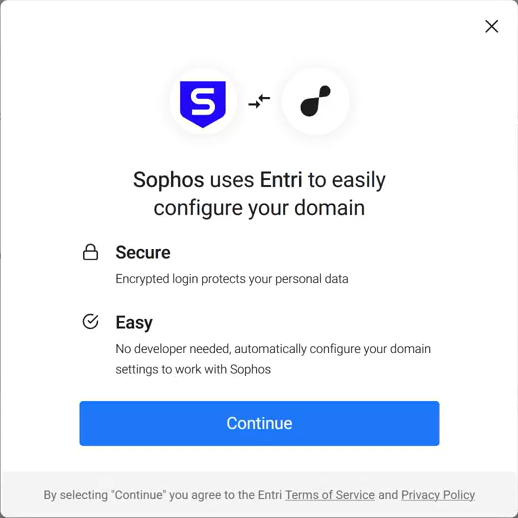
Sophos utilise Entri pour configurer votre domaine de manière sécurisée. Dans cet exemple, nous avons utilisé GoDaddy.
Remarque
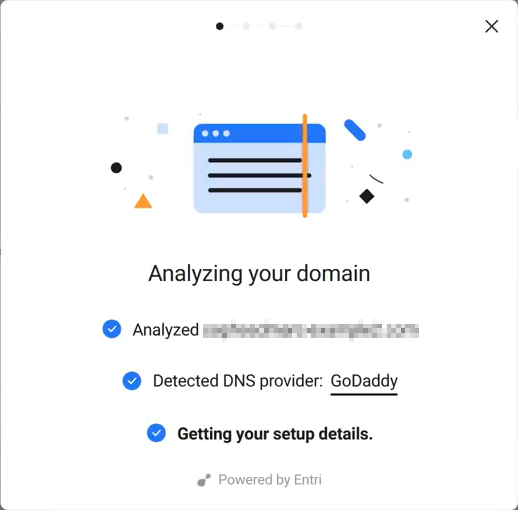
Si votre fournisseur DNS n'est pas détecté automatiquement, veuillez consulter la liste des fournisseurs pris en charge et sélectionner le plus pertinent.
-
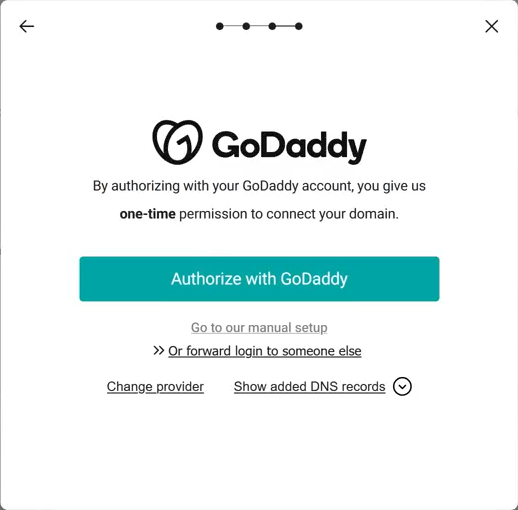
Autorisez votre fournisseur DNS. Vous pouvez également transférer la connexion à quelqu'un d'autre.
Remarque
Vous pouvez cliquer sur Changer de fournisseur pour sélectionner et autoriser un autre fournisseur DNS pris en charge.
Entri analyse votre domaine et détecte le fournisseur DNS.
-
Cliquez sur Connexion.
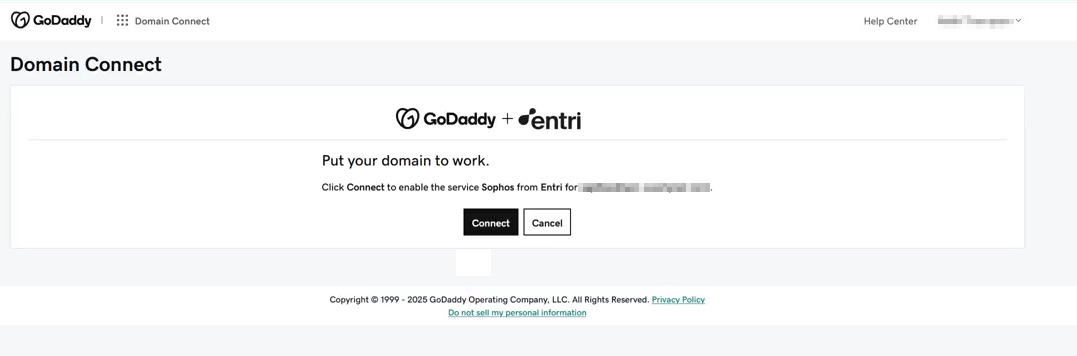
Sophos se connecte à votre fournisseur DNS et applique les enregistrements requis.
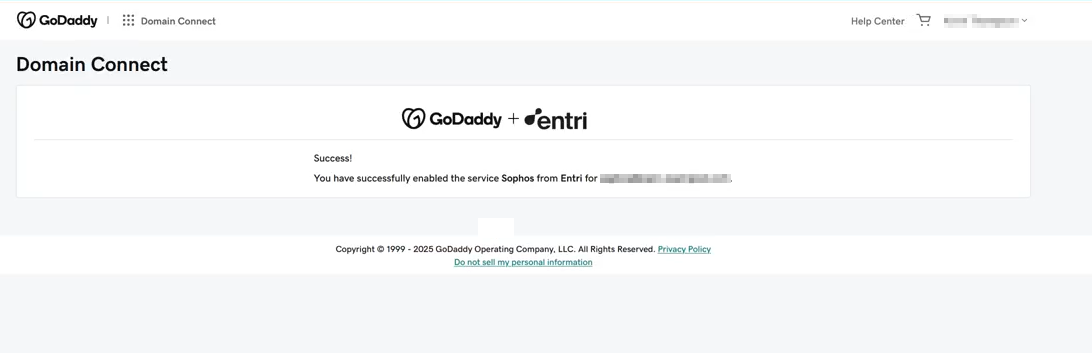
-
Cliquez sur Terminé.
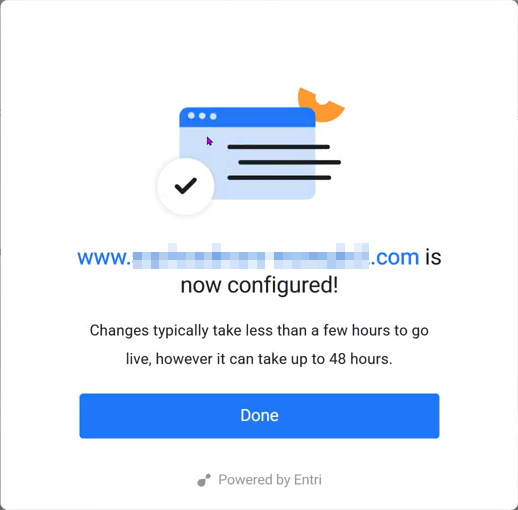
Les enregistrements DNS requis et leurs valeurs ont été ajoutés à votre fournisseur.
-
Terminez la configuration de votre domaine. Voir Configuration du domaine.
Intégration manuelle
Si Entri n’est pas pris en charge par votre fournisseur DNS, il est possible d’ajouter les enregistrements manuellement. Pour ce faire, copiez les valeurs requises (CNAME, TXT ou NS) indiquées dans les instructions de configuration et publiez-les dans vos paramètres DNS.
Pour ajouter les enregistrements manuellement, procédez de la manière suivante :
- Ouvrez vos paramètres DNS.
-
Ajoutez l'enregistrement CNAME, TXT ou NS requis en utilisant les valeurs indiquées dans les instructions de configuration.
- Hôte
- Valeur
- TTL
Remarque
Pour les configurations DMARC, SPF et BIMI, vous pouvez également utiliser un enregistrement TXT dans votre DNS. Pour ce faire, développez Utiliser l’enregistrement TXT à la place, copiez les valeurs fournies, et publiez-le en tant qu’enregistrement TXT.
Si vous utilisez cette méthode, vous devrez republier l’enregistrement TXT à chaque fois que vos paramètres changeront.
-
Enregistrez l'enregistrement auprès de votre fournisseur DNS.
Les enregistrements DNS requis et leurs valeurs ont été ajoutés à votre fournisseur.
-
Terminez la configuration de votre domaine. Voir Configuration du domaine.
Comment le score est-il calculé ?
Votre Score de domaine montre les performances de vos enregistrements DNS en matière de protection de votre domaine contre l'usurpation d'identité, les menaces à la confidentialité et les problèmes de marque. Il reflète l'efficacité de vos enregistrements DNS de sécurité et d'authentification. Pour plus d’informations, consultez Score de domaine.
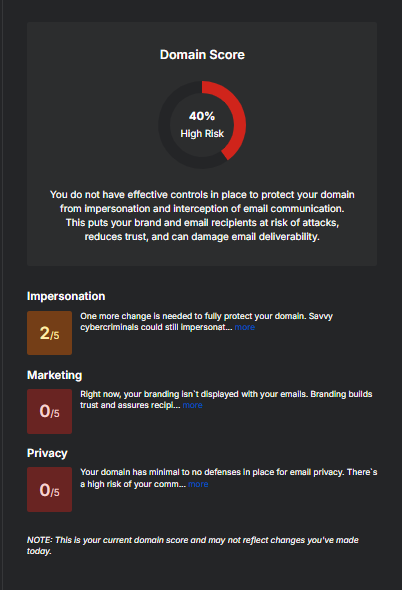
Le score est réparti en trois catégories pondérées.
| Catégorie | Poids | Détails de la contribution |
|---|---|---|
| Usurpation d’identité | 80 % | Basé sur DMARC, SPF et DKIM |
| Image de marque | 5 % | Basé sur BIMI |
| Confidentialité | 15 % | Basé sur TLS-RPT et MTA-STS |
Pour en savoir plus sur le calcul de votre score, consultez les pages ci-dessous.
Usurpation (80%)
Usurpation évalue comment les méthodes d'authentification des emails de votre domaine le protègent des attaques d'usurpation de contenu et de phishing. DMARC a le plus grand impact sur ce score.
- Si DMARC est manquant, mal configuré, ou défini sur Aucun, votre score sera bas.
- Si DMARC est réglé sur Quarantaine, votre score sera moyen.
- Si DMARC est défini sur Rejeter, votre score sera élevé.
- Si SPF et DKIM ne sont pas correctement configurés ou ne sont pas alignés avec votre politique DMARC, votre score pourrait être réduit.
Image de marque (5 %)
L’Image de marque évalue à quel point votre domaine soutient la reconnaissance de marque dans le cadre de la messagerie.
- Si vous ne disposez pas d'un enregistrement BIMI, votre score sera de 0.
- Si vous avez un enregistrement BIMI valide avec un certificat Verified Mark (VMC), votre score sera de 5.
Le score reflète la configuration actuelle de votre domaine et peut ne pas prendre en compte les changements récents apportés au DNS.
Confidentialité (15%)
Confidentialité mesure le niveau de chiffrement et de sécurité appliqué à la livraison des emails.
- Si TLS-RPT ou MTA-STS sont manquants, votre score sera de 0.
- Si un enregistrement est manquant ou si les valeurs sont incomplètes, vous recevrez un score compris entre 1 et 3.
- Si les deux enregistrements sont présents et que MTA-STS est défini sur En cours de test, vous recevrez un score de 4.
- Si les deux enregistrements sont présents et que MTA-STS est défini sur Appliqué, vous recevrez un score de 5.
Alertes
La page Alertes vous permet de créer et de gérer des notifications pour les activités et les changements importants concernant le domaine. Vous pouvez choisir parmi différents types d'alerte, tels que les changements de score de conformité, les problèmes de vérification DNS et les nouveaux expéditeurs récemment détectés.
Sur cette page, vous pouvez effectuer les actions suivantes :
- Définir des alertes pour des événements spécifiques tels que des baisses de conformité ou des échecs de configuration DNS.
- Indiquer la fréquence à laquelle les alertes sont envoyées.
- Définir les destinataires des emails pour chaque alerte.
Remarque
Si vous ne recevez pas d'alertes, assurez-vous de rechercher des emails provenant de alert@sophosdmarc.com dans votre dossier de spam.
Retrouvez plus de renseignements à la page Alertes sur Alertes.
