Quarantaine M365
La Quarantaine M365 vous permet de voir et de gérer directement dans Sophos Email les emails mis en quarantaine par Microsoft 365. Vous obtenez ainsi une vue unifiée des messages en quarantaine pour Email Security, la protection post-livraison et Microsoft 365.
Dans Messages en quarantaine, vous voyez un nouvel onglet appelé Quarantaine M365. Dans cet onglet, vous pouvez afficher les détails de la quarantaine Microsoft 365, rechercher des messages et les libérer ou les supprimer.
Les messages mis en quarantaine par Microsoft 365 apparaissent dans Sophos Central Self Service Portal (SSP). Lorsque la fonction Quarantaine M365 est activée pour un utilisateur, ces messages apparaissent également dans l’email de résumé de quarantaine de cet utilisateur, de la même manière qu’ils apparaissent dans SSP.
Sophos Central se synchronise périodiquement avec Microsoft 365. Il se peut donc que les modifications récentes n’apparaissent pas immédiatement et que d’anciens éléments apparaissent parfois non synchronisés. Vous pouvez demander une synchronisation des données à la demande pour obtenir les dernières données de Microsoft 365.
La première synchronisation extrait les sept derniers jours de données. Ensuite, les données continuent de s’accumuler et sont conservées pendant une période maximale de 30 jours.
Accepter les fenêtres contextuelles Microsoft
Lorsque vous configurez la Quarantaine M365, vous devez autoriser les applications Sophos à accéder à vos services Microsoft 365.
Pour ce faire, votre navigateur doit accepter les fenêtres contextuelles pendant le processus de configuration. Vous devrez peut-être désactiver les bloqueurs de fenêtres contextuelles ou faire des exceptions pour les domaines Microsoft 365.
Vous devez également pouvoir vous connecter au domaine adéquat.
Une fois la configuration terminée, vous verrez peut-être également des fenêtres contextuelles lorsque vous consulterez le contenu du message ou actualiserez la liste de Quarantaine M365. Ces fenêtres contextuelles se connectent aux services Microsoft et leur chargement peut prendre quelques instants.
Configurer la Quarantaine M365
Activez la Quarantaine M365 pour permettre à Sophos Email de se synchroniser avec Microsoft 365 et afficher les messages que Microsoft met en quarantaine pour votre domaine. Vous devez accorder les autorisations nécessaires dans Microsoft 365 lors de la configuration afin que Sophos puisse récupérer les données de quarantaine.
Pour configurer la Quarantaine M365, procédez comme suit :
- Connectez-vous à Sophos Central.
-
Cliquez sur l’icône des Paramètres généraux
 , faites défiler jusqu’à la section Configuration du domaine de messagerie et cliquez sur Domaines de passerelle ou Domaines de flux de courrier M365.
Conseil
Vous pouvez également aller dans Mes produits > Email Security > Paramètres. Dans la section Configuration du domaine de messagerie, cliquez sur Domaines de passerelle ou Domaines de flux de courrier M365.
Domaines de passerelle ou Domaines de flux de courrier M365 s’ouvre avec une liste de vos domaines.
-
Dans la colonne Quarantaine M365, activez-la pour votre domaine.
- Si la protection post-livraison n’est pas activée, une fenêtre contextuelle vous indique qu’elle sera également activée. Cliquez sur Continuer.
-
Sélectionnez le compte administrateur Microsoft 365 qui accorde l’autorisation.
- Si vous vous connectez pour la première fois, saisissez votre adresse email et votre mot de passe Microsoft 365.
- Si vous vous êtes déjà connecté auparavant, Microsoft affichera immédiatement les fenêtres contextuelles de demande d’autorisation.
-
Vérifiez les fenêtres contextuelles, accordez votre consentement à Sophos, et acceptez les demandes.
Ceci permettra à Sophos d’accéder à votre domaine Microsoft 365.
Au cours de cette étape, Microsoft demande des autorisations telles que la gestion d’Exchange en tant qu’application, et la lecture ou l’écriture des paramètres RBAC du répertoire. Ces autorisations doivent être accordées pour que la Quarantaine M365 fonctionne correctement.
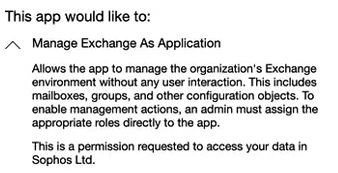
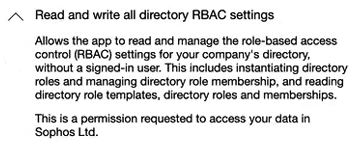
Si la connexion échoue, vous pourriez voir les messages d’erreur suivants.
-
Impossible d’établir la session : la session a expiré.
Reconnectez-vous et terminez le processus de consentement.
-
Impossible de créer la connexion : l’accès à l’API n’a pas été accordé.
Accordez toutes les autorisations demandées pendant la configuration.
-
Impossible de créer la connexion : l’accès aux données n’a pas été accordé.
Accordez toutes les autorisations demandées pendant la configuration.
-
Impossible de créer la connexion : les domaines dans Sophos Email ne correspondent pas aux domaines dans le domaine Microsoft 365.
Assurez-vous que vos domaines correspondent à la fois dans Sophos Email et Microsoft 365.
-
Impossible de créer la connexion : (raison inconnue).
Veuillez réessayer la configuration. Si le problème persiste, vérifiez votre configuration ou contactez le support Sophos.
Remarque
La protection post-livraison fonctionnera uniquement si vous accordez ces autorisations.
-
-
Après l’octroi des autorisations, cliquez sur Fermer.
L’activation de la Quarantaine M365 peut prendre quelques minutes.
Lorsque la fonction Quarantaine M365 est activée, l’onglet Quarantaine M365 affiche les données de quarantaine de Microsoft 365 sur la page Messages en quarantaine.
Voir les messages en quarantaine de M365 dans Sophos Central
Allez dans Mes produits > Email Security > Messages en quarantaine. Sur cette page, sélectionnez l’onglet Quarantaine M365.
Cet onglet affiche tous les messages que Microsoft 365 a mis en quarantaine pour votre domaine et vous permet de voir les détails du message, de libérer des messages ou de les supprimer.
Pour plus d’informations sur les colonnes, les filtres et d’autres fonctions, consultez Messages en quarantaine.
Voir les messages en quarantaine de M365 dans SSP
Si vous avez activé Autoriser la libération des emails de quarantaine M365 dans Paramètres utilisateur, les utilisateurs voient les messages en quarantaine Microsoft sous l’onglet Quarantaine M365 du Portail d’auto-assistance. Voir Autoriser la libération des emails de quarantaine M365.
Les utilisateurs peuvent voir les détails du message et libérer les messages.
Pour plus d’informations, consultez Sophos Central Self Service Portal – Messages en quarantaine.
Emails de résumé de la quarantaine
Les emails de résumé de quarantaine affichent également "(Quarantaine Microsoft)" à côté du champ Raison afin que les utilisateurs et les administrateurs puissent voir que Microsoft 365 a mis le message en quarantaine.