Mettre à niveau le firmware des pare-feu
Vous pouvez planifier des mises à niveau récurrentes du firmware, modifier les mises à niveau planifiées et mettre à niveau le firmware immédiatement.
Pour les paires de pare-feu en haute disponibilité, Sophos Central planifie la mise à niveau pour l'appareil principal. L'appareil auxiliaire se met à niveau automatiquement dans le cadre du processus de mise à niveau de haute disponibilité existant.
Remarque
-
Seul le firmware atteignant la phase « Disponible pour tous » du processus de publication peut être mis à niveau depuis Sophos Central. Consultez Firewall Firmware Release Process and Timeline.
-
En cas de problème lors de la migration de la configuration de votre pare-feu pendant le processus de mise à jour, nous restaurons automatiquement la version de votre firmware. Voir Sophos Firewall: Automatic firmware rollback.
Mettre en place un cycle récurrent de mise à jour du firmware
Vous pouvez créer une planification récurrente de mise à niveau du firmware dans Sophos Central pour mettre à niveau automatiquement vos pare-feu lorsqu'un firmware éligible devient disponible. Ceci vous permet de définir une fenêtre de maintenance régulière au lieu de planifier chaque mise à niveau manuellement. La mise à niveau du firmware s'applique à tous les pare-feu.
Les pare-feu sont mis à jour en fonction de leur fuseau horaire. La mise à niveau démarre à l’heure programmée sur chaque pare-feu.
Pour créer une planification récurrente de mise à niveau du firmware, procédez comme suit :
- Allez dans Mes produits > Gestion du pare-feu, puis cliquez sur Pare-feu.
- Cliquez sur Mise à niveau récurrente du firmware.
-
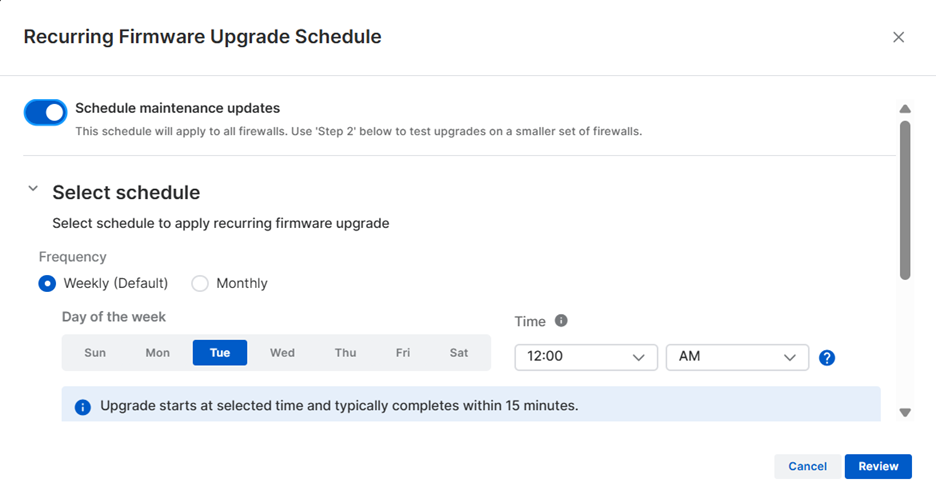
Activez Planifier les mises à jour de maintenance.
Cette planification s'applique uniquement aux mises à niveau de maintenance. Vous pouvez également inclure les versions principales. Voir Versions principales du firmware.
La planification s'applique à tous les pare-feu. Vous pouvez sélectionner des pare‑feu destinés à recevoir la mise à niveau avant qu’elle ne soit appliquée aux autres. Voir Mise des pare-feu sur site de test.
-
Sélectionnez Hebdomadaire (par défaut) ou Mensuelle.
- Pour Hebdomadaire (par défaut), sélectionnez le jour de la semaine et l'heure à laquelle la mise à niveau doit avoir lieu.
- Pour Mensuelle, sélectionnez la semaine du mois parmi les options suivantes : 1ère, 2e, 3e, 4e ou Dernière. Sélectionnez ensuite le jour de la semaine et l'heure à laquelle la mise à niveau doit avoir lieu.
- Cliquez sur Vérifier pour revoir vos paramètres. Vous pouvez modifier les paramètres que vous souhaitez changer.
-
Cliquez sur Confirmer.
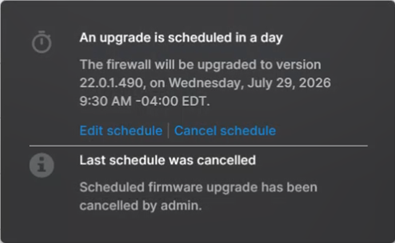
Après avoir confirmé la planification, vous pouvez consulter les informations de mise à niveau planifiée pour chaque pare‑feu. Cliquez sur l'icône Planifié
 à côté du pare-feu.
L'image ci-dessous montre un pare-feu avec une mise à niveau planifiée pour le lendemain.
Remarque
La mise à niveau commence à l'heure sélectionnée et prend généralement environ 15 minutes.
Mise des pare-feu sur site de test
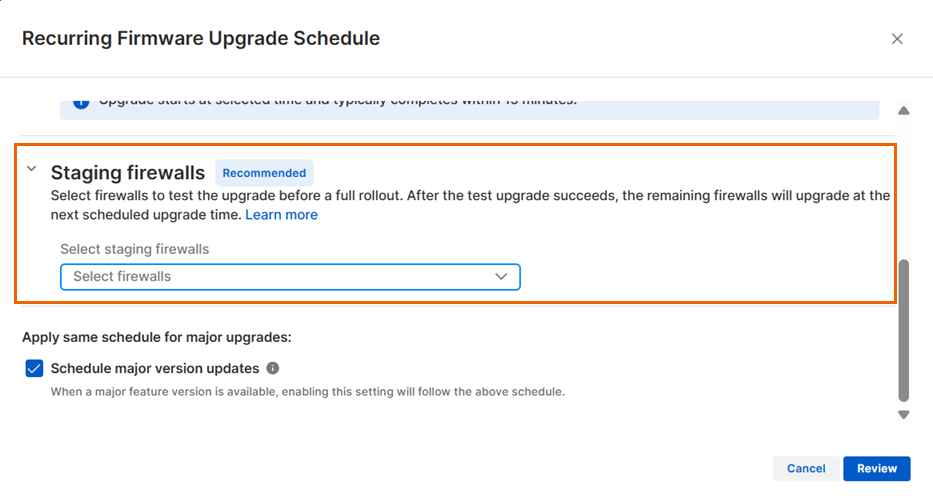
Nous vous recommandons de sélectionner des pare-feu de test pour tester les mises à niveau avant de les déployer sur d'autres pare-feu. Les pare-feu de test reçoivent la mise à niveau en premier. Si la mise à niveau réussit, les pare-feu restants sont mis à niveau conformément au planning. Si la mise à niveau échoue, le déploiement s'arrête et les pare-feu reviennent à la version précédente du firmware. Vous devez résoudre tout problème avant de reprendre le planning.
Si vous ne sélectionnez aucun pare-feu de test, tous les pare-feu éligibles sont mis à niveau conformément au planning. La mise à niveau sans test peut entraîner une perturbation du service, une perte de trafic ou des retards de restauration si des problèmes surviennent.
Sous Pare-feu de test, sélectionnez vos pare-feu dans la liste déroulante. Vous pouvez sélectionner plusieurs pare-feu.
Versions principales du firmware
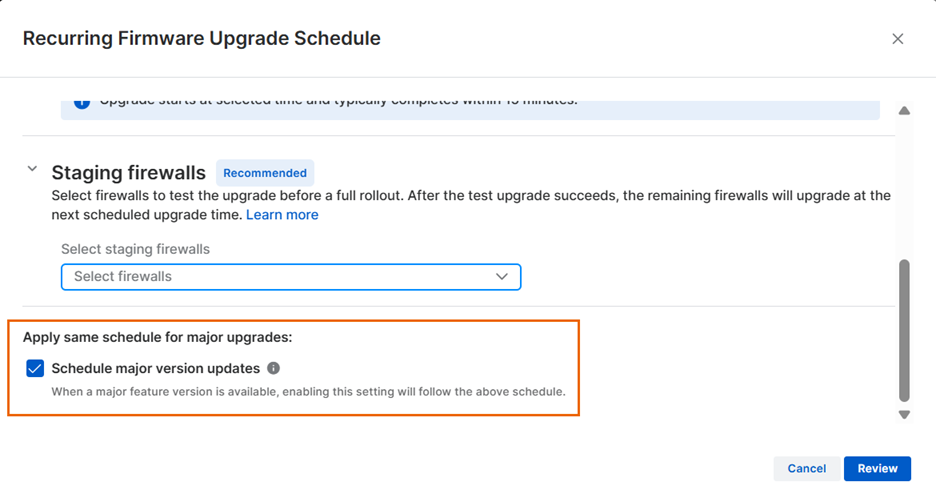
Les versions principales incluent des fonctionnalités nouvelles importantes et des changements architecturaux, et sont publiées séparément des mises à jour de maintenance courantes.
Activez Planifier les mises à jour de version principale pour appliquer le même calendrier aux mises à niveau principales du firmware éligibles. Le même calendrier et le même processus de déploiement progressif sont utilisés pour les mises à niveau de maintenance et de version principale.
Gérer les mises à niveau pour des pare-feu individuels
Vous pouvez planifier des mises à niveau pour des pare-feu individuels si vous n'avez pas défini de planning. Si une planification a été définie, vous pouvez remplacer et ignorer les mises à niveau planifiées pour des pare-feu individuels sans modifier le calendrier récurrent pour les autres pare-feu. Vous pouvez également supprimer un pare-feu du déploiement progressif.
Planifier une mise à niveau
Si une mise à jour du firmware est disponible, vous voyez une icône de flèche bleue  à côté du pare-feu.
Remarque
Vous ne pouvez programmer des mises à niveau individuelles que tant qu’aucun calendrier récurrent de mise à niveau du firmware n’a été créé. Après avoir créé un calendrier, vous pouvez remplacer le calendrier ou ignorer une occurrence de mise à niveau du firmware pour des pare-feu individuels.
Pour mettre à niveau le pare-feu, procédez comme suit :
-
Cliquez sur l'icône, puis cliquez sur Planifier la mise à niveau.
L'écran Mises à niveau du firmware s'ouvre.
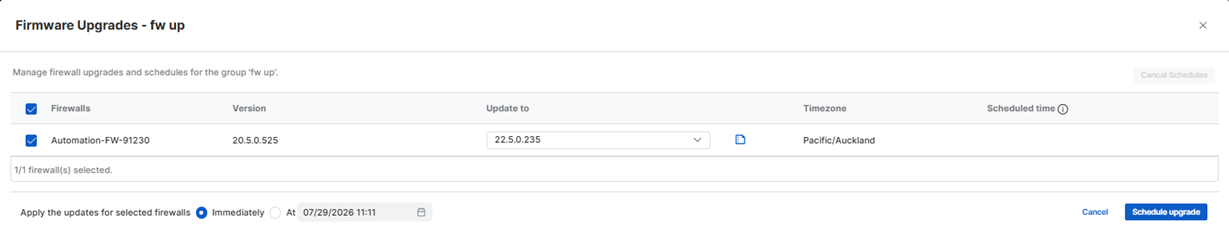
-
Sélectionnez la version du firmware.
- Sélectionnez Immédiatement ou À.
-
Si vous sélectionnez À, cliquez sur l'icône Calendrier
 , puis sélectionnez la date et l'heure.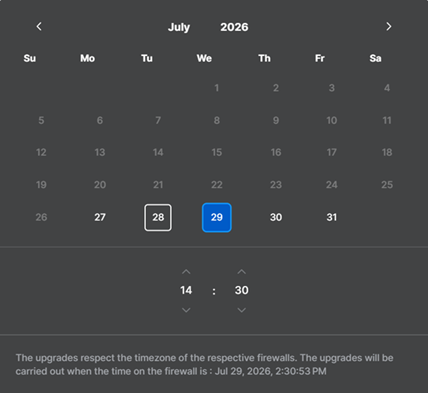
-
Cliquez sur Planifier la mise à niveau.
Remplacer une mise à niveau planifiée
Pour remplacer la mise à niveau programmée d'un pare-feu individuel, procédez comme suit :
- Cliquez sur l'icône Planifier.
-
Cliquez sur Remplacer la planification.
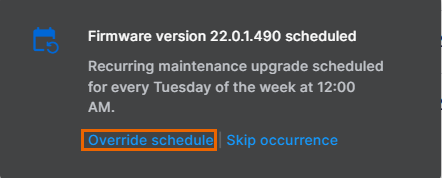
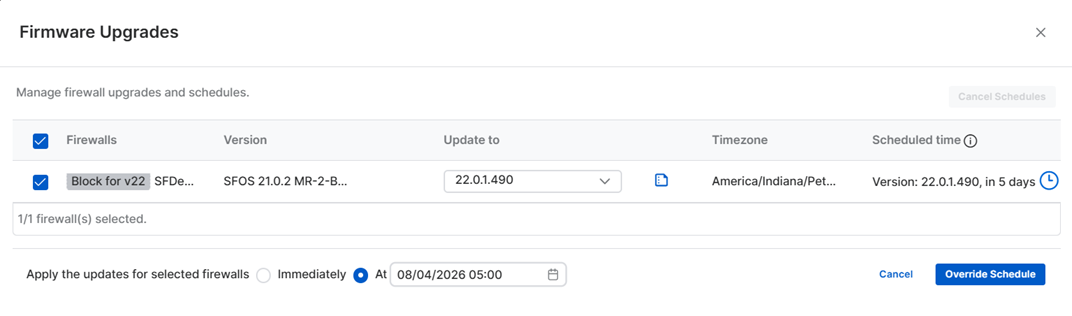
L'écran Mises à niveau du firmware s'ouvre.
-
Sélectionnez la version du firmware.
- Sélectionnez Immédiatement ou À.
-
Si vous sélectionnez À, cliquez sur l'icône Calendrier
, puis sélectionnez la date et l'heure. -
Cliquez sur Remplacer la planification.
Sur l'écran Mises à niveau des firmwares, vous pouvez également procéder comme suit :
- Cliquez sur l'icône Notes de publication
 pour voir les informations sur la version du firmware que vous avez sélectionnée.
 - Passez la souris sur l'icône Horloge
 pour voir les détails de la planification actuelle, y compris la date, l'heure et l'heure locale du pare-feu.
Ignorer une mise à niveau du firmware
Pour ignorer une mise à niveau du firmware, procédez comme suit :
- Cliquez sur l'icône Planifier.
-
Cliquez sur Ignorer l’occurrence.
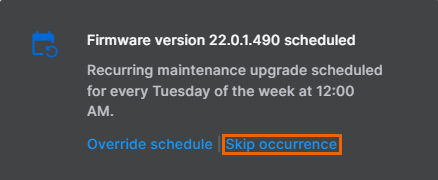
Ceci ignore la prochaine mise à niveau du firmware programmée pour le pare-feu. La mise à niveau est reprogrammée pour l'occurrence suivante du calendrier récurrent. Par exemple, si la mise à niveau est programmée chaque vendredi et que vous ignorez l'occurrence, la mise à niveau est reprogrammée pour le vendredi suivant.
Supprimer un pare-feu du déploiement progressif
- Cliquez sur l'icône Planifier.
-
Cliquez sur Supprimer de la mise à niveau en pré-déploiement.
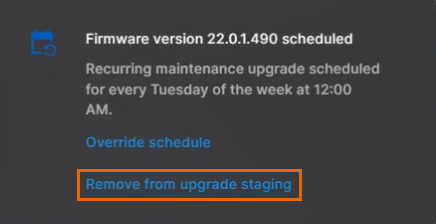
L'écran Planification récurrente de mise à jour du firmware s'affiche.
-
Sous Pare-feu de pré-déploiement, désélectionnez votre pare-feu dans la liste déroulante.
- Cliquez sur Vérifier.
- Cliquez sur Confirmer.