Accéder à SSH sans agent via Protected Browser
Configurez ZTNA afin de pouvoir accéder à SSH sans agent via Protected Browser.
Remarque
Lorsque vous configurez SSH en tant que ressource ZTNA sans agent, celui-ci n'est accessible que via Protected Browser.
Protected Browser est pris en charge uniquement sur Windows et macOS.
Dans cet exemple, nous vous montrerons comment configurer ZTNA et Protected Browser afin que les utilisateurs d’appareils Windows dont l’état d’intégrité est vert puissent accéder à SSH en toute sécurité.
Conditions requises
- Assurez-vous d'avoir synchronisé vos utilisateurs, ajouté vos fournisseurs d'identité et configuré vos passerelles. Voir Configurer Zero Trust Network Access.
- Assurez-vous que les ressources SSH sont accessibles depuis la passerelle ZTNA derrière laquelle elles sont hébergées.
Actions à mener
Ajoutez une stratégie ZTNA sans agent
Vous pouvez soit utiliser une stratégie sans agent existante, soit en créer une nouvelle, comme suit :
- Allez dans Mes produits > ZTNA > Stratégies.
- Cliquez sur Ajouter une stratégie.
- Dans Ajouter une stratégie, sélectionnez Sans agent.
-
Sur la page Nouvelle stratégie, procédez comme suit :
- Saisissez le nom de la stratégie. Exemple : "Accès sans agent".
- Cliquez sur l’onglet Stratégie appliquée, puis activez La stratégie est appliquée.
-
Cliquez sur Enregistrer.
Ajoutez une ressource ZTNA
- Allez dans Mes produits > ZTNA > Ressources et accès et cliquez sur Ajouter une ressource.
-
Dans Ajouter une ressource, procédez de la manière suivante :
- Saisissez le nom de la ressource. Exemple : « SSH sans agent ».
- (Facultatif) Ajoutez une description.
- Sélectionnez une Passerelle.
- Dans Méthode d’accès, sélectionnez Sans agent.
- Sélectionnez la Stratégie à appliquer. Exemple : "Accès sans agent".
-
Sélectionnez SSH comme Type de ressource.
Le numéro de port 22, est automatiquement ajouté dans Numéros de port.
Le Type de port d'accès est TCP. Ce paramètre ne peut pas être modifié.
-
Saisissez le FQDN interne ou l'adresse IP de la ressource.
Il est impossible d’ajouter un FQDN externe.
-
Dans Assigner des groupes d’utilisateurs, sélectionnez les groupes disponibles qui ont besoin d’accéder à la ressource. Déplacez-les dans Groupes d’utilisateurs assignés et sélectionnez-les.
- Cliquez sur Enregistrer.
Ajouter une posture d’appareil
!! info "L’ajout d’une posture d’appareil est facultatif."
- Allez dans Mes produits > Protected Browser > Objets de stratégies.
- Cliquez sur Ajouter un objet et sélectionnez Posture de l’appareil.
- Saisissez la désignation de la posture de l’appareil. Exemple : "Windows vert".
- (Facultatif) Ajoutez une description.
- Sous Plateforme OS, sélectionnez Windows.
- Sous Endpoint Protection, sélectionnez Vérifier si l’appareil est protégé par Sophos Endpoint, puis sélectionnez l’état d’intégrité Vert.
- Cliquez sur Enregistrer.
Remarque
Pour renforcer la posture de sécurité, vous pouvez ajouter des vérifications de posture de l’appareil supplémentaires. Retrouvez plus de renseignements à la section Ajouter une posture d’appareil.
Ajouter un groupe d’applications
- Allez dans Mes produits > Protected Browser > Objets de stratégies.
- Cliquez sur Ajouter un objet et sélectionnez Groupe d’applications.
- Saisissez le nom du groupe d'applications. Exemple : « Groupe SSH sans agent ».
- Développer les Ressources ZTNA
- Sous Disponible, sélectionnez la ressource que vous avez créée précédemment. Exemple : « SSH sans agent ». Déplacez-la vers « Assigné ».
- Cliquez sur Enregistrer.
Ajouter une stratégie web
- Allez dans Mes produits > Protected Browser > Stratégie Web.
- Assurez-vous d'être sur l'onglet Stratégies.
- Cliquez sur Ajouter une stratégie.
- Saisissez le nom de la stratégie Web. Exemple : « Accès SSH sans agent depuis Green Health Windows ».
- Assurez-vous que l'option Autoriser est sélectionnée.
- Sélectionnez la Posture de l'appareil que vous avez créé précédemment. Exemple : "Windows vert".
- Sélectionnez le Groupe d'applications que vous avez créé précédemment. Exemple : « Groupe SSH sans agent ».
- Cliquez sur Enregistrer.
Se connecter à l'hôte SSH via Protected Browser
- Dans le menu Démarrer ou sur le bureau, cliquez sur Sophos Protected Browser pour lancer le navigateur.
- Connectez-vous à l'aide de vos identifiants pour commencer à utiliser le navigateur.
- Cliquez sur l’
 dans la barre d'outils en haut du navigateur.
 - Cliquez sur + Nouvel hôte.
-
Dans Nouvel hôte, procédez comme suit :
- Ajoutez le nom d'affichage de votre connexion SSH.
- Sous Hôte, saisissez le nom de domaine complet interne ou l'adresse IP de la ressource que vous avez créée précédemment.
- Le Port est automatiquement défini sur 22.
- Saisissez votre nom d'utilisateur et votre mot de passe.
- Cliquez sur Connexion.
Télécharger ou téléverser des fichiers
Une fois la connexion au serveur SSH établie, vous pouvez télécharger ou transférer des fichiers.
-
Pour téléverser un fichier, cliquez sur
 En bas de l'écran, cliquez sur Transfert de fichiers, puis sur Transférer dans le dossier. Recherchez ensuite le fichier que vous souhaitez téléverser et cliquez dessus.
Le fichier est analysé et, s'il est sain, il est envoyé.
Dans la boîte de dialogue Fichier analysé avec succès, cliquez sur Compris.
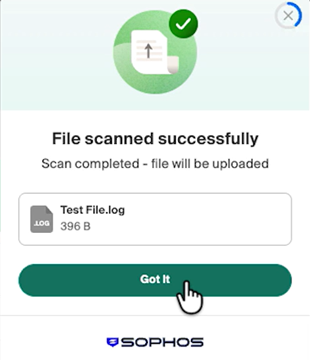
Un message s'affiche en bas de l'écran pour confirmer que votre fichier a bien été transféré.
-
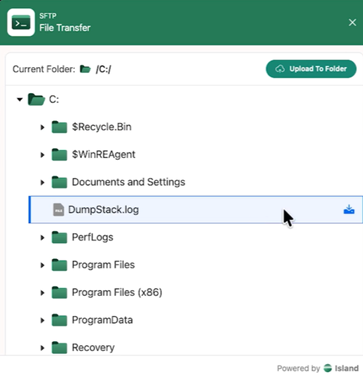
Pour télécharger un fichier, cliquez sur l'icône en bas de l'écran, cliquez sur Transfert de fichiers, recherchez votre fichier dans la liste, puis cliquez sur l'icône de téléchargement à côté du fichier.
Vidéo
Sophos Workspace Protection : Configurer l’accès sécurisé et SSH/RDP
