Configurer une stratégie
Ajoutez une stratégie pour contrôler les activités de navigation web de vos utilisateurs, appliquer des règles de sécurité et définir des conditions pour les utilisateurs et les appareils.
Étapes clés
Les étapes clés pour ajouter une stratégie sont les suivantes :
- Sélectionnez la fonction générale de la stratégie : Autoriser, Bloquer ou Avertir.
- Définissez des critères de correspondance pour appliquer la stratégie aux groupes d'utilisateurs, à la posture des appareils et aux destinations.
- Définissez les actions à appliquer aux critères de correspondance sélectionnés.
Conditions requises
Vous appliquez la stratégie à des groupes d'utilisateurs et à d'autres objets de stratégie. Vous devez donc les ajouter avant de créer une stratégie. Seuls les utilisateurs et les objets de stratégie que vous avez ajoutés apparaîtront dans les listes sous Conditions.
Pour ajouter des utilisateurs, voir Configurer des utilisateurs et des répertoires.
Pour ajouter des objets de stratégie, voir Objets de stratégie.
Ajouter une stratégie
Pour ajouter une stratégie, procédez de la manière suivante :
- Allez dans Mes produits > Protected Browser > Stratégie Web.
- Dans Stratégies, cliquez sur Ajouter une stratégie.
- Saisissez le nom et la description de la stratégie.
-
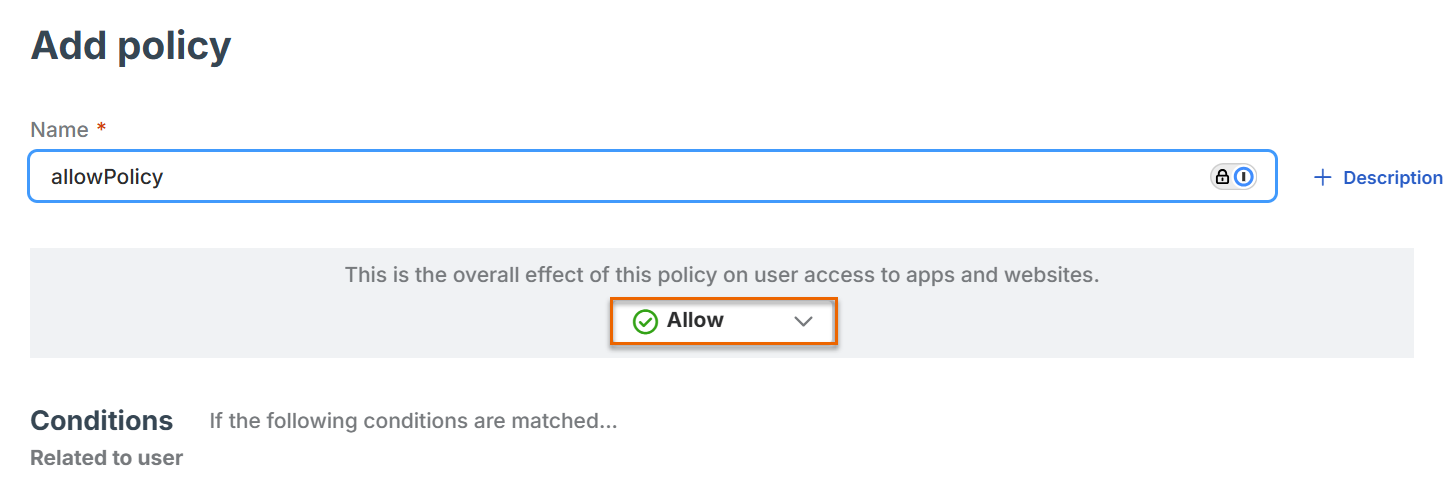
Sélectionnez la fonction générale de la stratégie parmi les options suivantes :
- Autoriser : Autorise les groupes d'utilisateurs et les postures des appareils sélectionnés à accéder aux destinations sélectionnées.
- Bloquer : Empêche les groupes d'utilisateurs et les postures d’appareils sélectionnés d'accéder aux destinations sélectionnées.
- Avertir : Autorise les groupes d'utilisateurs et les postures des appareils sélectionnés à accéder aux destinations sélectionnées, mais affiche un message d'avertissement.
-
Sous Conditions, définissez les critères de correspondance suivants :
-
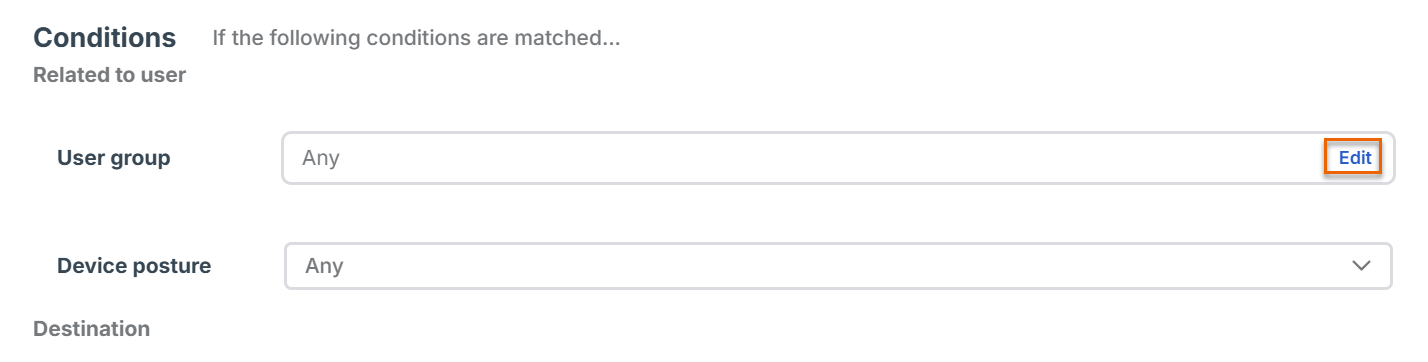
Groupes d’utilisateurs : Sélectionnez les groupes d'utilisateurs de la manière suivante :
-
Dans Groupe d'utilisateurs, cliquez sur Modifier.
-
Dans Modifier des groupes d'utilisateurs, sous Disponible, sélectionnez les groupes d'utilisateurs voulus et déplacez-les vers Assigné.
Avertissement
Un groupe d'utilisateurs assigné ne peut pas être vide. Assurez-vous qu'au moins un utilisateur est ajouté à chaque groupe.
-
Cliquez sur Enregistrer.
-
-
Posture de l’appareil : Sélectionnez une ou plusieurs postures d'appareil. Pour en ajouter une nouvelle, voir Ajouter une posture d’appareil.
- Groupes d’applications : Sélectionnez un ou plusieurs groupes d'applications. Pour en ajouter un nouveau, voir Ajouter un groupe d’applications.
- Liste des sites : Sélectionnez une ou plusieurs listes de sites. Pour en ajouter un nouveau, voir Ajouter une liste de sites.
- Catégorie Web : Sélectionnez une ou plusieurs catégories web. Pour en ajouter un nouveau, voir Ajouter une catégorie Web.
Conseil
Sélectionnez Tous si votre condition n'est pas spécifique à un groupe d'utilisateurs ou à un objet de stratégie.
-
-
Sous Actions, spécifiez des contrôles supplémentaires si la fonction générale de la stratégie est Autoriser ou Avertir :
- Protection des téléchargements : Sélectionnez un profil d'action pour le téléchargement de fichiers. Voir Protection des téléchargements.
- Protection des téléversements : Sélectionnez un profil d'action pour le téléchargement de fichiers. Voir Protection des téléversements.
- Limites des données : Sélectionnez un profil d'action pour les limites des données. Voir Limite des données.
Remarque
Ces actions ne s'appliquent pas si vous avez défini l'effet global de la stratégie sur Bloquer.
-
Activez Appliquer l'utilisation intégrale du navigateur pour limiter l'accès aux ressources de la stratégie Protected Browser complet. Lorsque les utilisateurs accèdent à ces sites Web ou ressources, ils s’ouvrent automatiquement dans Protected Browser complet.
-
Cliquez sur Enregistrer.