Assistente IA
Per utilizzare questa funzionalità, occorre essere Amministratore o Super Amministratore.
Sophos AI Assistant è uno strumento generativo basato sull’intelligenza artificiale che consente di svolgere indagini sui problemi di sicurezza utilizzando richieste in linguaggio naturale.
L’assistente utilizza i dati provenienti dal Sophos Data Lake e dalle analisi basate sull’intelligenza artificiale per aumentare l’efficacia delle analisi di sicurezza.
Può essere utilizzato come segue, per svolgere indagini sui casi:
- Selezionare richieste predefinite. Queste richieste possono generare un riepilogo del caso, ottenere dettagli sulle attività osservate nei dispositivi, mostrare le azioni che è possibile intraprendere e molto di più.
- Inserire le proprie richieste.
Le risposte dell’Assistente IA possono essere aggiunte agli appunti del caso.
Avvio dell’Assistente IA
-
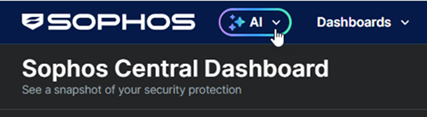
Cliccare su IA in Sophos Central.
-
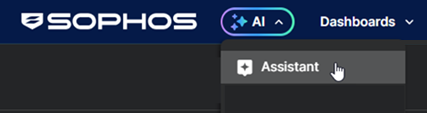
Selezionare Assistente
-
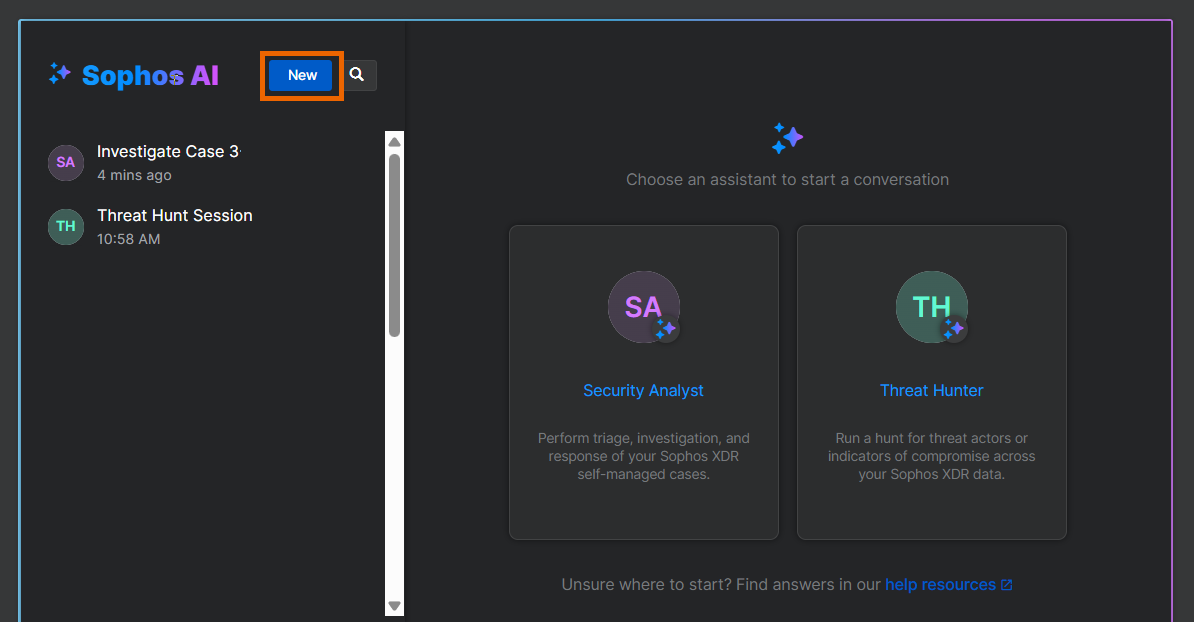
Nella pagina Sophos AI, cliccare su Nuovo e successivamente sul tipo di assistente desiderato.
Gli assistenti attualmente disponibili sono Analista di sicurezza e Threat hunter.
Note
È possibile avviare l’assistente IA Analista di sicurezza da un caso di minaccia. Selezionare Casi, cliccare su un caso per aprirlo e successivamente su Chiedi a Sophos AI.
Procedere alla sezione successiva per istruzioni dettagliate sull’utilizzo dell’assistente desiderato.
Chat con un assistente
Qui di seguito, cliccare sulla scheda corrispondente al tipo di assistente desiderato, per leggerne le istruzioni.
Una chat con un analista della sicurezza si concentra su uno specifico caso Sophos basato sul rilevamento di una minaccia.
-
Cliccare su Analista di sicurezza.
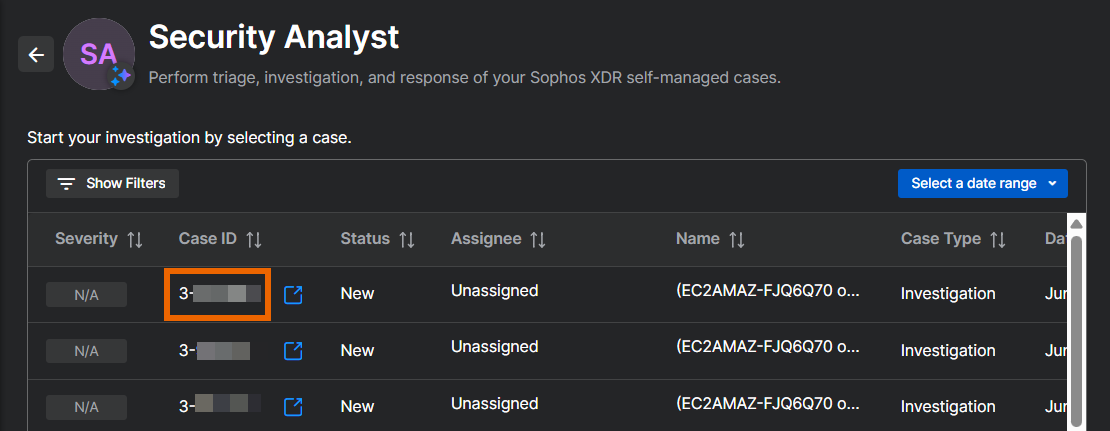
Verrà visualizzato un elenco dei casi. L’Analista di sicurezza può fornire assistenza sia per i casi gestiti da Sophos sia per i casi gestiti autonomamente.
-
Cliccare sull’ID caso per avviare la chat con l’Analista di sicurezza.
L’Assistente IA raccoglie automaticamente i dettagli del caso e del rilevamento, per acquisire il contesto della chat.
-
Nella scheda della chat, inserire una richiesta in uno dei seguenti modi:
-
Cliccare su una richiesta predefinita per aggiungerla alla casella di testo in fondo alla pagina. Per esempio: “Quali azioni posso svolgere?”.
Se si desidera, la richiesta può essere modificata nella casella di testo.
Per visualizzare ulteriori richieste predefinite, inserire una barra
/nella casella di testo. -
Inserire la propria richiesta nella casella di testo. Ad esempio: “Controlla i processi che hanno comunicato con l’indirizzo IP 10.0.1.108 su qualsiasi endpoint nelle ultime 24 ore”.
Cliccare su Invia.
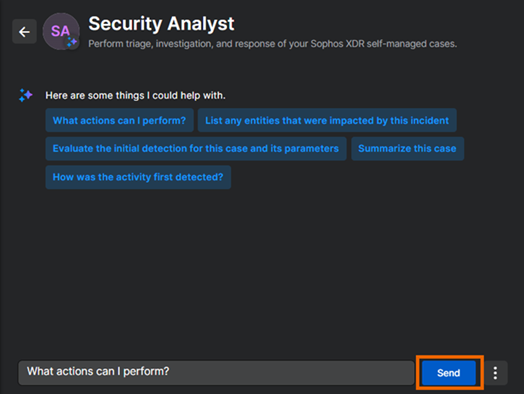
-
-
Quando la risposta è pronta, l’Assistente IA la mostrerà.
La chat viene aggiunta a un elenco nel pannello a sinistra.
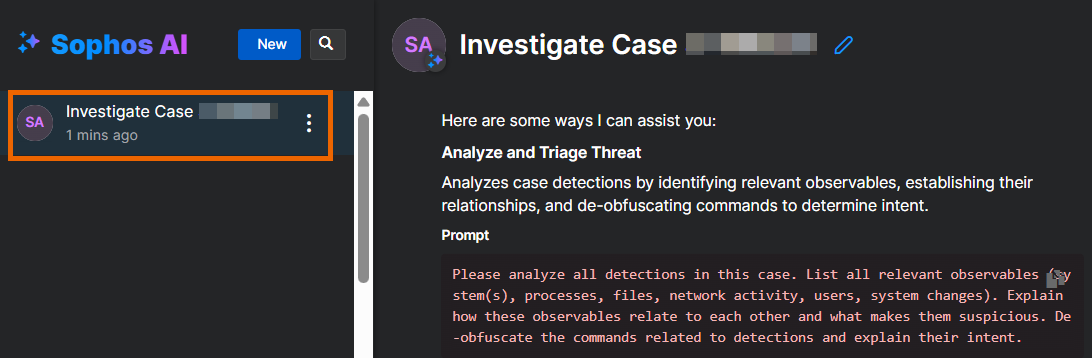
-
(Facoltativo) Eseguire ulteriori richieste nella stessa chat per perfezionare l’indagine. Per esempio: “Questo dispositivo è on-line?” oppure “Chi era collegato in quel momento?”
L’assistente IA ricorda le richieste precedenti nella chat attuale, così ha il contesto necessario per comprendere le richieste successive.
-
Per concludere la chat, chiudere la pagina Sophos AI oppure cliccare su Nuovo per avviare un’altra chat.
La chat viene cancellata dalla pagina, ma rimane disponibile nel riquadro a sinistra.
Una chat con un Threat hunter consente di individuare proattivamente utenti malintenzionati o indicatori di compromissione nei dati del Data Lake.
Note
L’Assistente threat hunter può assistere solo con i casi di minacce gestiti autonomamente.
- Cliccare su Threat hunter.
-
Nella scheda della chat, inserire una richiesta in uno dei seguenti modi:
-
Cliccare su una richiesta predefinita per aggiungerla alla casella di testo in fondo alla pagina. Per esempio: “Quali azioni posso svolgere?”.
Se si desidera, la richiesta può essere modificata nella casella di testo.
Per visualizzare ulteriori richieste predefinite, inserire una barra
/nella barra di ricerca. -
Inserire la propria richiesta nella casella di testo. Ad esempio: “Controlla i processi che hanno comunicato con l’indirizzo IP 10.0.1.108 su qualsiasi endpoint nelle ultime 24 ore”.
Cliccare su Invia.
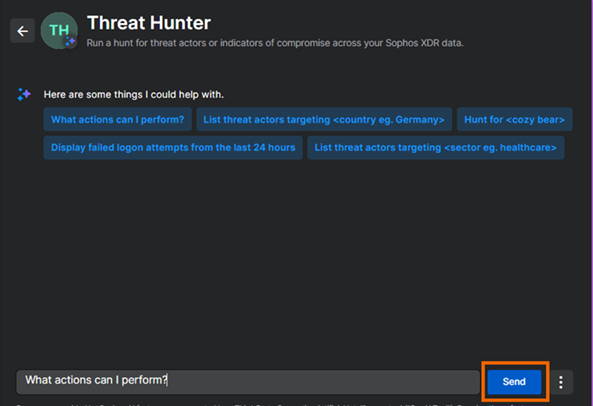
-
-
Quando la risposta è pronta, l’Assistente IA la mostrerà.
La chat viene anche aggiunta a un elenco nel pannello a sinistra.
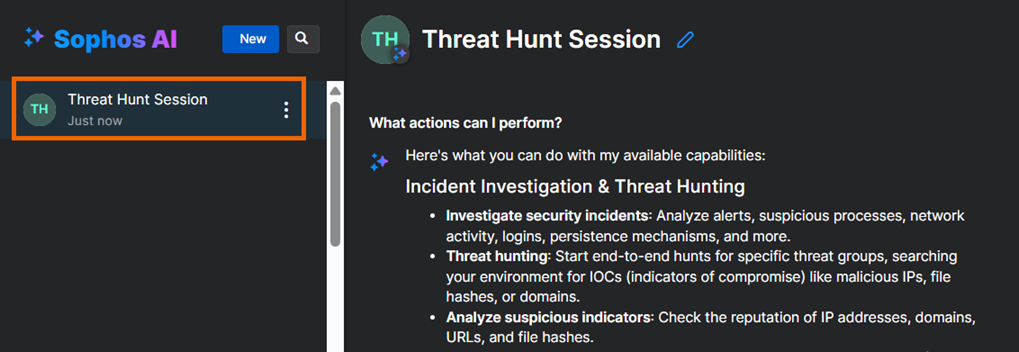
-
Eseguire ulteriori richieste nella stessa chat per perfezionare l’indagine. Per esempio: “Questo dispositivo è on-line?” oppure “Chi era collegato in quel momento?”
L’Assistente IA ricorda le richieste precedenti nella chat attuale, così ha il contesto necessario per comprendere le richieste successive.
-
Per concludere la chat, chiudere la pagina Sophos AI oppure cliccare su Nuovo per avviare un’altra chat.
La chat viene cancellata dalla pagina, ma rimane disponibile nel riquadro a sinistra.
Per una guida su come scrivere richieste IA efficaci, vedereCome scrivere prompt adeguati per l’IA.
Per dettagli su come salvare e riutilizzare i prompt, vedere Come salvare prompt per l’IA.
Aggiunta delle risposte dell’IA agli appunti
È possibile salvare le risposte dell’Assistente IA nella scheda Appunti di un caso.
Aggiunta di una singola risposta
Per aggiungere una singola risposta, procedere come segue:
-
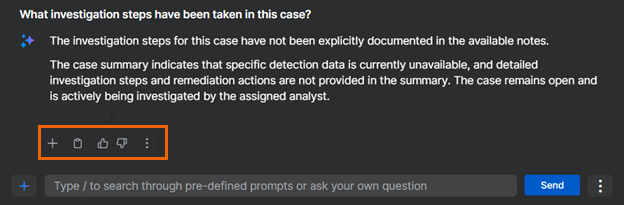
Scorrere fino alla fine della risposta che si desidera aggiungere.
Sotto la risposta saranno presenti alcune icone che consentono di intraprendere diverse azioni.
-
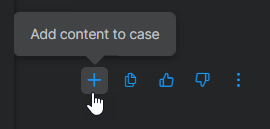
Cliccare sull’icona con il segno più.
-
Se si sta salvando la risposta di una chat con un Threat hunter, selezionare un caso dall’elenco dei Casi, quando richiesto.
Se si sta salvando la risposta di una chat con un Analista di sicurezza, l’Assistente la salverà automaticamente nel caso su cui si stanno svolgendo indagini.
-
Confermare che si desidera aggiungere la risposta.
Aggiunta di più risposte
Per aggiungere più risposte, procedere come segue:
-
Al fondo della pagina della chat, accanto al pulsante Invia, cliccare sui tre puntini
 e scegliere Seleziona risposte.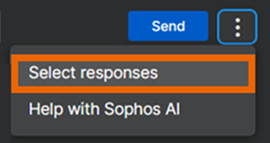
-
Vengono ora visualizzate caselle di controllo accanto a ogni risposta nel pannello a sinistra, e compare un messaggio che invita a selezionare le risposte desiderate.
Selezionare le caselle di controllo e cliccare su Aggiungi al caso nel messaggio.

-
Se si stanno salvando le risposte di una chat con un Threat hunter, selezionare un caso dall’elenco dei Casi, quando richiesto.
Se si stanno salvando le risposte di una chat con un Analista di sicurezza, l’Assistente le salverà automaticamente nel caso su cui si stanno svolgendo indagini.
Le risposte vengono aggiunte alla scheda Appunti del caso.
Riapertura di una chat precedente
È possibile riaprire e riprendere una chat precedente.
Nel pannello a sinistra, cercare la chat desiderata e cliccarci sopra. La chat precedente si aprirà nella pagina della chat e sarà possibile inserire ulteriori richieste.
Elimina chat
È possibile eliminare tutte le risposte dell’Assistente IA nel thread attuale o in uno qualsiasi dei thread precedenti, procedendo come segue:
-
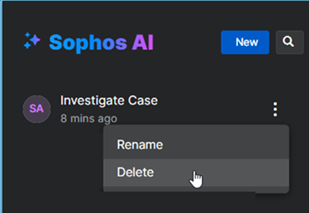
Nel pannello a sinistra, cliccare sui tre puntini accanto al titolo della chat e selezionare Elimina.
-
Confermare che si desidera eliminare l’intera cronologia.
Chi può vedere le risposte?
Gli altri amministratori di Sophos Central possono utilizzare l’Assistente IA per svolgere indagini sullo stesso caso, ma solo l’utente che avvia una chat può vederla.
Tuttavia, se vengono aggiunte risposte alla scheda Appunti del caso, gli altri amministratori che hanno accesso al caso potranno vederle.