Avvisi
Sophos Central visualizza avvisi relativi a eventi che potrebbero richiedere ulteriori indagini.
Gli avvisi possono provenire da qualsiasi prodotto gestito da Sophos Central e possono riguardare installazione, aggiornamenti, licenze, connettività, minacce e altro.
Visualizzazione degli avvisi
Per visualizzare gli avvisi, selezionare Il mio ambiente > Avvisi.
L’elenco di avvisi mostra i dettagli per ciascun avviso:
- Livello di gravità: Alto, medio o basso.
- Stato: Aperti, Chiusi, Riaperti o Risolti.
- Eventi: alcuni avvisi uniscono più eventi. Questa colonna indica il numero di eventi.
- Dispositivo: il dispositivo sul quale si è verificato l’evento o gli eventi.
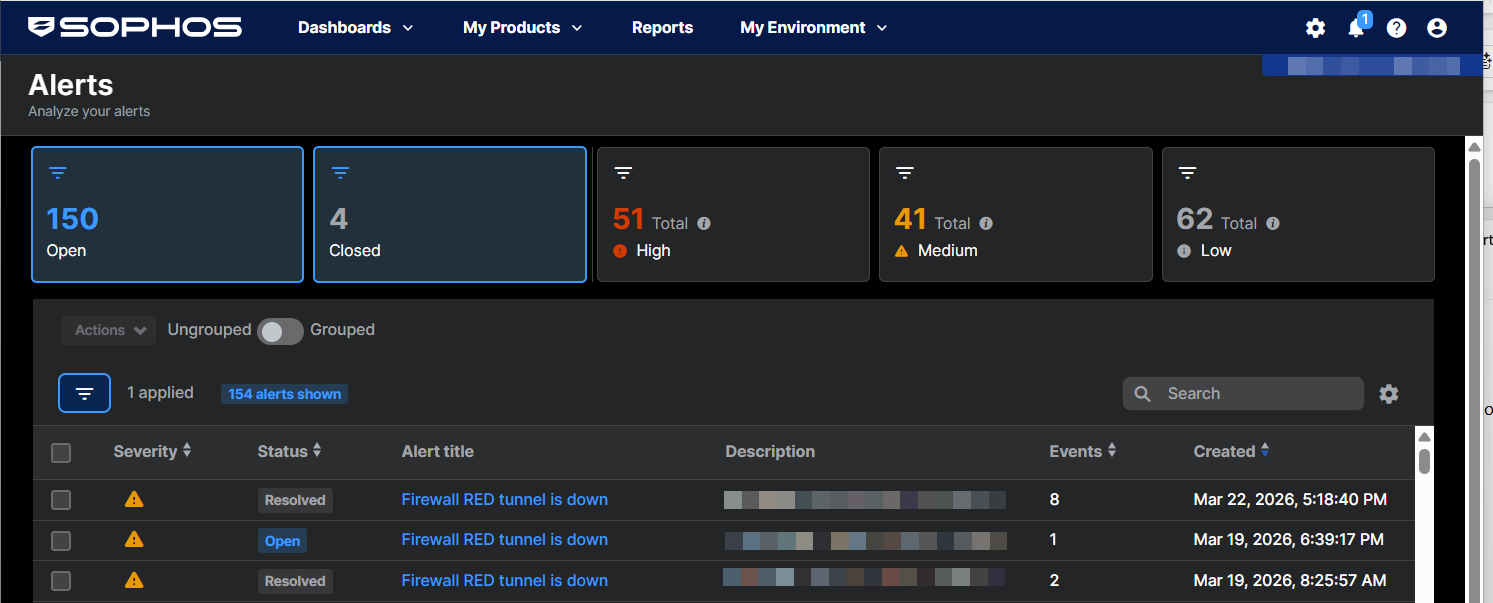
Avvisi con più eventi
Potrebbero essere visualizzati avvisi che includono più eventi.
Sophos Central raccoglie automaticamente alcuni eventi che si ripetono e li visualizza come un unico avviso. Ad esempio, se il tunnel VPN di un firewall smette di funzionare e successivamente il collegamento viene ripristinato, entrambi gli eventi vengono inclusi in un unico avviso.
Avvisi risolti automaticamente
Potrebbero essere visualizzati avvisi risolti automaticamente.
Se un evento risolve un evento precedente nello stesso avviso, come nel caso di una connessione che si interrompe e viene poi ripristinata, l’avviso si chiude automaticamente. L’avviso viene visualizzato come Risolto.
Visualizzazione dei dettagli dell’avviso
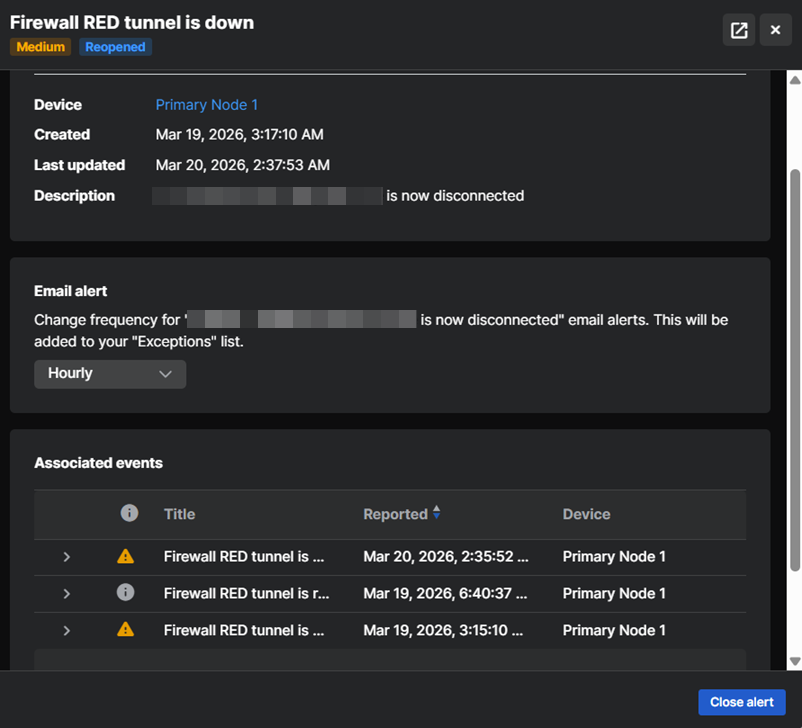
Per visualizzare i dettagli completi di un avviso, procedere come segue:
-
Cliccare sul Titolo dell’avviso nell’elenco di avvisi.
Sul lato destro dello schermo si apre un riquadro a comparsa che mostra gli avvisi e gli Eventi associati sui quali si basa l’avviso.
-
Cliccare sull’icona Schermo intero
 in alto a destra per visualizzare i dettagli a schermo intero.
Raggruppamento degli avvisi
È possibile raggruppare tutti gli avvisi relativi a una minaccia o evento specifico sotto un'unica voce nell'elenco. Questa operazione semplifica la gestione degli avvisi.
Attivare Gruppo sopra l’elenco di avvisi.

Per visualizzare il numero di avvisi per ciascuna voce gruppo, cercare nella colonna Conteggio.
Per visualizzare tutti gli avvisi di un gruppo, cliccare sulla freccia a destra della descrizione del gruppo.
Filtraggio degli avvisi
Per visualizzare gli avvisi con una priorità specifica, cliccare sull’icona del filtro accanto ai valori corrispondenti a una priorità Alta, Media o Bassa nella parte superiore della pagina.
Per visualizzare gli avvisi relativi a un prodotto o a un tipo di minaccia specifico, procedere come segue:
-
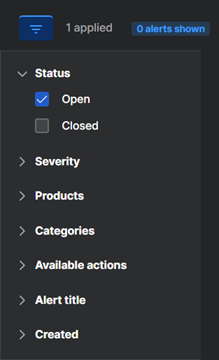
Cliccare sull’icona del filtro sopra l’elenco di avvisi.
-
Selezionare il filtro che si desidera utilizzare. È possibile filtrare per Stato (Aperto o Chiuso), Gravità, Prodotti, Categoria (ad esempio, Malware o Aggiornamenti del prodotto), Azioni disponibili, Titolo dell’avviso o date degli avvisi.
È possibile selezionare più opzioni per il filtro. Ad esempio, si possono selezionare gli avvisi relativi a malware per da un prodotto specifico.
-
Cliccare su Applica per visualizzare gli avvisi filtrati.
Per rimuovere i filtri, cliccare su Ripristina predefiniti e successivamente su Applica.
Personalizza colonne
È possibile scegliere quali colonne visualizzare nell’elenco di avvisi.
Cliccare sull’icona Personalizza colonna  sopra l’elenco di avvisi sulla destra, e selezionare le colonne desiderate.
Azioni sugli avvisi
È possibile intraprendere azioni sugli avvisi.
Per intervenire su un singolo avviso o su un gruppo di avvisi, selezionarlo nell’elenco di avvisi e cliccare su Azioni sopra l’elenco.
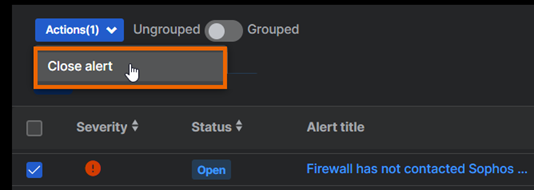
In alternativa, per un gruppo di avvisi, cliccare su un’azione (se disponibile) nella colonna Azioni.
Vengono mostrate le azioni disponibili per tutti gli avvisi selezionati. Non saranno visualizzate le azioni che sono disponibili solo per alcuni degli avvisi selezionati.
Nota
Se è installata Sophos XDR, è possibile svolgere indagini, nonché bloccare e rimuovere le minacce dai Grafici delle minacce.
Nota
Se si desidera autorizzare un’applicazione che Sophos segnala come malware, occorre farlo dalla pagina Eventi e non qui.
Azioni disponibili
A seconda del tipo di avviso, sono disponibili le seguenti azioni per gli avvisi:
-
Segna come letto: Cliccare su questa opzione per rimuovere un avviso dall'elenco. L’avviso non verrà visualizzato di nuovo.
Questa azione non risolve le minacce e non rimuove i dettagli delle minacce dal gestore quarantena sul dispositivo.
-
Segna come risolto: Cliccare su questa opzione se la minaccia è già stata risolta sul dispositivo. Questa azione rimuove l’avviso dall’elenco in Sophos Central e cancella i dettagli della minaccia dal gestore quarantena sul dispositivo.
Questa azione non risolve le minacce.
Questa azione è disponibile solo per i dispositivi Windows.
-
Disinfetta: Cliccare su questa opzione per rimuovere ransomware da un server.
- Reinstalla Endpoint Protection: cliccare su questa opzione per accedere alla pagina Programmi di installazione, dove sarà possibile scaricare il software dell’agente Sophos per la reinstallazione.
- Contatta il Supporto tecnico: Cliccare su questa opzione per ricevere ulteriore assistenza. Questa azione diventa disponibile quando potrebbe essere richiesta assistenza, ad esempio nel caso in cui non si riesca a rimuovere del malware.
-
Autorizza PUA: Cliccare su questa opzione per autorizzare l’esecuzione di un’applicazione potenzialmente indesiderata (Potentially Unwanted Application, PUA) su tutti i computer. È possibile svolgere questa azione se si ritiene che l’applicazione possa essere utile. Vedere Come procedere con le PUA.
Questa azione è disponibile solo per i computer.
Chiusura degli avvisi
È possibile chiudere gli avvisi in uno dei seguenti modi:
- Cliccando sul Titolo dell’avviso per visualizzarne i dettagli, e successivamente cliccando su Chiudi l’avviso.
- Selezionando l’avviso nell’elenco di avvisi, aprendo Azioni e cliccando su Chiudi l’avviso.
Utilizzare il filtro Chiusi per visualizzare gli avvisi chiusi.
Modifica della frequenza degli avvisi e-mail
È possibile modificare la frequenza con cui si ricevono le notifiche e-mail relative a un determinato tipo avviso.
- Cliccare sul Titolo dell’avviso per visualizzarne i dettagli.
- Sotto Avviso e-mail, selezionare la frequenza con cui inviare questo tipo di avviso.
Questa impostazione viene aggiunta alle Eccezioni nelle impostazioni degli avvisi e-mail. È anche possibile modificare l'impostazione da questa schermata.
Avvisi di epidemia
Se un dispositivo registra 100 rilevamenti in 24 ore, segnaliamo la presenza di un’epidemia di malware. Questo è per evitare di inviare quantità eccessive di rilevamenti simili o ripetuti. È necessario indagare su questi avvisi e risolverli. La segnalazione dei rilevamenti riprende solo quando si contrassegna l’avviso come “Risolto”. Vedere Gestione delle epidemie.