Configurazione di Sophos Gateway
Utilizzare Sophos Gateway per integrare Sophos Central con servizi di posta elettronica di terze parti.
Per istruzioni su come utilizzare Sophos Mailflow per la connessione ai domini Microsoft 365, vedere Configurazione di Sophos Maillflow.
Nota
Per impedire che si verifichino problemi, evitare di configurare entrambe le modalità di elaborazione delle e-mail (Sophos Mailflow e Sophos Gateway) per lo stesso dominio. Quando per un dominio si passa da una modalità a un’altra, rimuovere le impostazioni della modalità precedente dopo aver configurato la modalità nuova.
Per configurare Sophos Gateway, procedere come segue:
- Aggiungere le caselle di posta che si desidera proteggere.
- Aggiungere i domini di posta elettronica che si desidera proteggere.
- Configurare criteri e impostazioni.
Il seguente video offre una guida dettagliata su come configurare Sophos Gateway per l’integrazione del proprio servizio e-mail di terze parti con Sophos Central.
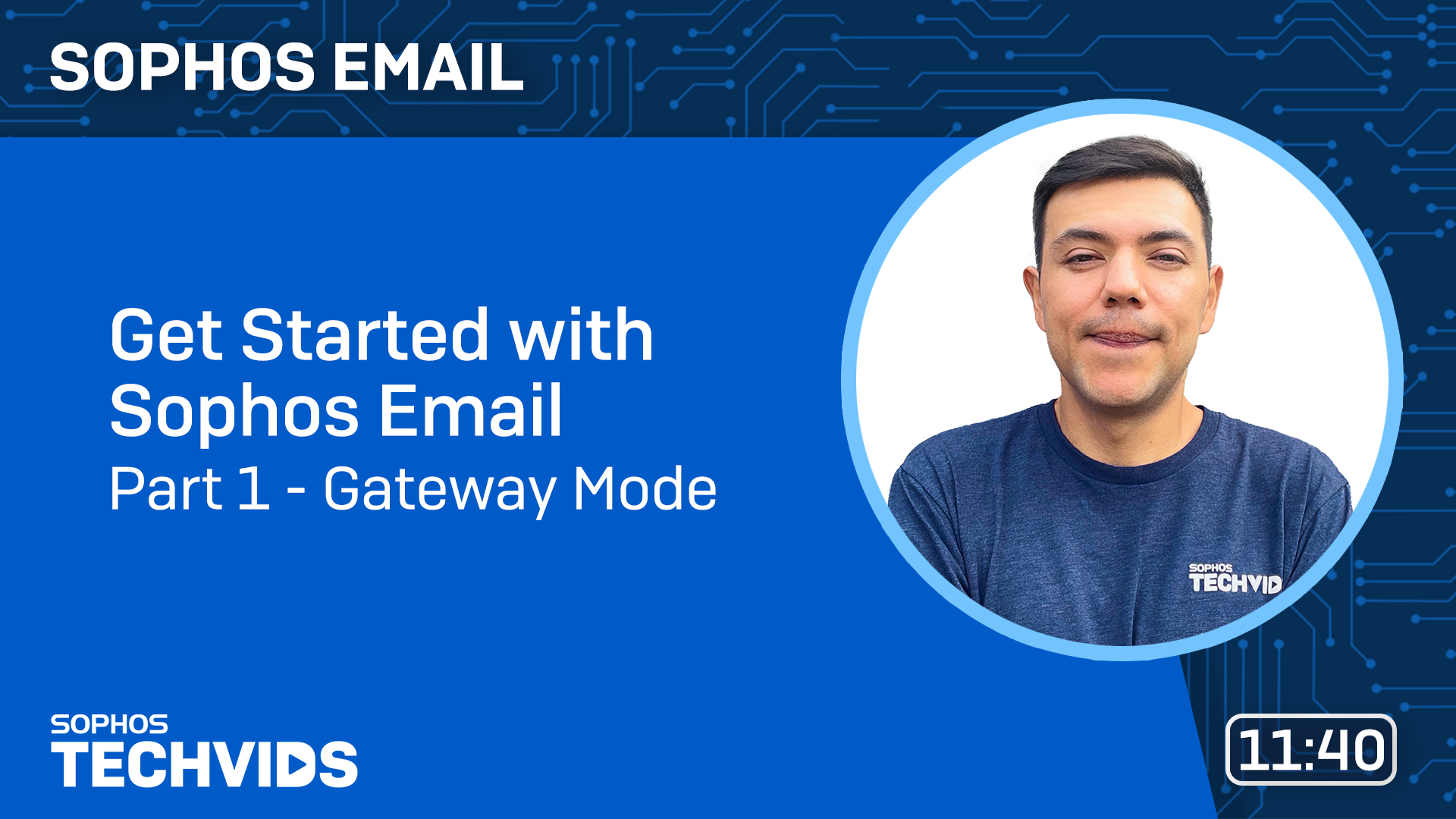
Aggiunta di caselle di posta
È possibile aggiungere caselle di posta a Sophos Email Security.
Le caselle di posta possono essere aggiunte nei seguenti modi:
- Automaticamente, utilizzando un servizio directory. Le opzioni disponibili sono Sincronizzazione con AD oppure Sincronizzazione con Microsoft Entra ID. Per maggiori informazioni e istruzioni su come configurare un servizio directory, vedere Servizio directory.
- Manualmente, utilizzando l'interfaccia utente.
- Manualmente, utilizzando un file CSV.
Aggiunta di un dominio
È possibile aggiungere e configurare domini di posta elettronica protetti da Sophos Gateway. È anche possibile gestire i domini esistenti in un secondo momento, utilizzando impostazioni e azioni aggiuntive, nella pagina Domini gateway.
Per aggiungere un dominio, procedere come segue:
- Cliccare sull’icona Impostazioni globali
 .
. -
Selezionare Prodotti e servizi > E-mail e cliccare su Domini del gateway.
Nota
I Domini gateway supportano più domini, ma occorre verificare la proprietà di ciascun dominio.
-
Cliccare su Aggiungi dominio.
Nota
Se non sono stati ancora aggiunti domini, il pulsante Aggiungi dominio non verrà visualizzato. Si vedrà invece un prompt. Cliccare su Configura impostazioni del gateway di posta per procedere.
-
In Dominio e-mail, inserire il proprio dominio e-mail.
Esempio
esempio.comPrima che Sophos Central possa recapitare e-mail per il dominio, è necessario verificare la proprietà del dominio. Per farlo, occorre aggiungere un record TXT al proprio dominio. L’aggiunta di questo record non influirà sulla posta elettronica o su altri servizi.
-
Cliccare su Verifica proprietà dominio.
-
Utilizzare le informazioni visualizzate in Verifica proprietà dominio per aggiungere il record TXT al proprio DNS.
Nota
Le modifiche del DNS potrebbero richiedere fino a dieci minuti per diventare effettive.
-
Cliccare su Verifica.
Avviso
Non è possibile salvare un dominio non verificato. È necessario correggere eventuali problemi di verifica della proprietà del dominio.
-
Dopo il completamento della verifica del dominio, chiudere la finestra di dialogo.
-
Selezionare la direzione dei messaggi per il dominio. Scegliere fra Solo in entrata e In entrata e in uscita.
Consiglio
Per accedere a tutte le funzionalità di Sophos Email, come i banner intelligenti e i report, selezionare In entrata e in uscita.
-
Per la destinazione in entrata, selezionare se si desidera utilizzare un host di posta elettronica, oppure un record Mail Exchange (MX) nell’elenco a discesa Destinazione in entrata.
Nota
Occorre utilizzare un record MX per configurare più destinazioni.
-
Se si seleziona Host di posta, inserire l’indirizzo IP pubblico o un nome di dominio completo (fully qualified domain name, FQDN) al quale Sophos Email dovrà inviare i messaggi in entrata.
Esempio
indirizzo IP pubblico:
111.111.11.111FQDN:
esempio.comDi solito, l’indirizzo IP o l’FQDN specificato è il proprio router, firewall o server di posta front-end.
-
Se si seleziona MX, inserire l’FQDN del server di posta.
Esempio
esempio.com
-
-
Se si seleziona In entrata e in uscita, occorre scegliere uno o più gateway in uscita tra le seguenti opzioni:
- Microsoft Office 365
- Google Apps Gmail
- Gateway personalizzato
È possibile configurare uno o più server di posta elettronica in modo che inviino messaggi in uscita per lo stesso dominio.
Se si seleziona Gateway personalizzato, inserire almeno un indirizzo IP e CIDR (intervallo di subnet) che Sophos Central dovrà utilizzare per inviare messaggi in uscita e cliccare su Aggiungi. È possibile aggiungere più indirizzi IP o intervalli.
È anche possibile configurare destinazioni per i messaggi in uscita. Vedere Routing SMTP personalizzato.
-
Inserire il numero di porta utilizzato dal proprio dominio e-mail.
Nota
Il server o il servizio di posta può essere configurato in modo che invii messaggi a Sophos sulla porta 25 o 587.
-
(Facoltativo) Attivare BATV abilitato e selezionare una delle seguenti azioni:
- Quarantena: il messaggio verrà tenuto in quarantena. È possibile controllare e rilasciare i messaggi in quarantena, se si sa per certo che sono sicuri.
- Consegna: il messaggio verrà recapitato al destinatario.
-
Elimina: il messaggio verrà eliminato immediatamente.
Avviso
Non si consiglia di selezionare l’azione Elimina, perché è previsto che tutti i messaggi di mancato recapito abbiano tag. Tuttavia, poiché i messaggi in uscita non vengono contrassegnati con tag prima dell’attivazione di Bounce Address Tag Validation (BATV), neanche i rispettivi messaggi di mancato recapito avranno tag. Per i primi sette giorni dopo l’attivazione di questa funzionalità, si consiglia di impostare l’azione di errore su Consegna, Contrassegna riga oggetto o Quarantena.
-
Tag: verrà applicato un tag al messaggio e il sistema procederà con il recapito del messaggio all'utente. Il tag viene visualizzato all’inizio della riga oggetto. Il tag può essere personalizzato utilizzando fino a 30 caratteri.
Quando il metodo Bounce Address Tag Validation (BATV) è attivato, tutti i messaggi e-mail in uscita devono essere inviati attraverso Sophos Email, per permettere la corretta identificazione dei messaggi di mancato recapito illegittimi. Il tag verrà aggiunto a tutti i messaggi per i quali questo criterio è applicabile. Per maggiori informazioni su BATV, vedere Bounce Address Tag Validation (BATV).
I messaggi possono anche essere messi in Quarantena per l’utente finale. Vedere Quarantena per l’utente finale.
-
(Facoltativo) Attivare Applica BATV a un messaggio contrassegnato come non recapitato dall’euristica dei SophosLabs.
Quando l’opzione Applica BATV a un messaggio contrassegnato come non recapitato dall’euristica dei SophosLabs è attivata, tutte le e-mail che vengono identificate dai SophosLabs come risposte generate automaticamente verranno trattate come messaggi di mancato recapito.
-
Cliccare su Salva per convalidare le impostazioni.
-
In Configura dipendenze esterne, prendere nota delle impostazioni richieste e assicurarsi di configurare il routing delle e-mail attraverso Sophos Email, sia per i messaggi in entrata che per quelli in uscita.
La scheda Impostazioni in entrata mostra i valori del record MX e gli indirizzi IP di recapito che Sophos utilizza per ricevere e-mail dal proprio dominio.
-
Cliccare su Chiudi per completare l’aggiunta del dominio.
- Cliccare sul link al Criterio di base per configurare la protezione antispam.
Nota
Per impostazione predefinita, la protezione antispam viene applicata a tutte le caselle di posta protette. È necessario controllare le impostazioni, per assicurarsi che siano adatte ai criteri di posta elettronica e ai requisiti di sicurezza della propria organizzazione.
È possibile aggiungere altri domini in qualsiasi momento.
Gestisci domini
Se sono stati aggiunti domini di Microsoft 365 o Google Workspace, è possibile svolgere le seguenti attività:
- Configurare le dipendenze esterne per il routing delle e-mail e i relay.
-
Connettere o disconnettere il dominio dalla protezione post-recapito.
Nota
Per impostare una connessione, occorre avere il ruolo di Super Amministratore del rispettivo dominio.
-
Configurare le funzionalità della protezione post-recapito.
- Modificare il proprio dominio.
- Eliminare il proprio dominio.
Nota
Si consiglia di configurare un dominio in modalità Gateway o in modalità Flusso di posta, non entrambe. L’utilizzo di entrambe le modalità per lo stesso dominio può generare voci duplicate nella Cronologia dei messaggi per una singola e-mail, sebbene venga recapitato un solo messaggio nella casella di posta del destinatario.
Configurazione di dipendenze esterne
Dopo aver aggiunto il proprio dominio, è possibile configurare il routing e l’inoltro delle e-mail utilizzando le guide di configurazione del fornitore del servizio, come quelle di Microsoft 365 o Google Workspace.
Per visualizzare queste istruzioni, procedere come segue:
- Cliccare sull’icona Impostazioni globali .
- Selezionare Prodotti e servizi > E-mail e cliccare su Domini del gateway.
- Espandere Configura dipendenze esterne.
- Sotto Impostazioni in entrata, cliccare sul link corrispondente al provider selezionato.
- Utilizzare le informazioni visualizzate per configurare il proprio dominio e-mail.
- Cliccare su Impostazioni in uscita per visualizzare l'host relay in uscita.
Configurazione della protezione post-recapito
Per scoprire come configurare le funzionalità della protezione post-recapito, vedere Protezione post-recapito.
Dopo aver configurato la protezione post-recapito, è possibile gestire il recupero dalla quarantena post-recapito e la correzione.
Configurazione della Quarantena di M365
Questa funzionalità potrebbe non essere ancora disponibile per tutti i clienti.
Attivare la Quarantena di M365 per permettere a Sophos Email di visualizzare i messaggi messi in quarantena da Microsoft 365. Attivando questa funzionalità si attiva anche la protezione post-recapito (se non è ancora attiva).
Per saperne di più, vedere Quarantena di M365.
Modifica di un dominio
Per modificare un dominio, cliccare sul nome del dominio nell’elenco, apportare le modifiche desiderate e cliccare su Salva.
Eliminazione di un dominio
Per eliminare un dominio, cliccare sull’icona Elimina  a destra del dominio che si desidera rimuovere.
Configurazione di criteri e impostazioni
Per configurare i propri criteri, selezionare Prodotti > Email Security > Criteri.
Per configurare le proprie impostazioni di protezione delle e-mail, cliccare sull’icona Impostazioni globali . Successivamente, aprire Prodotti e servizi > E-mail.
Ulteriori risorse
I seguenti video descrivono in maniera dettagliata la procedura di configurazione di Sophos Email Security: