Criterio di controllo web
I criteri di controllo web permettono di controllare i siti web ai quali possono accedere gli utenti.
Informazioni sul controllo web
Esistono due tipi di criteri di controllo web:
- Profilo web. Questo tipo utilizza i nostri nuovi profili filtro web.
- Impostazioni classiche.
Entrambi i tipi di criteri consentono di bloccare, consentire o visualizzare avvisi per categorie di siti web o elenchi personalizzati di siti web.
I criteri profilo web presentano le seguenti caratteristiche aggiuntive:
- Sono in grado di controllare l’accesso alle nuove categorie di siti web “Produttività”.
- Possono controllare l’accesso ai siti web di IA generativa.
È possibile utilizzare entrambi i tipi di criteri, a seconda delle esigenze e della compatibilità dei propri dispositivi.
Al momento, i criteri profilo web sono disponibili solamente per i dispositivi Windows.
Criterio predefinito
Se è la prima volta che si utilizza Sophos o se non sono ancora stati creati criteri personalizzati, tutti i dispositivi riceveranno un criterio di controllo web di base.
Il criterio prevede configurazioni sia per le Impostazioni classiche che per il Profilo web.
- Di default, le impostazioni classiche sono attivate insieme alle impostazioni consigliate. Inizialmente, queste impostazioni vengono applicate a tutti i dispositivi.
- Di default, le impostazioni del profilo web sono disattivate.
Se si attiva il Profilo web, il criterio di base tenterà automaticamente di utilizzare le impostazioni del profilo web per qualsiasi dispositivo che le supporti. Tuttavia, è necessario creare prima uno o più profili. Vedere Profili filtro web.
Se il criterio di base non riesce ad applicare le impostazioni del profilo web ai dispositivi, applica le impostazioni classiche.
È possibile modificare sia le impostazioni del profilo web che quelle classiche nel criterio di base. Tuttavia, in ogni nuovo criterio che verrà creato sarà possibile configurare solo l’una o l’altra opzione all’interno di ciascun criterio.
Requisiti
I requisiti del criterio di controllo web sono i seguenti:
- I criteri con profili web sono disponibili solo per i dispositivi Windows che eseguono Sophos Endpoint versione 2026.1 o successive.
- Occorre attivare la decrittografia dei siti web HTTPS per ricevere messaggi di avviso attraverso il criterio di controllo web. Vedere Decrittografia SSL/TLS di siti web HTTPS.
Restrizioni
A tutti i criteri di controllo web si applicano le seguenti restrizioni:
- Le impostazioni del controllo web non sono applicabili ai siti web che sono stati esclusi dai controlli alla ricerca di minacce. Vedere Criterio di protezione contro le minacce.
- Non è possibile personalizzare il messaggio che viene visualizzato all’utente quando blocchiamo un sito web.
- Attualmente, il filtro o il blocco del traffico di rete IPv6 sui Mac non è supportato. Tuttavia, possiamo applicare restrizioni tramite IPv4 quando vengono bloccati contenuti come i servizi di streaming.
Creazione di un criterio
In questa sezione viene descritto come creare e configurare un criterio di uno dei due tipi: profilo web o impostazioni classiche.
In ogni criterio è possibile includere solo le impostazioni di uno dei due tipi di criteri.
Cliccare qui sotto sulla scheda applicabile, per visualizzare le istruzioni relative al tipo di criterio desiderato.
I criteri profilo web sono disponibili solo per i dispositivi Windows che eseguono Sophos Endpoint versione 2026.1 o successive.
Per creare un criterio profilo web, procedere come segue:
- Aprire Prodotti > Endpoint > Criteri.
- Cliccare su Aggiungi criterio in alto a destra.
-
Nella finestra di dialogo Aggiungi criterio, procedere come segue:
- In Funzionalità, selezionare Controllo web.
- In Tipo, selezionare Utente o Dispositivo. Questo indica se il criterio si applica agli utenti o ai dispositivi.
-
Immettere un Nome del criterio.
-
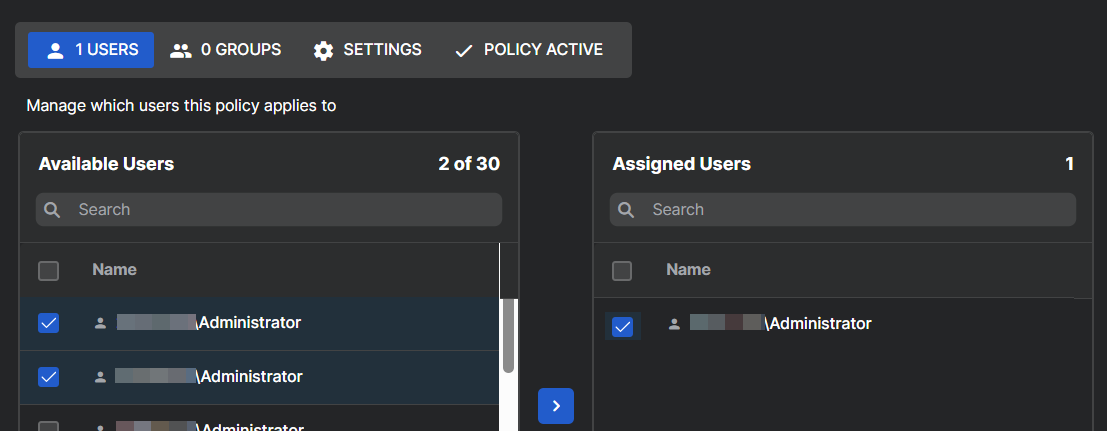
Nella scheda Utenti, oppure nella scheda Computer se è stato selezionato un criterio del dispositivo, assegnare il criterio. Ad esempio, selezionare utenti nell’elenco Utenti disponibili e spostarli nell’elenco Utenti assegnati.
-
Cliccare sulla scheda Impostazioni.
-
Selezionare Profilo web come tipo di criterio.
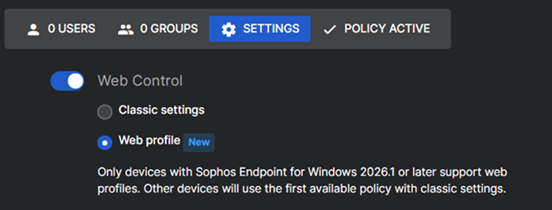
Nella scheda Impostazioni sono visibili le impostazioni riportate di seguito. Configurarle come descritto nelle sezioni seguenti.
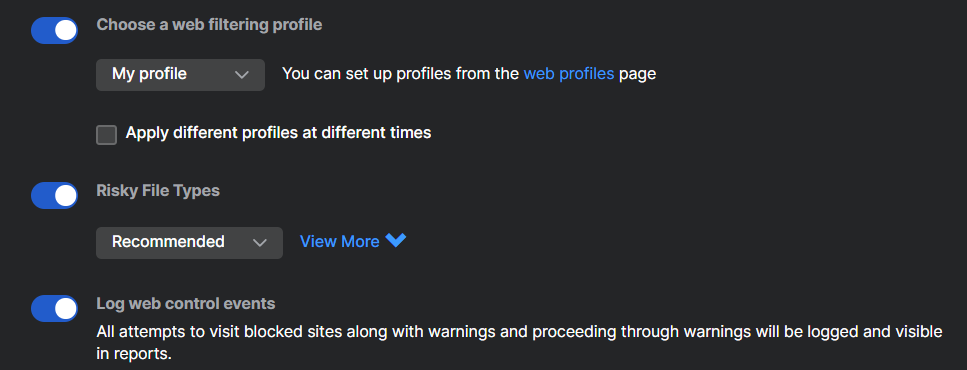
Scegli un profilo Filtro web
Per poter utilizzare i profili, occorre prima configurare i propri profili web. Non forniamo profili predefiniti.
Nel proprio profilo è possibile impostare i filtri in base alle categorie di siti web o agli elenchi di siti. Vedere Profili filtro web.
Per scegliere un profilo, procedere come segue:
-
Selezionare un profilo.
Il proprio criterio utilizza questo profilo per impostazione predefinita. È possibile modificarlo più tardi.
-
(Facoltativo) Selezionare Applica profili diversi in momenti diversi e impostare una pianificazione.
Il criterio può utilizzare più profili, purché vengano utilizzati in momenti diversi.
Tipi di file rischiosi
- Attivare l’opzione Tipi di file rischiosi.
-
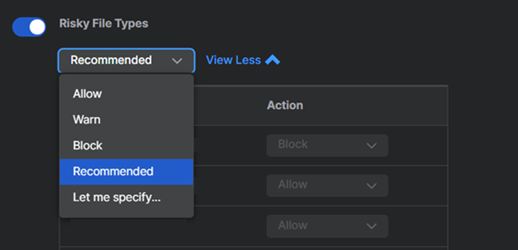
selezionare una delle seguenti azioni:
- Consigliato/a: questa azione fornisce le impostazioni consigliate. Cliccare su Visualizza altro per vedere un elenco dei tipi di file e le azioni che intraprenderemo per ciascuno di essi.
- Autorizza: Autorizza tutti i tipi di file rischiosi.
- Avvisa: L’utente viene avvisato che un file potrebbe essere rischioso, prima che possa scaricarlo.
- Blocca: Blocca tutti i tipi di file rischiosi.
- Consentimi di specificare: consente di impostare un’azione per tipi di file individuali. Cliccare su Visualizza altro e successivamente selezionare Consenti, Avvisa o Blocca accanto al tipo di file.
Nota
È possibile configurare azioni solo per i tipi di file rischiosi già elencati. Non è possibile aggiungere ulteriori tipi di file rischiosi.
Registra eventi di controllo Web
Selezionare Registra eventi di controllo Web per registrare nei log i tentativi di visitare siti web bloccati, o siti web per i quali viene visualizzato un avviso.
Nota
Se non si abilita la registrazione nei log, verranno registrati solo i tentativi di visitare siti infetti.
Le impostazioni classiche vengono utilizzate principalmente sui dispositivi macOS o Windows che eseguono Sophos Endpoint versione 2025.2.3.8 o precedenti.
Per creare un criterio Impostazioni classiche, procedere come segue:
- Aprire Prodotti > Endpoint > Criteri.
- Cliccare su Aggiungi criterio in alto a destra.
-
Nella finestra di dialogo Aggiungi criterio, procedere come segue:
- In Funzionalità, selezionare Controllo web.
- In Tipo, selezionare Utente o Dispositivo. Questo indica se il criterio si applica agli utenti o ai dispositivi.
-
Immettere un Nome del criterio.
-
Nella scheda Utenti, oppure nella scheda Computer se è stato selezionato un criterio del dispositivo, assegnare il criterio. Ad esempio, selezionare utenti nell’elenco Utenti disponibili e spostarli nell’elenco Utenti assegnati.
-
Cliccare sulla scheda Impostazioni.
-
Selezionare Impostazioni classiche come tipo di criterio.
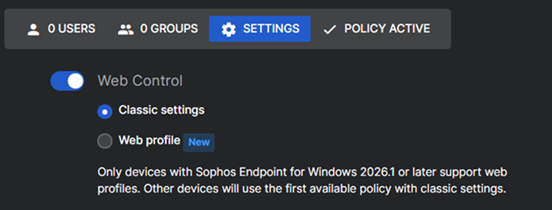
Configurare ora le impostazioni, come descritto nelle sezioni seguenti.
Opzioni di sicurezza aggiuntive
-
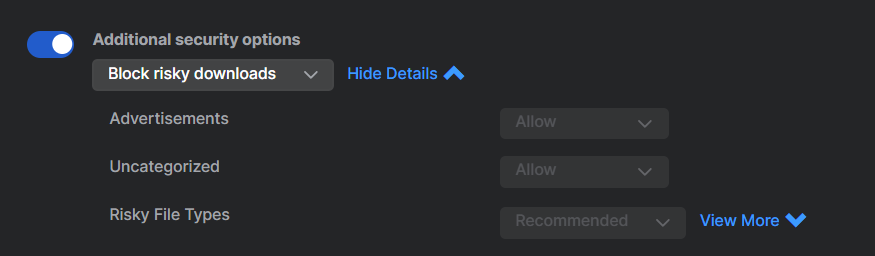
Attivare Opzioni di sicurezza aggiuntive per configurare l’accesso ad annunci pubblicitari, siti web non classificati e download rischiosi.
-
Selezionare una delle seguenti impostazioni:
- Blocca download rischiosi: questa impostazione blocca i tipi di file rischiosi, ma consente la visualizzazione di annunci pubblicitari e l’accesso a file non classificati.
- Nessuno: questa impostazione consente di accedere a tipi di file rischiosi, pubblicità e file non classificati.
- Consentimi di specificare: Questa opzione consente di impostare annunci pubblicitari e tipi di file non classificati su Consenti o Blocca.
-
Se nel passaggio precedente è stata selezionata l’opzione Consentimi di specificare, è anche possibile impostare Tipi di file rischiosi su:
- Consigliato/a: Questa opzione fornisce le impostazioni mostrate nella tabella di tipi di file sottostante. Cliccare su “Visualizza altro” per vederle.
- Autorizza: Autorizza tutti i tipi di file rischiosi.
- Avvisa: L’utente viene avvisato che un file potrebbe essere rischioso, prima che possa scaricarlo.
- Blocca: Blocca tutti i tipi di file rischiosi.
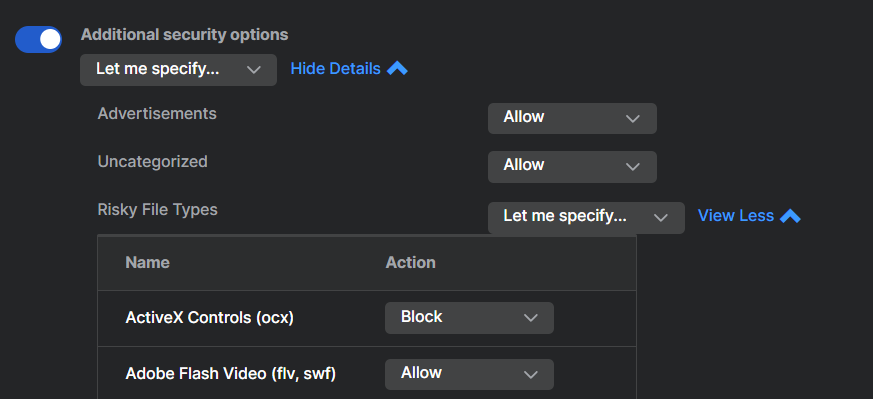
- Consentimi di specificare: questa opzione permette di impostare un numero di tipi di file individuali su Consenti, Avvisa o Blocca. Cliccare su Visualizza altro per vedere l’elenco e selezionare azioni.
Lo screenshot riportato qui sotto mostra l’impostazione “Consentimi di specificare”, utilizzata per configurare le azioni per tipi di file rischiosi individuali.
Nota
È possibile configurare azioni solo sui tipi di file rischiosi che sono già elencati. Non è possibile aggiungere ulteriori tipi di file rischiosi.
Uso del Web accettabile
-
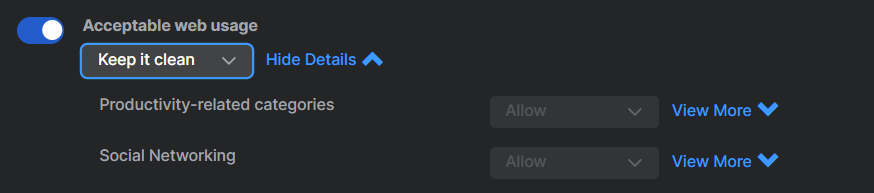
Attivare Uso del web accettabile.
-
Selezionare una una di queste impostazioni per controllare i siti che gli utenti sono autorizzati a visitare.
- Impedisci volgarità: Impedisce agli utenti di accedere a siti web per soli adulti e altri siti potenzialmente inappropriati.
- Regola non vincolante: Blocca la navigazione inappropriata e avvisa gli utenti prima che visitino categorie di siti che potrebbero incidere sulla loro produttività.
- Conserva larghezza di banda: Blocca la navigazione inappropriata e avvisa gli utenti prima che visitino siti web che incidono sulla produttività. Blocca le categorie di siti che è probabile richiedano una larghezza di banda elevata.
- Solo per aziende: Autorizza solo le categorie di siti che generalmente riguardano attività commerciali/aziendali.
- Consentimi di specificare: Permette di configurare individualmente le categorie dei siti. Per ogni gruppo di categorie, è possibile scegliere tra Blocca, Avvisa, Consenti o Consentimi di specificare.
Selezionando Consentimi di specificare sarà possibile configurare categorie individuali all’interno di questi gruppi.
Per maggiore controllo sull’impatto dei criteri sui siti web, utilizzare la funzionalità Gestione siti web. Vedere Creazione e controllo di categorie personalizzate di siti web.
Per maggiori informazioni su come Sophos filtra i siti web, vedere il Sito di prova di Web Security and Control.
Proteggi dalla perdita di dati
Attivare Proteggi dalla perdita di dati per configurare le impostazioni relative alla perdita di dati.
Se si attiva questa impostazione, è possibile selezionare Blocca condivisione dati, Consenti condivisione dati o Consentimi di specificare. Queste impostazioni regolano l’accesso a servizi e-mail basati sul web e download dei file.
Registra eventi di controllo Web
Attivare l’opzione Registra eventi di controllo web per registrare nei log i tentativi di visitare siti web bloccati, o siti web per i quali viene visualizzato un avviso.
Nota
Se non si attiva la registrazione nei log, verranno registrati solo i tentativi di visitare siti infetti.
Creazione e controllo di categorie personalizzate di siti web
I siti web possono essere classificati in categorie personalizzate contrassegnandoli con “tag”; successivamente, si può utilizzare un criterio di controllo web per controllare i siti in ciascuna categoria.
Flusso di lavoro integrato nel prodotto
Per contrassegnare i siti web con tag e gestirli, procedere come segue:
- Cliccare sull’icona Impostazioni globali
 .
. - Selezionare Protezione e correzione > Impostazioni web e cliccare su Gestione siti web.
- Cliccare su Aggiungi.
-
Sotto Aggiungi personalizzazione sito web, immettere un sito web e aggiungere un tag. È possibile digitare un nuovo nome tag o selezionare un tag già utilizzato prima. Non appena si inizia a digitare, verranno proposti dei tag.
Se si esclude un dominio, verranno automaticamente esclusi anche tutti i rispettivi sottodomini. Ad esempio, se si esclude
http://google.com, si escludono anchehttp://www.google.comehttp://foo.google.com.Non occorre utilizzare caratteri jolly o caratteri speciali.
-
Cliccare su Salva.
- Aprire Prodotti > Endpoint > Criteri.
- Sotto Controllo web, selezionare un criterio.
- Cliccare sulla scheda Impostazioni.
-
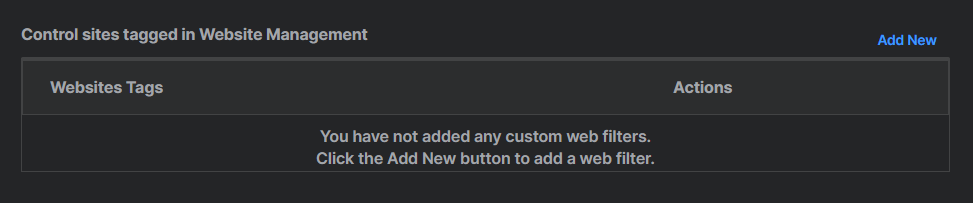
In Controlla siti contrassegnati in Gestione siti web, cliccare su Aggiungi nuovo.
-
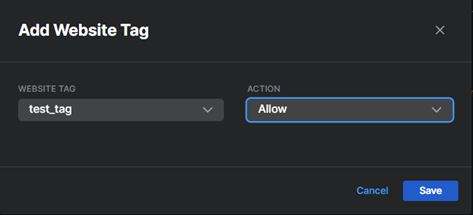
In Aggiungi tag sito Web, procedere come segue:
- Selezionare il tag sito Web creato.
- Selezionare l’Azione che si desidera intraprendere verso i siti web.
- Cliccare su Salva.
-
Nella parte alta del criterio, cliccare su Salva.
Per maggiori informazioni su come Sophos filtra i siti web, vedere il Sito di prova di Web Security and Control.
Applica questo criterio di controllo Web solo negli orari impostati
Restrizione
Questa impostazione non è disponibile nel criterio di base.
È possibile impostare orari durante i quali si desidera applicare il criterio.
- Attivare Applica questo criterio di controllo Web solo negli orari impostati.
- Cliccare su Aggiungi.
- Selezionare i giorni e gli orari durante i quali applicare il criterio.
Nota
Questa impostazione utilizza l’ora locale dei computer al quale è applicato il criterio. Potrebbe essere diversa dall’ora locale dell’amministratore di Sophos Central.
Video
Questo video mostra come impostare e configurare il criterio classico di controllo web.