Informazioni sul firewall
È possibile visualizzare i dettagli del firewall, gestire il firewall da Sophos Central ed eseguire varie azioni, come visualizzare un report sul dispositivo per il proprio firewall.
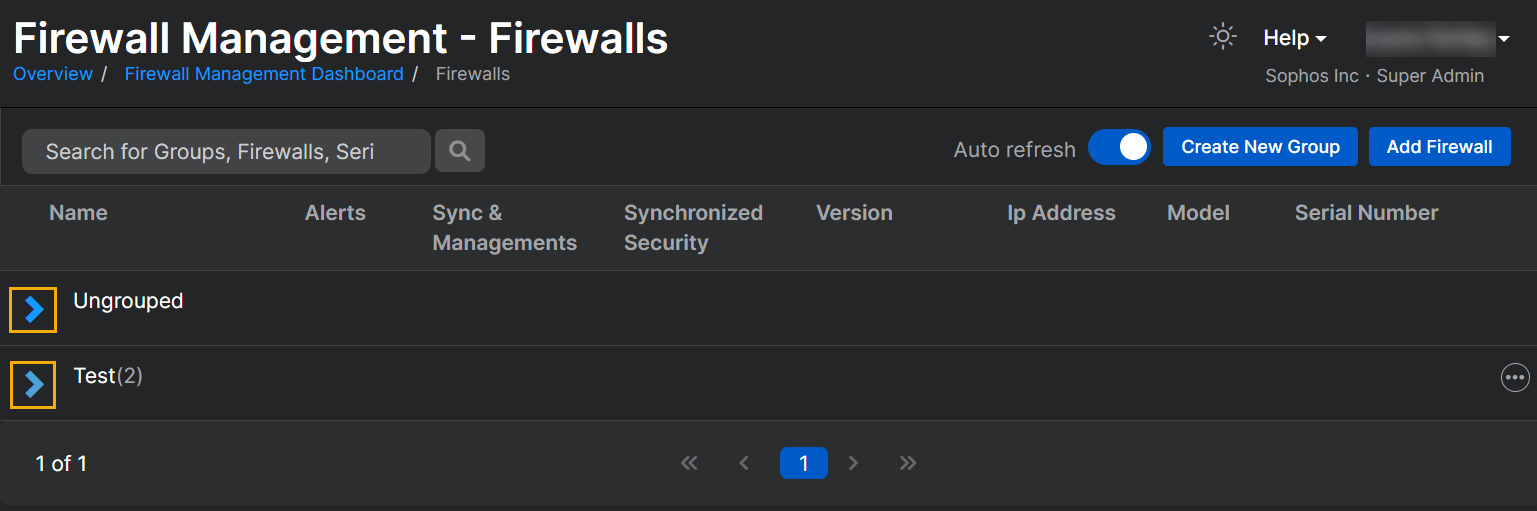
Per ciascun firewall vengono mostrate le informazioni indicate di seguito:
- Nome. Per maggiori dettagli, vedere Nome.
- Notifiche. Per maggiori dettagli, vedere Notifiche.
- Versione: Per maggiori dettagli, vedere Versione:.
- Indirizzo IP: l’indirizzo IP del firewall.
- Modello: il modello del firewall.
- Numero di serie: Il numero di serie del firewall.
Nome
Mostra gli elenchi di firewall separati e inseriti in gruppi. Per visualizzare i firewall, cliccare sulla freccia accanto al nome nell’elenco.
I firewall che non sono stati inseriti in un gruppo, si trovano nell’elenco Separato/i.

Stato del firewall
Cliccare sull’icona accanto al nome del proprio firewall per visualizzarne lo stato. L’icona cambia a seconda dello stato del firewall.
Cliccando su un’icona di stato, vengono visualizzate ulteriori informazioni:
Esempio
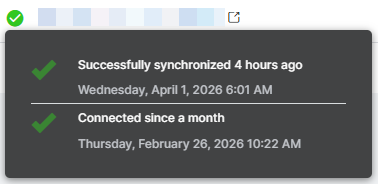
Ecco un esempio di un firewall connesso, la cui ultima sincronizzazione risale a quattro ore fa.
Esempio
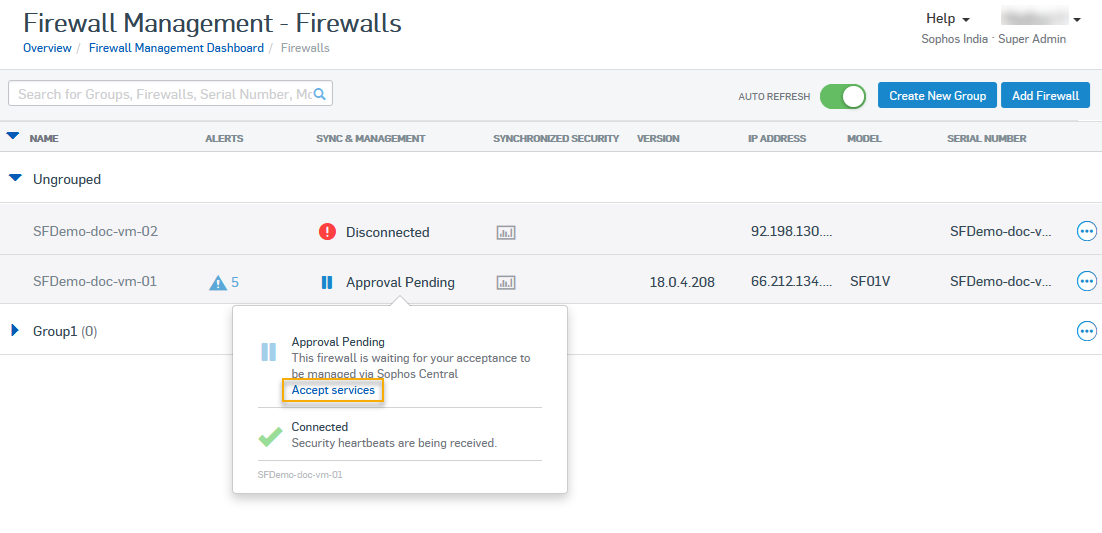
Ecco un esempio di firewall in attesa di approvazione.
I tipi di stato sono indicati di seguito.
| Stato | Descrizione |
|---|---|
| Connesso da x | Indica da quanto tempo il firewall è on-line e invia segnali di attività a Sophos Central, specificando la data e l’ora in cui si è connesso a Sophos Central. Se il firewall non appartiene ad alcun gruppo, questo stato indica che il firewall è on-line e invia heartbeat regolari. |
| Sincronizzazione completata x fa | Mostra la data e l’ora dell’ultima sincronizzazione riuscita, confermando che il firewall è on-line, che invia heartbeat regolari e che la sua configurazione è conforme al criterio di gruppo. Se il firewall non appartiene ad alcun gruppo, questo stato non verrà visualizzato, poiché i criteri di gruppo vengono applicati ai firewall solo quando questi ultimi vengono assegnati a un gruppo. |
| Applicazione del criterio non riuscita | La configurazione del firewall non corrisponde al criterio di gruppo. L'amministratore deve esaminare la coda delle attività per scoprire qual è il criterio che non può essere applicato. Mostra la data e l’ora in cui non è stato possibile applicare il criterio. |
| Sincronizzazione avviata x fa | Il firewall è stato appena aggiunto al gruppo. Sophos Central sta applicando il criterio di gruppo al firewall. Mostra la data e l’ora in cui il firewall è stato aggiunto al criterio. |
| Disconnesso/a | I Security Heartbeat non vengono ricevuti. |
| Approvazione in sospeso | Il firewall è stato registrato a Sophos Central da un amministratore locale, tramite la console Web Admin del firewall. È in attesa di approvazione da parte di un amministratore di Sophos Central. Una volta approvato, il firewall sarà pronto per la gestione di gruppi e singoli dispositivi. |
| Non gestito da Sophos Central | Il firewall è registrato a Sophos Central per Security Heartbeat. Tuttavia, la gestione con Sophos Central non è stata attivata dalla console Web Admin del firewall. |
| Mancante da x | Indica da quanto tempo il firewall è disconnesso, specificando la data e l’ora di ultima connessione. |
| Applicazione del criterio non riuscita | Mostra la data e l’ora in cui non è stato possibile applicare un criterio al firewall. La coda delle attività potrebbe indicare maggiori dettagli sul motivo dell'errore. |
| Firewall sospeso. | Il firewall è off-line o non sincronizzato con il criterio di gruppo da più di 30 giorni. Ciò significa che Sophos Central non è in grado di verificarne lo stato attuale. Per maggiori informazioni, vedere Firewall sospesi. |
| Central Reporting è disattivata | Indica che Central Firewall Reporting è disattivata. È possibile attivare la reportistica del firewall dalla console Web Admin del firewall. Vedere Attivazione della reportistica del firewall. |
| I gruppi di firewall non sono supportati | Solo i firewall che eseguono la versione 18 o superiore supportano i gruppi di firewall. |
Accesso alla console Web Admin del firewall
Per informazioni sull’accesso alla console web del tuo firewall, vedi Accesso alla console Web Admin del firewall.
Notifiche
Nella colonna Notifiche sono disponibili le informazioni indicate di seguito.
Firewall a disponibilità elevata
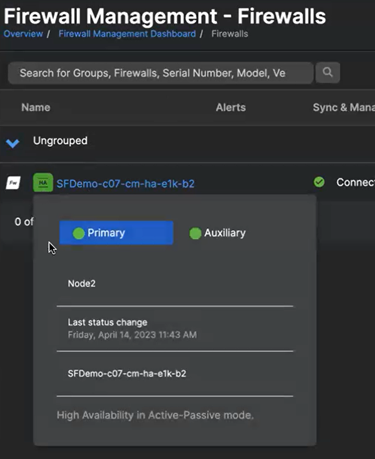
Clicca sull’icona della disponibilità elevata (HA)  accanto al nome del firewall, per visualizzare i seguenti dettagli sul cluster di disponibilità elevata:
- Ruolo del firewall nel cluster di disponibilità elevata. Può essere Primario o Ausiliario.
- Numero del nodo firewall. Esempio: "Node1".
- Informazioni sul nodo firewall. Esempio: "Primario iniziale. Ha licenza per il cliente."
-
Ultima modifica dello stato. L’ultima volta in cui il nodo firewall ha cambiato ruolo. Esempio: “Venerdì 14 aprile 2023, ore 11:42”.
Nota
L’ora corrisponde all’ora locale del browser. Potrebbe essere leggermente diversa dall’ora del firewall.
-
Nome del nodo firewall: il nome che è stato assegnato al nodo firewall.
- Modalità della disponibilità elevata: il tipo di cluster di disponibilità elevata a cui appartengono i firewall. Esempio: “Disponibilità elevata in modalità Attivo-Passivo”.
Ecco un esempio dei dettagli sulla disponibilità elevata per un firewall.
Nota
È anche possibile cliccare sull’icona della disponibilità elevata accanto al nome del firewall sotto Firewall disponibili e Firewall assegnati, per visualizzare i dettagli sulla disponibilità elevata quando si crea un nuovo gruppo di firewall.
Avvisi
Cliccare sull’icona di avviso per visualizzare l’avviso. Il colore e lo stile dell’icona dipendono dal livello di gravità dell’avviso.
Di seguito viene riportato un esempio.
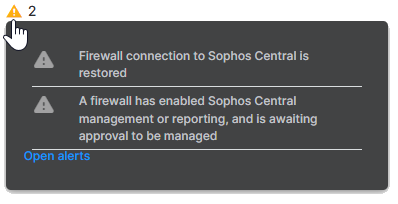
Cliccare su Apri avvisi per accedere alla pagina Avvisi, dove sarà possibile visualizzare tutti gli avvisi che richiedono un intervento. Vedere Avvisi.
Per saperne di più sugli avvisi del firewall, vedere Avvisi firewall.
Reportistica
Cliccare sull’icona della reportistica  per visualizzare link utili per la reportistica.
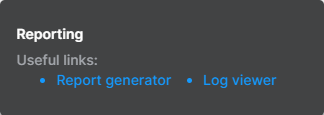
Cliccare su Generatore di report per accedere al Generatore di report nella pagina della reportistica del firewall. Il campo Modelli per i report viene precompilato con Utilizzo della larghezza di banda, mentre il campo Firewall viene precompilato con il firewall.
Cliccare su Visualizzatore di log per accedere al Generatore di report nella pagina della reportistica del firewall. Il campo Modelli per i report viene precompilato con Visualizzatore log e ricerca, mentre il campo Firewall viene precompilato con il firewall.
Per maggiori informazioni sulla reportistica, vedere Generatore di report.
Security Heartbeat e Synchronized Application Control
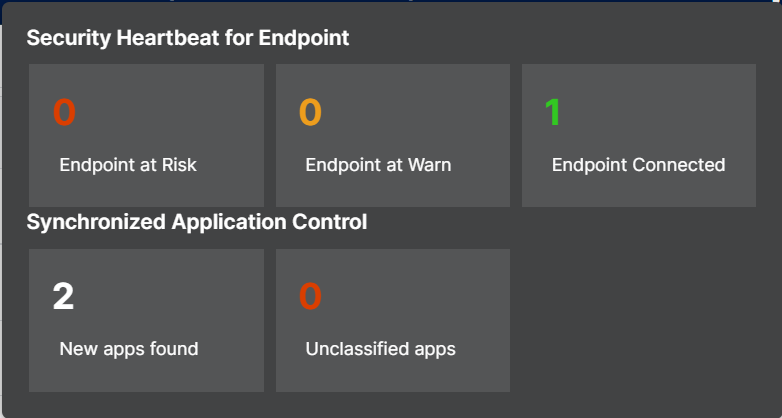
Cliccare sull’icona Sincronizzazione  per visualizzare i seguenti dettagli:
- Security Heartbeat per Endpoint: Il numero di endpoint connessi al firewall, il numero di endpoint con uno stato di “Avviso” e il numero di endpoint con uno stato di “Rischio”.
- Synchronized Application Control: Il numero di nuove app individuate dal firewall e il numero di app non classificate.
Aggiornamento del firmware
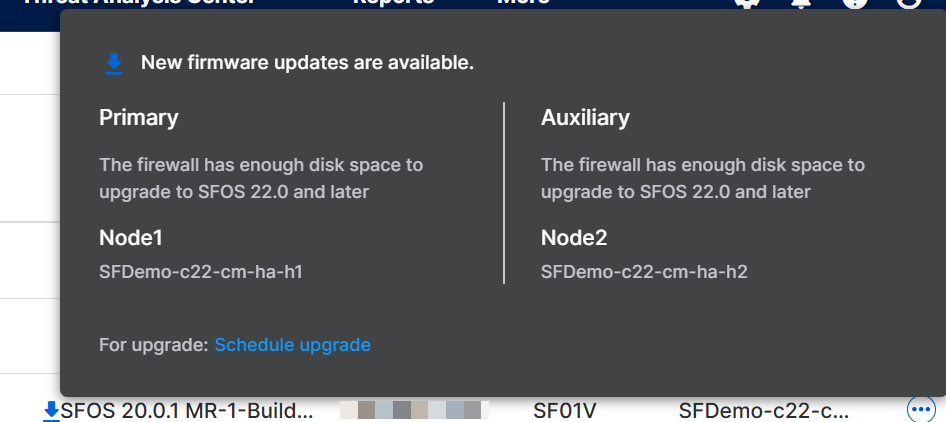
Se è disponibile un aggiornamento del firmware, verrà visualizzata un’icona a forma di freccia blu  accanto al firewall.
Cliccare sull’icona per maggiori informazioni.
Esempio
Ecco un esempio di una coppia di disponibilità elevata per la quale sono disponibili aggiornamenti del firmware.
Gli altri stati di aggiornamento del firmware sono i seguenti:
| Icona | Descrizione |
|---|---|
 | L’aggiornamento del firmware è stato completato. |
 | Aggiornamento del firmware non riuscito. |
 | Aggiornamento del firmware pianificato. |
 | Aggiornamento del firmware in corso. |
Versione:
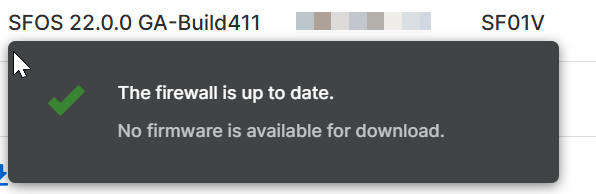
la versione del firmware del firewall. È possibile cliccare sulla versione per visualizzare lo stato di aggiornamento del firewall.
Esempio
Ecco un esempio di firewall aggiornato.
Indirizzo IP
l’indirizzo IP del firewall.
Modello
il modello del firewall.
Numero di serie
Il numero di serie del firewall.
Azioni
Cliccare sui tre puntini orizzontali. 
Nel menu a discesa, verranno visualizzate le seguenti opzioni:
- Gestisci firewall: Vedere Accesso alla console Web Admin del firewall
- Visualizza report sul dispositivo: Vedere Generatore di report
- Allega un'etichetta: Vedere Aggiunta di un’etichetta al firewall
- Aggiungi posizione: Vedere Aggiunta della posizione di un firewall
- Rimuovi firewall da Sophos Central: Cliccare su questa opzione e successivamente su Rimuovi per rimuovere il firewall selezionato da Sophos Central.