Recapito diretto per M365 e Google
Il Recapito diretto ignora le regole di filtro delle e-mail e inserisce le e-mail della campagna (incluse quelle di iscrizione ai corsi di formazione e di promemoria per la formazione) direttamente nelle caselle di posta dei destinatari, utilizzando le API Microsoft Graph e le API di Gmail. Quando è attivato, elimina la necessità di aggiungere i domini e gli indirizzi IP di Phish Threat all’elenco di eccezioni di Microsoft o di Google, migliorando il processo di recapito delle e-mail.
Per attivare il Recapito diretto per M365, vedere Attivazione del Recapito diretto per M365.
Per attivare il Recapito diretto per Google, vedere Attivazione del Recapito diretto di Google.
Attivazione del Recapito diretto per M365
Questo video offre una panoramica del Recapito diretto in M365, incluso come attivarlo, come aggiungere un nuovo set di credenziali e come eseguire un test.

Attivazione del Recapito diretto in M365
I domini verificati sono elencati nella pagina Recapito diretto per M365/Google.
Nota
Se si hanno più domini, occorre attivare il Recapito diretto in M365 per ogni dominio. Se il Recapito diretto in M365 non è attivato, verrà applicata la consegna predefinita, basata su SMTP.
Per attivare manualmente il Recapito diretto in M365, procedere come segue:
- Selezionare Prodotti > Phish Threat > Impostazioni.
- Cliccare su Recapito diretto per M365/Google.
- Nella colonna Recapito diretto, attivare il recapito diretto per il proprio dominio.
- Nella finestra di dialogo Configura il Recapito diretto, selezionare Microsoft M365.
- Cliccare su Procedi.
-
Nella pagina Gestione credenziali, aggiungere per Phish Threat un set di credenziali con le autorizzazioni M365 richieste.
-
Se si ha un set di credenziali configurato per questo dominio, selezionare un set di credenziali esistente.
Nota
Se in Sophos Central sono state create credenziali per altri scopi e senza autorizzazioni per Phish Threat, potrebbero venire visualizzate Credenziali non consentite. Se si desidera riutilizzare un set di credenziali esistente, sarà necessario modificarlo per aggiungere le autorizzazioni necessarie per Phish Threat. Vedere Gestione credenziali di integrazione.
-
Se si attiva il Recapito diretto in M365 per la prima volta, occorrerà aggiungere un set di credenziali. Vedere Aggiunta di una credenziale.
-
Aggiunta di una credenziale
Per aggiungere una credenziale, procedere come segue:
-
Nella pagina Gestione credenziali, cliccare su Aggiungi un nuovo set di credenziali.
Nella pagina Aggiungi credenziali di Microsoft Graph, è possibile:
-
Utilizzo del provisioning automatizzato di Microsoft 365
Consiglio
Si consiglia di utilizzare il Provisioning automatizzato di Microsoft 365, poiché crea automaticamente il set di credenziali con le autorizzazioni necessarie.
Per informazioni dettagliate, vedere le sezioni seguenti.
-
Utilizzo del provisioning automatizzato di Microsoft 365
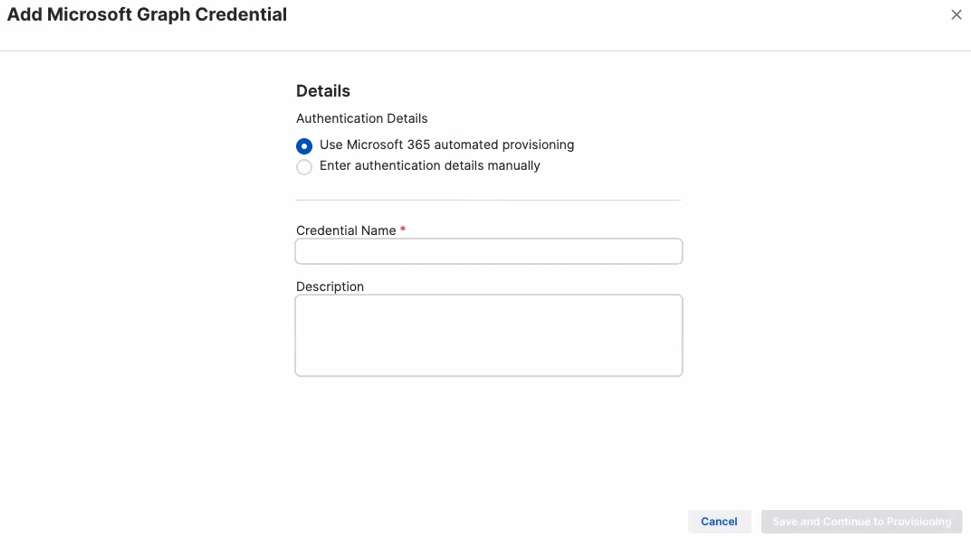
- Nella pagina Aggiungi credenziali di Microsoft Graph, cliccare su Utilizza il provisioning automatizzato di Microsoft 365.
-
Inserire un nome e una descrizione per le credenziali.
Per le credenziali è possibile specificare un nome univoco a scelta, poiché svolgerà solo la funzione di identificatore.
-
Cliccare su Salva e continua al provisioning.
-
Nella pagina Connetti a Microsoft 365, cliccare su Continua.
Si aprirà la pagina Accedi al tuo account Microsoft.
-
Nella pagina Accedi al tuo account Microsoft, selezionare un account Microsoft.
-
Leggere i termini e cliccare su Accetta.
Verrà così concessa l’autorizzazione per l’app master.
-
Selezionare un account Microsoft.
-
Leggere i termini e cliccare su Accetta.
Verrà così concessa l’autorizzazione per l’integrazione Sophos Central.
-
Cliccare su Chiudi per chiudere la pagina Accedi al tuo account Microsoft.
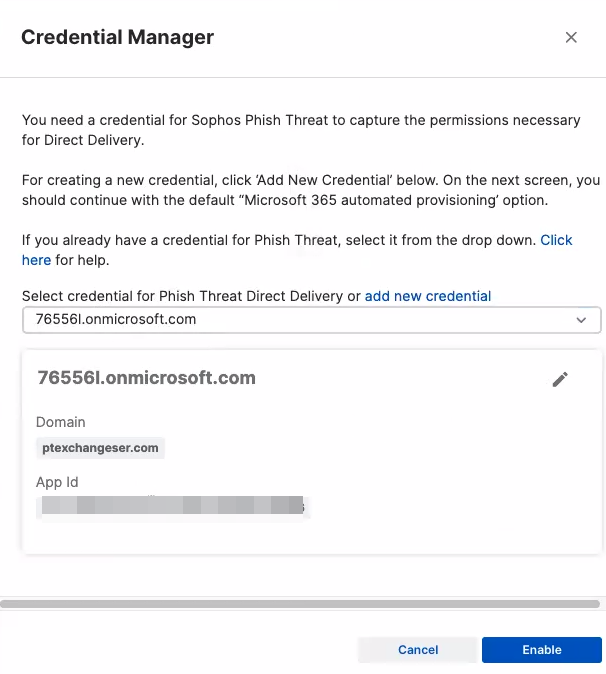
La pagina Gestione credenziali mostrerà il set di credenziali creato.
-
Cliccare su Abilita.
Il Recapito diretto in M365 è ora attivato per il proprio dominio.
Inserimento manuale dei dettagli di autenticazione
Quando si crea un set di credenziali manualmente, assicurarsi di avere le autorizzazioni API Domain.Read.All e Mail.ReadWrite in Microsoft Azure.
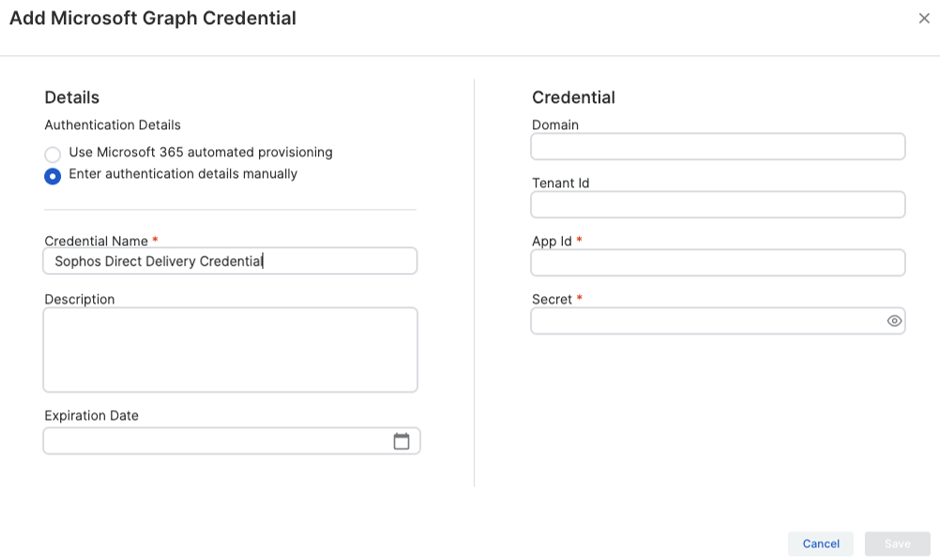
- Nella pagina Aggiungi credenziali di Microsoft Graph, cliccare su Immetti i dettagli di autenticazione manualmente.
-
Inserire le informazioni richieste.
Per le credenziali è possibile specificare un nome univoco a scelta, poiché svolgerà solo la funzione di identificatore.
Nota
Per ottenere i dettagli ID app e Segreto, occorre registrare un’applicazione. Per registrare un’applicazione, vedere Registrazione di un’app a Microsoft Entra ID.
-
Cliccare su Save (Salva).
- Nella pagina Gestione credenziali, cliccare su Aggiorna.
Il Recapito diretto in M365 è ora attivato per il proprio dominio.
Test rapido di Recapito diretto in M365
Dopo aver attivato il Recapito diretto in M365, è possibile eseguire un test rapido per verificare se la configurazione è stata eseguita correttamente.
Per eseguire un test rapido, procedere come segue:
-
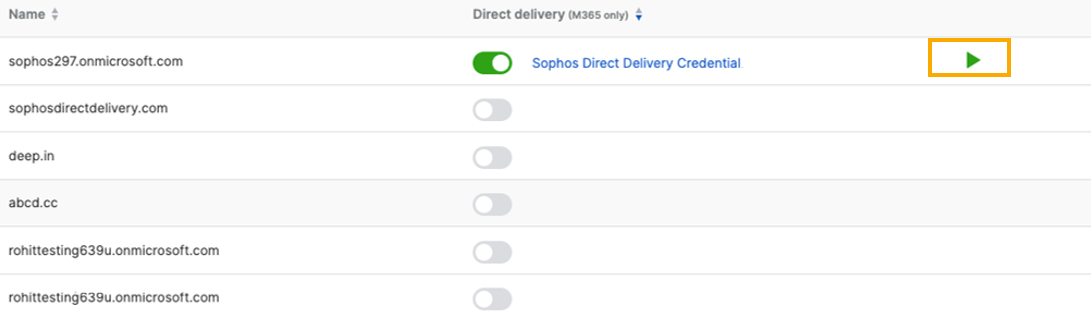
Cliccare sul pulsante “Sottoponi a test” accanto al dominio nel quale è attivato il Recapito diretto in M365.
-
Nella pagina Esegui un test rapido di Recapito diretto, inserire l’indirizzo e-mail del destinatario.
-
Cliccare su Procedi.
Verrà visualizzata una pagina per confermare se il test ha avuto esito positivo o meno.
-
Cliccare su Chiudi.
URL bloccati dalle campagne e-mail
La protezione Collegamenti sicuri potrebbe bloccare gli URL provenienti da campagne e-mail di simulazione di phishing, quando gli utenti cliccano su quegli URL.
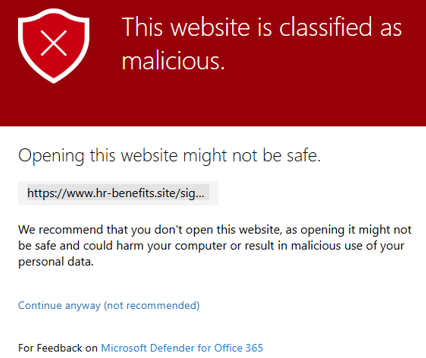
Per risolvere questo problema, occorre aggiungere gli indirizzi IP e i nomi di dominio di Phish Threat all’elenco di autorizzazione. Vedere Indirizzi IP e domini E Esclusioni per M365.
Nota
Assicurarsi di utilizzare il formato *.domainname/* quando si aggiungono domini all’elenco di autorizzazione. Ad esempio *.hr-benefits.site/*. Per maggiori informazioni, vedere Elenchi “Non riscrivere gli URL seguenti” nei criteri collegamenti sicuri.
Attivazione del Recapito diretto di Google
Questa funzionalità potrebbe non essere ancora disponibile per tutti i clienti.
Quando si configura il Recapito diretto di Google, occorre concedere alle applicazioni Sophos l’autorizzazione di accesso ai domini di Google Workspace.
Per farlo, bisogna che il browser accetti i popup durante il processo di configurazione. Potrebbe essere necessario disattivare i blocchi popup o aggiungere eccezioni per i domini di Google Workspace.
È anche necessario poter accedere al giusto dominio. Se il browser ha memorizzato le credenziali di accesso per un dominio diverso, utilizzare una finestra di navigazione in incognito o privata.
Avviso
Per impostazione predefinita, il criterio di creazione della chiave dell’account di servizio in Google Cloud è attivato per i nuovi account Google Workspace. Se non si disattiva questo criterio, non sarà possibile connettere Google Workspace per il recapito diretto.
Per evitare problemi di connessione, disattivare questo criterio in Google Cloud. Per ulteriori informazioni, vedere Disattivazione del criterio di creazione di chiavi per l’account di servizio in Google Cloud.
Per attivare il Recapito diretto di Google, procedere come segue:
- Selezionare Prodotti > Phish Threat > Impostazioni.
- Cliccare su Recapito diretto per M365/Google.
- Nella colonna Recapito diretto, attivare il recapito diretto per il proprio dominio.
- Nella finestra di dialogo Configura il Recapito diretto, selezionare Google Workspace.
- Cliccare su Procedi.
- Nella finestra di dialogo Accedi con Google, selezionare un account e inserire la password.
- Leggere la Politica sulla privacy e i Termini di servizio, e cliccare su Continua.
-
Selezionare gli elementi ai quali Sophos può accedere e cliccare su Continua.
Sophos si connette all’account Google. Occorre attendere che il processo raggiunga il 100%.
-
Una volta configurata la connessione a Google, cliccare su Chiudi.
Autorizzazione dell’accesso
Per autorizzare l’accesso, procedere come segue:
- Nella pagina Recapito diretto per M365/Google, cliccare sul dominio per il quale è stato attivato il Recapito diretto di Google.
- Prendere nota delle informazioni relative all’ID client OAuth di Google.
- Cliccare sulla Console di amministrazione Google Workspace. Verrà chiesto di inserire la password del proprio account Google.
- Cliccare su Avanti.
- Nella Console di amministrazione Google Workspace, cliccare su ID client.
-
Nella finestra di dialogo Aggiungi un nuovo ID client, procedere come segue:
- In ID client, inserire l’ID del client.
- In Ambiti OAuth (delimitati da virgole), inserire gli ambiti OAuth.
- Cliccare su Autorizza.
-
Nella pagina Recapito diretto per M365/Google, cliccare su Verifica e connetti.
- Nella finestra di dialogo Verifica la connessione, cliccare su OK.
Test del Recapito diretto di Google
Dopo aver attivato il Recapito diretto di Google, è possibile eseguire un test rapido per verificare se la configurazione è stata eseguita correttamente.
Per eseguire un test rapido, procedere come segue:
-
Cliccare sul pulsante “Sottoponi a test” accanto al dominio nel quale è attivato il Recapito diretto di Google.

-
Nella finestra di dialogo Esegui un test rapido di Recapito diretto, inserire un indirizzo e-mail. L’e-mail di simulazione di phishing verrà inviata a questo indirizzo e-mail.
-
Cliccare su Procedi.
Verrà visualizzato un messaggio di conferma che indica se il test ha esito positivo o meno.
Disattivazione del Recapito diretto di Google per un dominio
Per disattivare il Recapito diretto di Google, procedere come segue:
-
Nella pagina Recapito diretto per M365/Google, sotto la colonna Recapito diretto, disattivare il recapito diretto per il dominio.
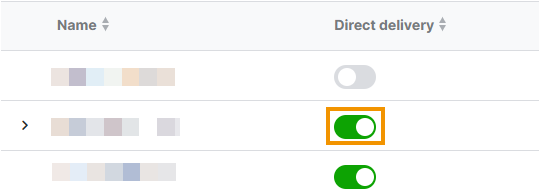
Nota
Ogni volta che un dominio viene disconnesso dal Recapito diretto di Google, occorre leggere e accettare i termini e le condizioni di utilizzo.
-
Selezionare l’account Google dal quale si desidera disconnettersi.
Nota
È necessario utilizzare un account Google Workspace con privilegi di amministrazione.
Per completare la disconnessione, Google richiede la verifica dell’account amministratore.
Se questa è la prima volta che si effettua l’accesso, inserire il proprio indirizzo e-mail e la propria password.
Se l’accesso è stato già effettuato in precedenza, Google mostrerà immediatamente i popup di richiesta di autorizzazione.
-
Verificare la conferma di accesso a Google e cliccare su Continua.
Dopo aver selezionato il proprio account, Google mostrerà una finestra di conferma che indica che
sophos.comsta richiedendo l’accesso alle informazioni dell’account. -
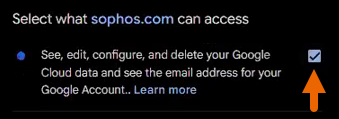
Verificare il popup di richiesta di autorizzazione e concedere il consenso a Sophos.
Nella finestra popup di autorizzazione, assicurarsi che l’accesso richiesto sia selezionato.
-
Dopo aver concesso le autorizzazioni, cliccare su Continua.
La disconnessione ha inizio. Questa operazione potrebbe richiedere alcuni minuti.
-
Una volta completata la disconnessione, cliccare su Chiudi.
Il dominio è ora disconnesso dal Recapito diretto di Google.