ファイアウォール情報
ファイアウォールの詳細を表示、Sophos Central からファイアウォールを管理、ファイアウォールのデバイスレポートを表示など、さまざまなアクションを実行できます。
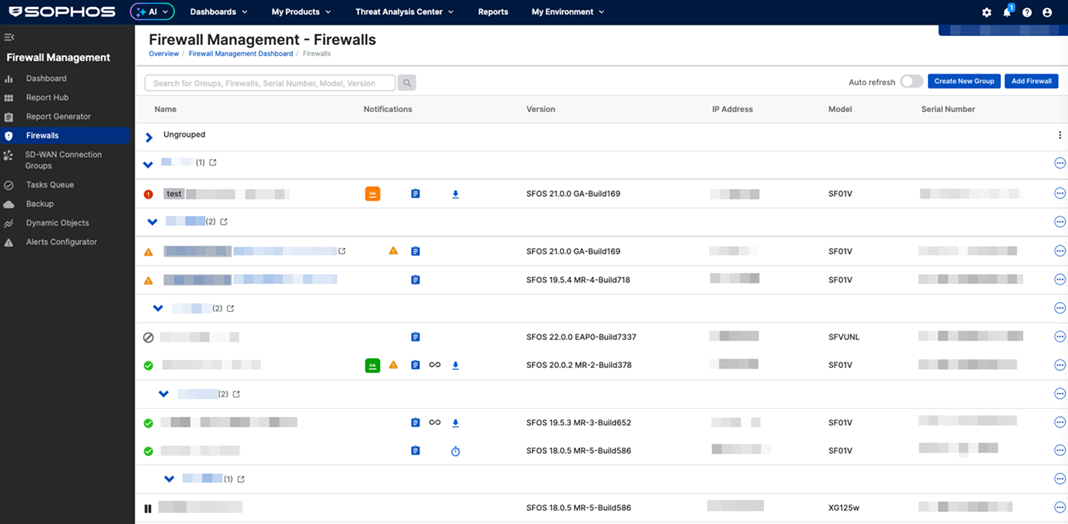
各ファイアウォールについて表示される情報は次のとおりです。
- 名前。詳細については、名前を参照してください。
- 通知。詳細については、通知を参照してください。
- バージョン :詳細については、バージョンを参照してください。
- IP アドレス:ファイアウォールの IP アドレス。
- 機種:ファイアウォールの機種。
- シリアル番号:ファイアウォールのシリアル番号。
名前
グループ化されていないファイアウォールとグループ化されたファイアウォールのリストを表示します。ファイアウォールを表示するには、リスト名の横にある矢印をクリックします。
グループ化されていないファイアウォールはグループ未所属のリストにあります。

ファイアウォールの状態
ファイアウォール名の横にあるアイコンをクリックして、その状態を表示します。アイコンは、ファイアウォールの状態に応じて変化します。
状態アイコンをクリックすると、詳細情報が表示されます。
例
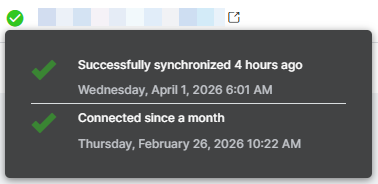
前回同期したファイアウォールが 4時間前である例を次に示します。
例
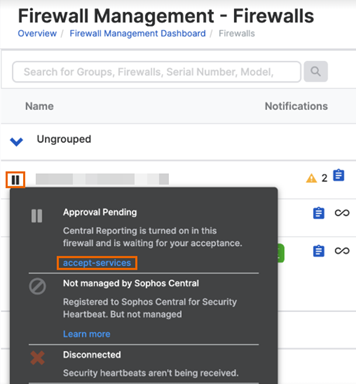
承認待ちのファイアウォールの例を以下に示します。
状態の種類は次のとおりです。
| 状態 | 説明 |
|---|---|
| 接続日: x | ファイアウォールがオンラインであり、Sophos Central にハートビートを送信している時間が表示されます。Sophos Central に接続した日時も表示されます。 ファイアウォールのグループ化が解除されている場合、この状態は、ファイアウォールがオンラインで、定期的にハートビートを送信していることを示します。 |
| 同期に成功しました: x | 前回同期に成功した日時が表示され、ファイアウォールがオンラインであり、定期的にハートビートを送信していること、ファイアウォールの設定がポリシーと一致することを確認します。 ファイアウォールのグループ化が解除されている場合、この状態は表示されません。これは、グループポリシーがファイアウォールに適用されるのは、ファイアウォールをグループに割り当てたときのみだからです。 |
| ポリシーの適用に失敗しました | ファイアウォールの設定が、グループポリシーと一致していません。管理者は、タスクキューを参照して、適用できないポリシーを特定する必要があります。ポリシーを適用できなかった日時が表示されます。 |
| 同期は x に開始されました | ファイアウォールがグループに追加されたばかりです。Sophos Central は、グループポリシーをファイアウォールに適用しています。ファイアウォールがポリシーに追加された日時が表示されます。 |
| 切断 | セキュリティハートビートを受信していません。 |
| 承認保留中 | ファイアウォールの Web 管理コンソールで、ファイアウォールがローカル管理者によって Sophos Central に登録されました。Sophos Central 管理者による承認を待機しています。承認されると、ファイアウォールに対して、グループおよび個別のデバイス管理を実行できます。 |
| Sophos Central の管理下にない | ファイアウォールはセキュリティハートビートのために Sophos Central に登録されています。ただし、ファイアウォールの Web 管理コンソールで、Sophos Central 管理がオンに設定されていません。 |
| 切断後の経過時間: x | ファイアウォールが切断された時間 (前回接続した日時を含む) が表示されます。 |
| ポリシーの適用に失敗しました | ファイアウォールにポリシーを適用できなかった日時が表示されます。タスクキューで、失敗した理由の詳細を確認できる場合があります。 |
| ファイアウォールが中断されました。 | ファイアウォールが、30日以上オフラインになっているか、またはグループポリシーと同期していません。これは、Sophos Central が現在の状態を検出できないことを意味します。詳細は中断されたファイアウォールを参照してください。 |
| Central レポートはオフになっています | Central Firewall Reporting がオフになっていることを示します。Firewall Reporting は、ファイアウォールの Web 管理コンソールからオンにできます。詳細は、Firewall Reporting をオンにする方法を参照してください。 |
| ファイアウォールグループはサポートされていません | バージョン 18 以降のファイアウォールのみが、ファイアウォールグループに対応しています。 |
ファイアウォールの Web 管理コンソールへのアクセス
ファイアウォールの Web コンソールへのアクセスについては、ファイアウォールの Web 管理コンソールへのアクセスを参照してください。
通知
「通知」列には次の情報が表示されます。
冗長化ファイアウォール
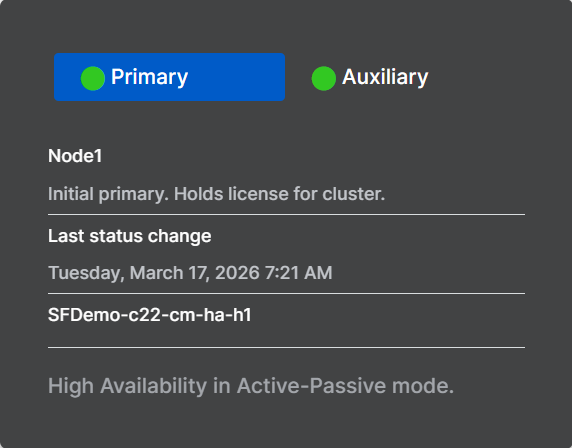
ファイアウォール名の横にある冗長化 (HA) アイコン  をクリックすると、HA クラスタに関する次の詳細が表示されます。
- HA クラスタ内のファイアウォールのロール。プライマリまたは補助にすることができます。
- ファイアウォールノード番号。例:"Node1"。
- ファイアウォールノード情報。例:"初期プライマリ。クラスタのライセンスを保持します。"
-
前回の状態の変更。ファイアウォールノードによる前回のロールの変更。例:"Friday, April 14, 2023, 11:42 AM".
注
この時刻は、ブラウザの現地時間に対応しています。これは、ファイアウォールの時刻とは多少異なる場合があります。
-
ファイアウォールノード名:ファイアウォールノードに付けた名前。
- HA モードファイアウォールが属する HA クラスタの種類。例:"HA: アクティブ-パッシブモード。"
次に、ファイアウォールの HA 詳細の例を示します。
注
ファイアウォール名の横にある HA アイコンをクリックして、新しいファイアウォールグループを作成するときに、 「使用可能なファイアウォール」および「割り当て済みファイアウォール」の下にある HA の詳細を表示することもできます。
警告
警告アイコンをクリックして、警告を表示します。アイコンの色とスタイルは、警告の重要度によって異なります。
次に例を示します。
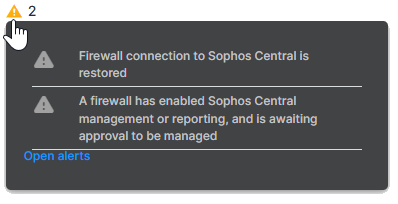
「警告を開く」をクリックすると、「警告」ページが表示され、対処が必要なすべての警告を確認できます。詳細は、警告を参照してください。
ファイアウォール警告の詳細については、ファイアウォール警告を参照してください。
レポート
レポートアイコン  をクリックすると、役立つレポートリンクが表示されます。
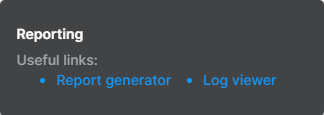
「レポートジェネレータ」をクリックして、ファイアウォールレポートページの「レポートジェネレータ」に移動します。「レポートテンプレート」フィールドには帯域使用量、「ファイアウォール」フィールドにはファイアウォールが表示されます。
「ログビューア」をクリックして、ファイアウォール レポート ページの「レポートジェネレータ」に移動します。「レポートテンプレート」フィールドには「ログビューアと検索」、「ファイアウォール」フィールドにはファイアウォールが表示されます。
レポートの詳細については、レポート生成を参照してください。
セキュリティハートビートおよびアプリケーション同期と制御
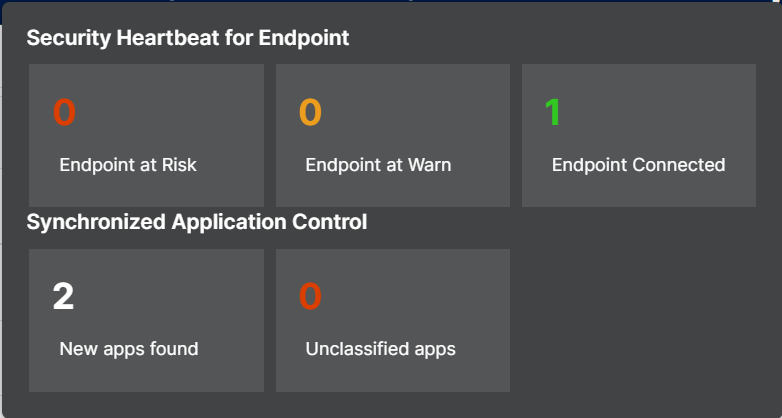
同期アイコン  をクリックして、次の詳細を表示します。
- エンドポイント向けセキュリティハートビート:ファイアウォールに接続されているエンドポイントの数、「警告」ステータスのエンドポイントの数、「リスク」ステータスのエンドポイントの数。
- アプリケーション同期と制御ファイアウォールによって検出された新しいアプリの数、および未分類のアプリの数。
ファームウェア更新
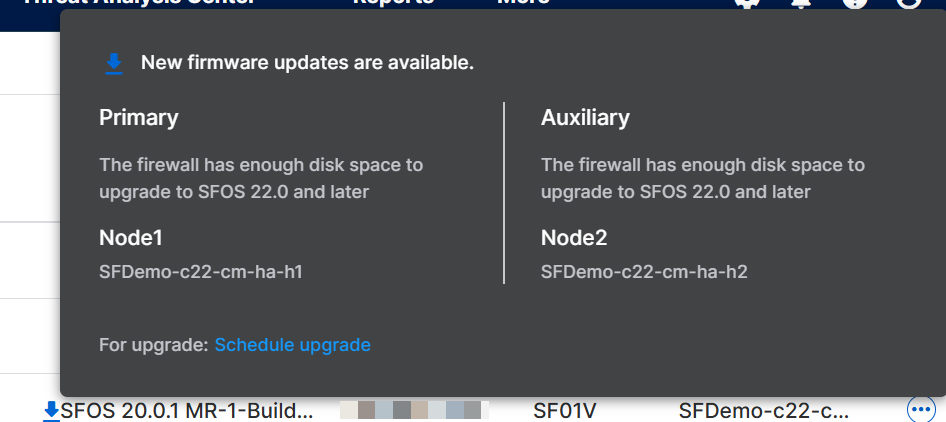
ファームウェアのアップデートが可能な場合は、ファイアウォールの横に青い矢印アイコン  が表示されます。
アイコンをクリックして詳細を表示します。
例
ファームウェア更新が利用可能な HA ペアの例を次に示します。
その他のファームウェアウェアアップデートの状態は次のとおりです。
| アイコン | 説明 |
|---|---|
 | ファームウェアウェアの更新に成功しました。 |
 | ファームウェアの更新に失敗しました。 |
 | ファームウェアのアップデートがスケジュール設定されました |
 | ファームウェアのアップデートが進行中です。 |
バージョン
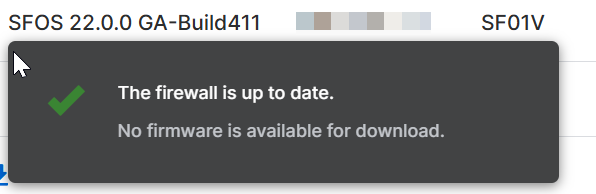
ファイアウォールのファームウェアバージョンです。バージョンをクリックすると、ファイアウォールのアップデートステータスを表示できます。
例
最新のファイアウォールの例を以下に示します。
IP アドレス
ファイアウォールの IP アドレス。
モデル
ファイアウォールの機種。
シリアル番号
ファイアウォールのシリアル番号。
アクション
3つのドットをクリックします。
ドロップダウンメニューには、次のオプションが表示されます。
- ファイアウォールの管理:詳細は、ファイアウォールの Web 管理コンソールへのアクセスを参照してください
- デバイスレポートの表示:詳細は、レポート生成を参照してください
- ラベルの貼り付けl:詳細は、ファイアウォールにラベルを貼り付けるを参照してください
- 場所の追加:詳細は、ファイアウォールの場所の追加を参照してください
- Sophos Central でのファイアウォールの削除:このオプションをクリックし、選択したファイアウォールを Sophos Central から削除するには、「削除」をクリックします。