グローバル設定
「グローバル設定」ページでは、Sophos Central プラットフォーム、製品、およびサービスの設定を管理できます。
ここでの設定は、除外を設定しない限り、すべてのユーザーとデバイスに適用されます。ユーザーグループごとに異なる設定を適用する場合は、代わりにポリシーを使用できます。詳細は、ポリシーを参照してください。
グローバル設定へのアクセス方法
グローバル設定には、次のいずれかの方法でアクセスできます。
- ショートカットを使用します。
- 製品の設定リンクを使用します。
ショートカットを使用する
グローバル設定にアクセスするには、次の手順を実行します。
-
ページ右上の「グローバル設定」アイコンをクリックします。

-
「グローバル設定」ページで、左側のメニューから必要な設定を見つけます。
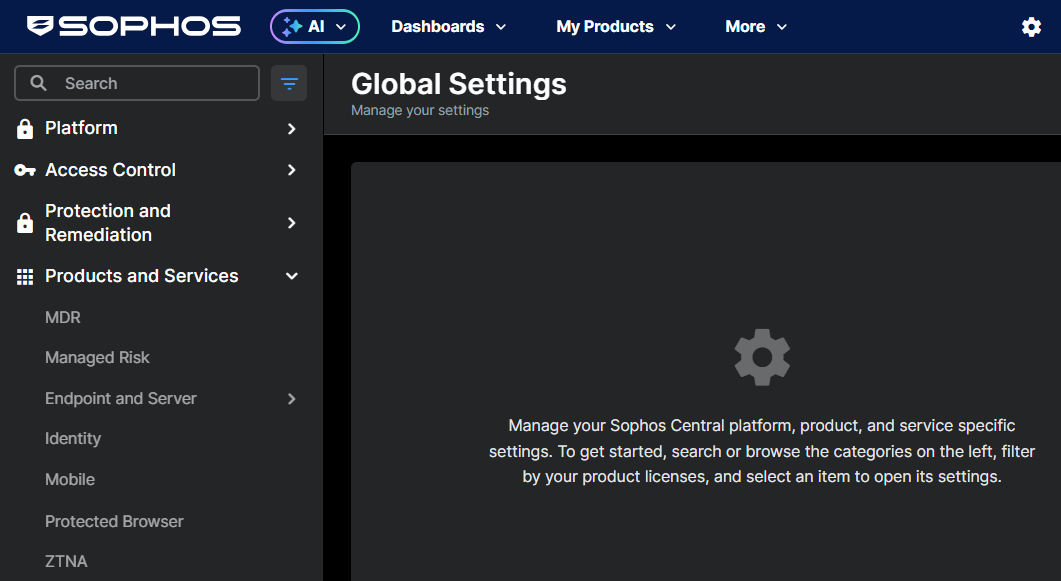
-
(任意)「検索」ボックスの横にある
 をクリックして、特定の製品またはサービスの設定に焦点を当てます。詳細は、製品別のフィルタリング設定を参照してください。
または、よくアクセスする設定は「よく使用される設定」から見つけることができます。
以前にグローバル設定を使用したことがある場合は、「最近アクセスした項目」から最近アクセスした設定をすばやく見つけることができます。
製品の設定リンクの使用
製品からグローバル設定にアクセスするには、次の手順を実行します。
-
「マイプロダクト」に移動します。
-
「Endpoint」などの製品を選択し、「設定」をクリックします。
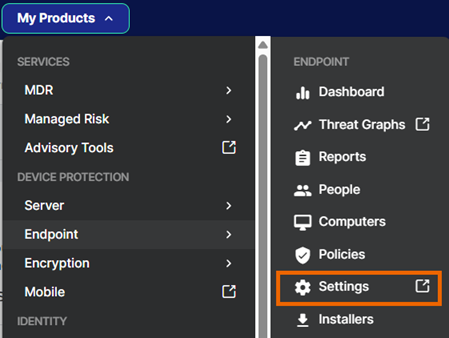
-
「グローバル設定」ページが表示され、その製品のフィルタが既に適用されています。左側のメニューで必要な設定を見つけます。
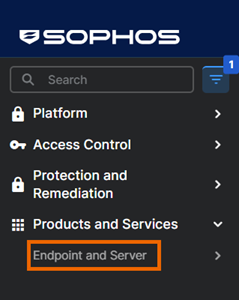
他のオプションを表示するには、検索ボックスの横にあるフィルタアイコンをクリックして別の製品を選択するか、「リセット」をクリックします。
製品タグをオフにする
デフォルトでは、「グローバル設定」の左側のメニューには、設定または設定グループが関連する製品を示すタグが表示されます。
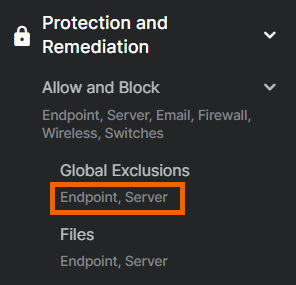
ソフォス製品に慣れていて、タグをオフにする場合は、次の手順を実行します。
- 左側のメニューの上部にある 3つのドットのアイコン
 をクリックします。
 -
「製品タグの表示」をオフにします。
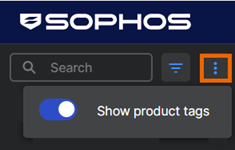
タグは随時、再度オンにできます。
製品別のフィルタリング設定
特定の製品やサービスの設定に焦点を当てるには、次の手順を実行します。
- 検索ボックスの横にあるフィルタアイコン をクリックします。
-
製品を選択し、「適用」をクリックします。
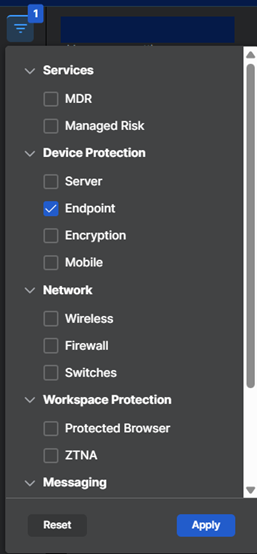
フィルタをクリアするには、「リセット」をクリックします。
設定の検索
設定を検索するには、検索ボックスにキーワードを入力します。
左側のメニューは自動的にフィルタリングされ、一致するページのみが表示されます。
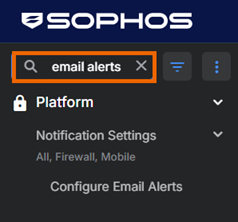
ページの用途の確認
ページやセクションの用途を確認するには、ページ名の上にカーソルを置きます。
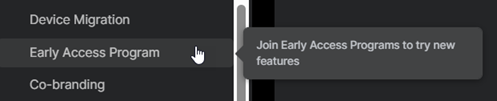
「グローバル設定」で利用可能な項目は?
ここでは、「グローバル設定」で使用できる設定の概要を説明します。