Google Enterprise Core を使用して拡張機能を一括インストールする
Google Enterprise Core を使用して Mac および Windows デバイスの Google Chrome に拡張機能をインストールする方法について説明します。
要件
次の要件を満たしていることを確認してください。
- Mac および Windows デバイスの Chrome ブラウザを Google Enterprise Core に登録し、必要な組織単位に割り当てていること。Chrome Enterprise Core およびクラウド管理型 Chrome ブラウザの登録を参照してください。
-
次のデバイスおよび製品に対する管理者アクセス権がある。
- Mac および Windows デバイス
- Google 管理コンソール
- Sophos Central
Sophos Central からインストールファイルをダウンロードする
Sophos Central で、次の手順を実行します。
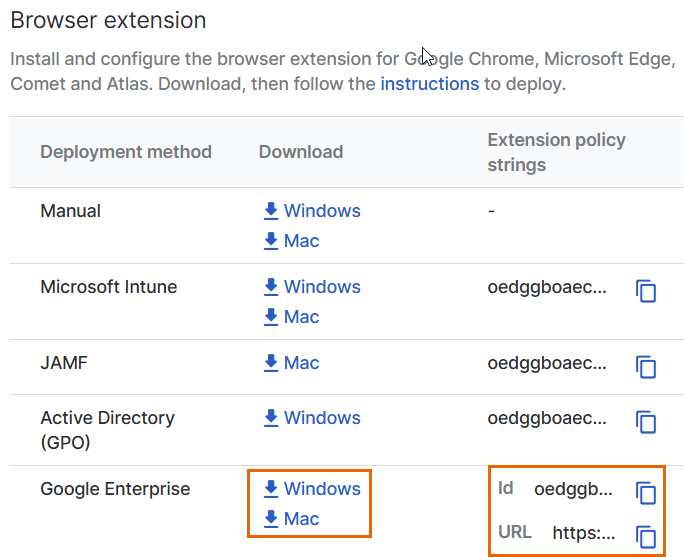
- 「使用環境 > インストーラ > Protected Browser」の順に選択します。
-
「ブラウザ拡張機能」で、「Google Enterprise」の横にある、使用している OS に適したインストーラをクリックします。
これにより、
.zipファイルがダウンロードされます。ExtensionSettings.jsonファイルが含まれます。ファイルをデバイスに展開します。 -
拡張機能の ID と URL をコピーします。
保護されているブラウザの拡張機能をデバイスにインストールする
Google 管理コンソールで、次の手順を実行します。
- 「Chrome ブラウザ > アプリと拡張機能 > ユーザーとブラウザ」の順に選択します。
- デバイス用に作成した組織単位を選択します。
-
右下のプラスアイコン
 をクリックし、「Chrome アプリや拡張機能を ID で追加」をクリックします。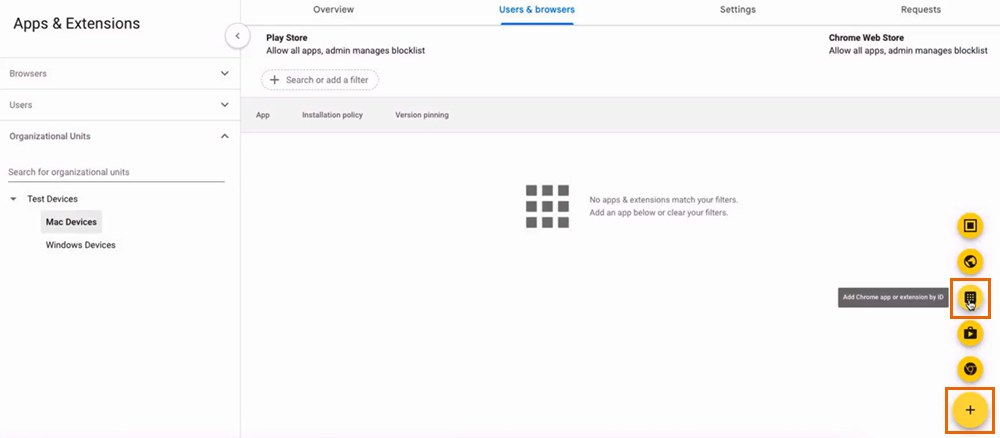
-
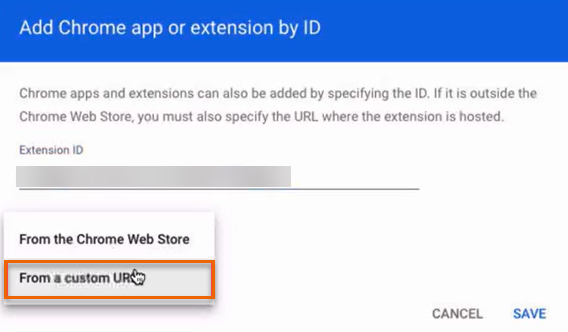
「拡張機能 ID」に、Sophos Central からコピーした拡張 ID を貼り付けます。
-
「カスタム URL から追加」を選択し、Sophos Central からコピーした拡張機能 URL を貼り付けます。
-
「保存」をクリックします。
-
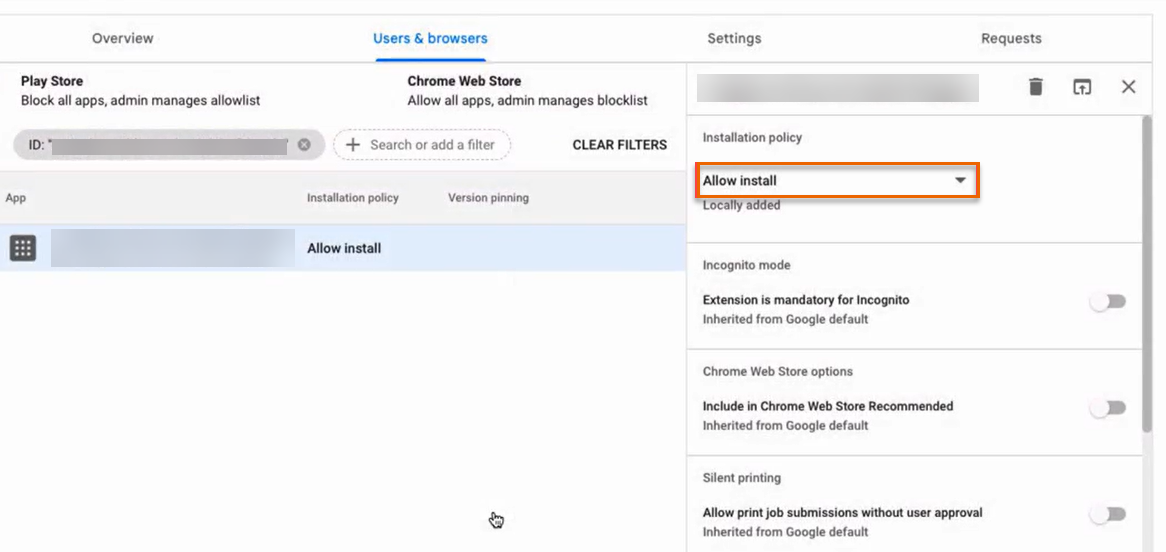
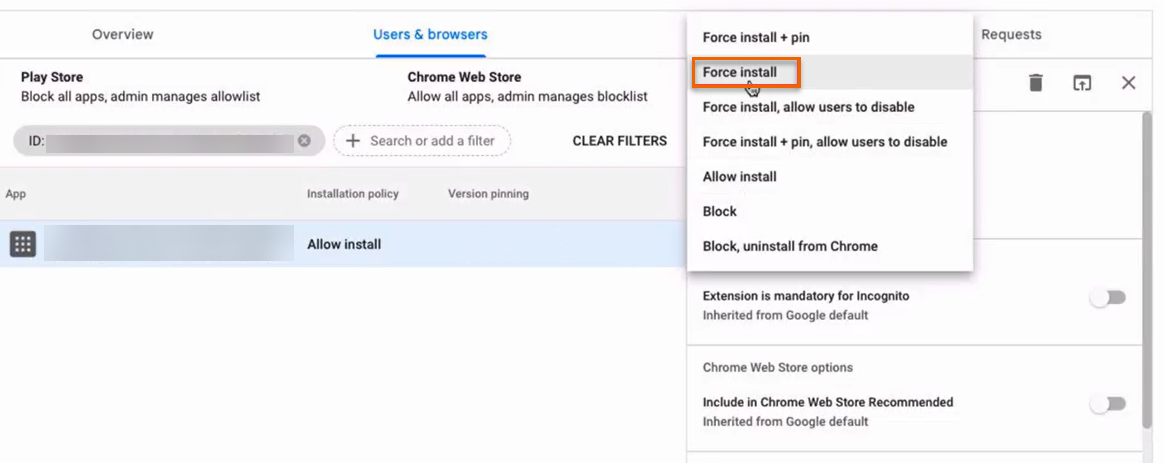
「インストール ポリシー」で、「インストールの許可」をクリックします。
-
「強制インストール」をクリックします。
-
「拡張機能のポリシー」に移動し、Sophos Central からダウンロードした
ExtensionSettings.jsonファイルをアップロードします。 - 「保存」をクリックします。
-
次のようにインストールを確認します。
- 登録済みデバイスで、Chrome ブラウザを開きます。
-
アドレスバーに「
chrome://policy」と入力し、「ポリシーの再読み込み」をクリックします。「Chrome ポリシー」テーブルで、ExtensionInstallForcelist ポリシーが表示され、そのステータスが「OK」であることを確認します。
-
アドレスバーに
chrome://extensionsと入力し、保護されているブラウザの拡張機能が表示されているかどうかを確認します。次のメッセージが表示されることがあります。Sophos extension is installed and managed by the organization.
拡張ユーティリティのインストール
Web ポリシーでデバイス ポスチャ ポリシーのオブジェクトを使用するには、拡張ユーティリティをユーザーのデバイスにインストールする必要があります。Sophos Central からダウンロードした.zipファイルには、Windows デバイス用の ExtensionUtility.exe インストーラと Mac デバイス用の ExtensionUtility.pkg インストーラが含まれています。このインストーラは、拡張機能をインストールした各デバイス上で直接実行します。