警告
Sophos Central には、調査が必要なイベントに関する警告が表示されます。
警告は、Sophos Central の管理下にあるすべての製品から送信され、インストール、アップデート、ライセンス、接続、脅威などに関する警告です。
警告の表示
警告を表示するには、「使用環境 > 警告」に移動します。
警告リストには、各警告の詳細が表示されます。
- 重要度:高、中、または低。
- 状態:「開く」、「クローズ」、「再オープン」、または「解決済み」。
- イベント:警告の中には、複数のイベントを組み合わせたものもあります。この列には、イベント数が表示されます。
- デバイス:イベントが発生したデバイス。
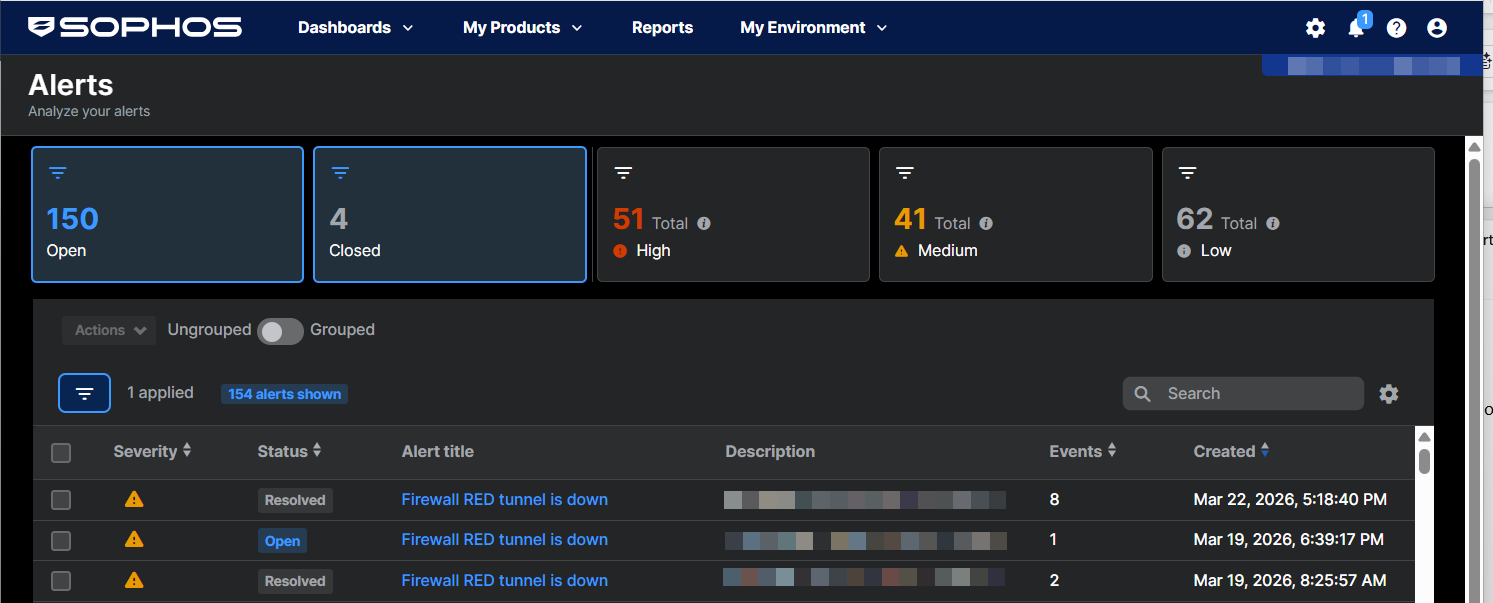
複数のイベントを含む警告
複数のイベントを含む警告が表示される場合があります。
Sophos Central は、繰り返し発生するイベントを自動的に照合し、単一の警告として表示します。たとえば、ファイアウォール VPN トンネルがダウンし、後で復元された場合、両方のイベントが 1つの警告に含まれます。
警告は自動的に解決される
自動的に解決される警告が表示される場合があります。
イベントが同じ警告内の以前のイベントを解決した場合、たとえば、接続がダウンしてから復元した場合、警告は自動的にクローズされます。警告は「解決済み」と表示されます。
警告の詳細の表示
警告の詳細を表示するには、次の手順を実行します。
-
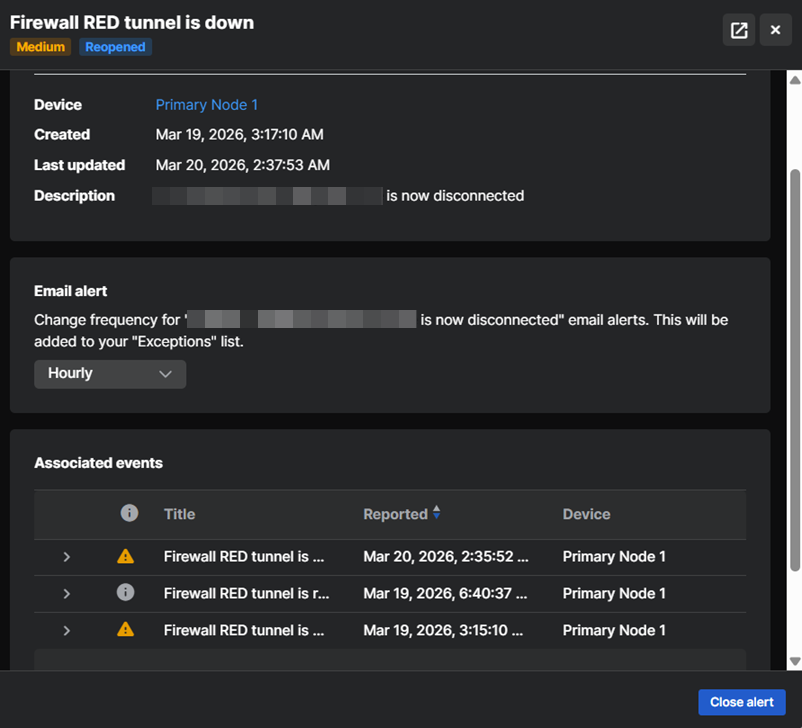
警告リストで警告の「警告のタイトル」をクリックします。
画面の右側にスライドアウトが開き、警告と警告が基づく「関連イベント」が表示されます。
-
詳細を全画面表示するには、右上の全画面表示アイコン
 をクリックします。
警告のグループを作成する
特定の脅威に対して発生した警告やイベントをグループにまとめ、単一の項目としてリストに表示することができます。こうすることで警告の管理がしやすくなります。
警告リストの上にある「グループ」をオンにします。

各グループの項目の警告数は、「発生数」カラムに表示されます。
グループ内の警告をすべて表示するには、グループの説明の右側の矢印をクリックします。
警告の絞り込み表示
警告を重要度で絞り込み表示するには、ページ上部の「重要度 - 高」、「重要度 - 中」、「重要度 - 低」の各項目をクリックします。
特定の製品または脅威の種類に関する警告を表示するには、次の手順を実行します。
-
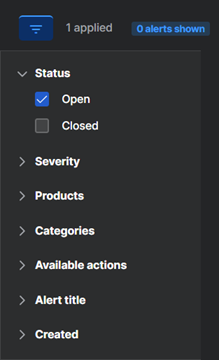
警告リストの上部にあるフィルタのアイコンをクリックします。
-
使用するフィルタを選択します。状態 (オープンまたはクローズ)、重要度、製品、カテゴリ (マルウェアや製品アップデートなど)、利用可能な操作、警告の種類、または警告の日付でフィルタリング表示できます。
複数のフィルタオプションを選択できます。たとえば、特定の製品からマルウェア警告を選択できます。
-
「適用」をクリックして、警告を絞り込み表示します。
フィルタをリセットするには、「出荷時設定にリセット」をクリックした後、「適用」をクリックします。
列のカスタマイズ
警告リストに表示する列を選択できます。
右側の警告リストの上にある「列のカスタマイズ」アイコン  をクリックし、必要な列を選択します。
警告への対処
警告に対してアクションを実行できます。
個々の警告または警告のグループに対してアクションを実行するには、警告リストで選択して、リストの上部にある「アクション」 をクリックします。
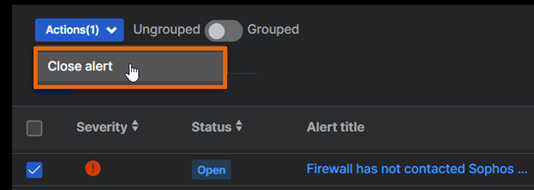
または、警告のグループの場合は、「アクション」列でアクション (表示されている場合) をクリックします。
選択したすべての警告で使用可能なアクションが表示されます。選択した警告の一部のみで使用可能なアクションは表示されません。
注
Sophos XDR がある場合は、脅威グラフで、脅威を調査、ブロック、およびクリーンアップできます。
注
ソフォスによって、マルウェアと報告されたアプリケーションを許可する場合は、ここではなく「イベント」ページから操作します。
利用可能な操作
警告の種類によって、以下のアクションを実行することができます。
-
確認済みとしてマーク:リストから警告を消去する場合に、このオプションをクリックします。消去した警告は再表示されません。
この操作を行っても、脅威の解決やデバイスの隔離マネージャからの脅威の詳細の削除は行われません。
-
対処済みとしてマーク:デバイス上の脅威が既に対処済みの場合に、このオプションをクリックします。クリックすると、Sophos Central のリストから警告が消去されます。また脅威の詳細もデバイスの隔離エリアから消去されます。
このアクションでは、脅威は解決されません。
このアクションは、Windows デバイスのみに対応しています。
-
クリーンアップ:クリックすると、サーバーからランサムウェアが削除されます。
- Endpoint Protection の再インストール:これをクリックすると、「インストーラ」ページが表示され、再インストール用のソフォスのエージェント ソフトウェアをダウンロードすることができます。
- サポートへのお問い合わせ:サポートに問い合わせる際にはこれをクリックしてください。マルウェアのクリーンアップに失敗した場合など、サポートに連絡する必要がある場合に、このアクションを使用できます。
-
PUA の承認:クリックすると、対象の不要と思われるアプリケーション (PUA) をすべてのコンピュータで実行することが許可されます。アプリケーションが業務にも活用できる場合などに、この操作を実行できます。詳細は、PUA への対処を参照してください 。
このアクションは、コンピュータに対してのみ実行できます。
警告を閉じる
警告は、次のいずれかの方法で閉じることができます。
- 警告の「警告のタイトル」をクリックして詳細を開き、「警告を閉じる」をクリックします。
- 警告リストから警告を選択し、「アクション」に移動して、「警告を閉じるt」をクリックします。
「クローズ」フィルタを使用して、クローズされた警告を表示します。
メール警告の受信頻度を変更する
警告の種類に関するメール通知を受信する頻度を変更できます。
- 警告の「警告のタイトル」をクリックして詳細を開きます。
- 「メール警告」で、この種類の警告に対する送信頻度を選択します。
この設定は、メール警告の設定の「例外」に追加されます。ここで設定を編集することもできます。
大規模感染の警告
24時間に 100件の検出がデバイスで発生した場合、マルウェアの大規模感染として報告されます。これよって、類似した検出が発生する場合や、繰り返して検出される場合などに、管理者の負担を軽減することができます。このような警告は、調査して対処する必要があります。検出レポートは、警告に「解決済み」のマークを付けた場合にのみ再開します。詳細は、大規模感染の対処を参照してください 。