ファイアウォール用のファームウェアのアップグレード
ファームウェアの定期的なアップグレードをスケジュール設定したり、スケジュール済みのアップグレードを編集したり、ファームウェアを即座にアップグレードしたりできます。
高可用性 (HA) ファイアウォールペアの場合、Sophos Central はプライマリデバイスに対してアップグレードをスケジュールします。補助デバイスは、既存の HA アップグレードプロセスの一環として自動的にアップグレードされます。
注
-
Sophos Central からアップグレードできるのは、リリースプロセスの "すべてのユーザー/パートナーが利用可能" の段階に達したファームウェアのみです。Firewall Firmware Release Process and Timeline を参照してください。
-
Iアップデート処理中にファイアウォールの設定の移行に問題が発生した場合、ファームウェアバージョンが自動的にロールバックされます。詳細は、 Sophos Firewall:ファームウェアの自動ロールバック を参照してください。
定期的なファームウェアアップグレードスケジュールを作成する
Sophos Central では、ファームウェアのアップグレードスケジュールを定期的に設定できるため、対象となるファームウェアが利用可能になると、ファイアウォールを自動的にアップグレードできます。これにより、アップグレードごとに手動でスケジュールを設定する代わりに、定期的なメンテナンス期間を定義できます。ファームウェアのアップグレードは、すべてのファイアウォールに適用されます。
ファイアウォールは、それぞれのタイムゾーンに基づいてアップデートされます。各ファイアウォールでは、スケジュールされた時刻にアップグレードが開始されます。
ファームウェアの定期的なアップグレードスケジュールを作成するには、以下の手順に従ってください。
- 「マイプロダクト > ファイアウォール管理」に移動し、「ファイアウォール」をクリックします。
- 「ファームウェアの定期的なアップグレード」をクリックします。
-
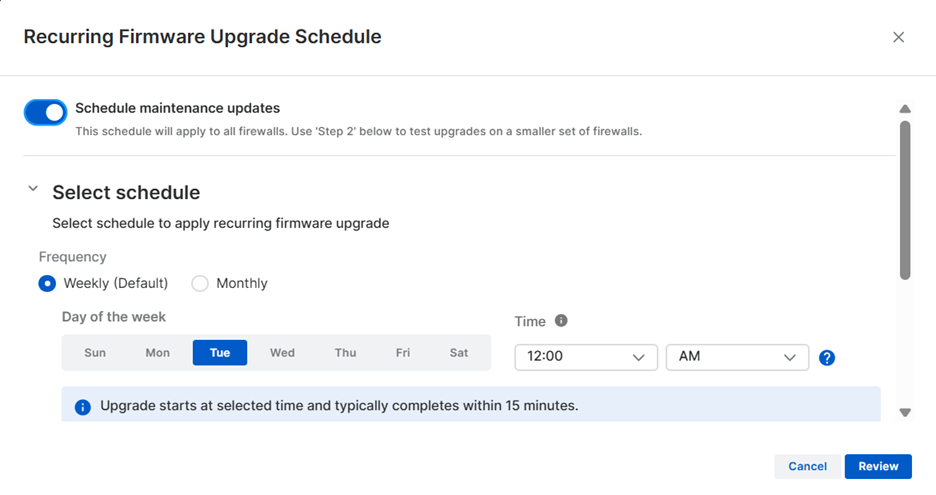
「メンテナンスアップデートのスケジュール設定」を有効にします。
このスケジュールは、メンテナンスのためのアップグレードにのみ適用されます。メジャーバージョンも含めることができます。詳細は、主要なファームウェアバージョンを参照してください。
このスケジュールはすべてのファイアウォールに適用されます。他のファイアウォールに展開する前に、アップグレードを段階的に実施するファイアウォールを選択できます。詳細は、ステージングファイアウォールを参照してください。
-
「毎週 (デフォルト)」または「毎月」を選択してください。
- 「毎週 (デフォルト)」を選択した場合は、アップグレードを実行する曜日と時刻を選択してください。
- 「毎月」を選択した場合は、以下のオプションから月の週を選択してください。1st (第 1週)、 2nd (第 2週)、 3rd (第 3週)、 4th (第 4週)、またはLast (最終週)。次に、アップグレードを実行する曜日と時間を選択してください。
- 設定を確認するには、 「確認」をクリックしてください。変更が必要な設定を編集できます。
-
「確認」をクリックします。
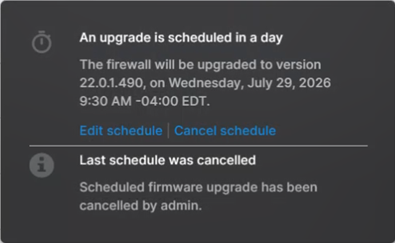
スケジュールを確認すると、個々のファイアウォールのアップグレード予定情報が表示されます。ファイアウォールの横にあるスケジュール済みアイコン
 をクリックします。
下の画像は、翌日にアップグレードが予定されているファイアウォールを示しています。
注
アップグレードは指定された時間に開始され、通常 15分で完了します。
ステージングファイアウォール
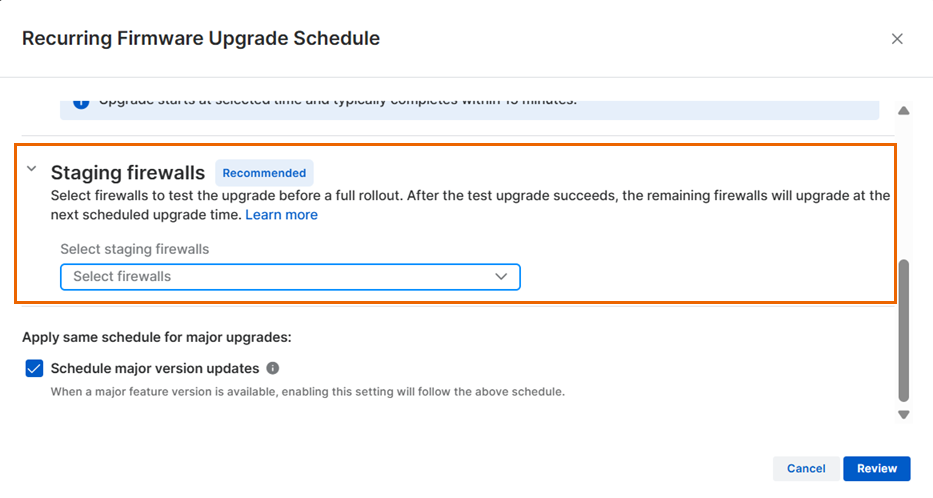
他のファイアウォールにアップグレードを展開する前に、ステージングファイアウォールを選択してアップグレードをテストすることをお勧めします。ステージングファイアウォールは最初にアップグレードを受け取ります。アップグレードが成功した場合、残りのファイアウォールはスケジュールに従ってアップグレードされます。アップグレードが失敗した場合、ロールアウトは停止し、ファイアウォールは以前のファームウェアバージョンに戻ります。スケジュールを再開する前に、すべての問題を解決する必要があります。
ステージングファイアウォールを選択しない場合、対象となるすべてのファイアウォールはスケジュールに従ってアップグレードされます。ステージングせずに直接アップグレードすると、サービスの中断、トラフィックの損失、または問題が発生した場合のロールバックの遅延につながる可能性があります。
「ステージングファイアウォール」で、ドロップダウンリストからファイアウォールを選択します。複数のファイアウォールを選択できます。
主要なファームウェアバージョン
メジャーバージョンには、重要な新機能やアーキテクチャの変更が含まれており、定期的なメンテナンスアップデートとは別にリリースされます。
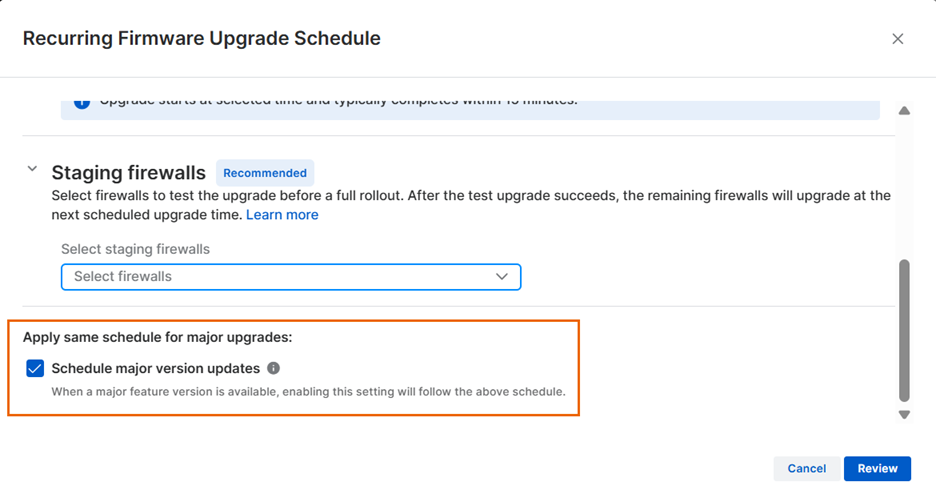
「メジャーバージョンの更新のスケジュール設定」を有効にすると、対象となるメジャー ファームウェア アップグレードにも同じスケジュールが適用されます。メンテナンスとメジャー バージョン アップグレードには、同じスケジュールとステージングプロセスが使用されます。
個々のファイアウォールのアップグレードを管理する
スケジュールを設定していない場合は、個々のファイアウォールごとにアップグレードをスケジュールできます。スケジュールを設定した後でも、他のファイアウォールの定期スケジュールを変更することなく、個々のファイアウォールのスケジュール済みアップグレードを上書きしてスキップすることができます。ステージングからファイアウォールを削除することもできます。
アップグレードのスケジュール設定
ファームウェアのアップデートが可能な場合は、ファイアウォールの横に青い矢印アイコン  が表示されます。
注
定期的なファームウェア アップグレード スケジュールを作成する前に、個々のファイアウォールのアップグレードのみをスケジュールできます。スケジュールを作成した後でも、スケジュールを上書きしたり、個々のファイアウォールのファームウェアアップグレードをスキップしたりすることができます。
ファイアウォールをアップグレードするには、次の手順を実行してください。
-
アイコンをクリックし、次に「アップグレードのスケジュール設定」をクリックします。
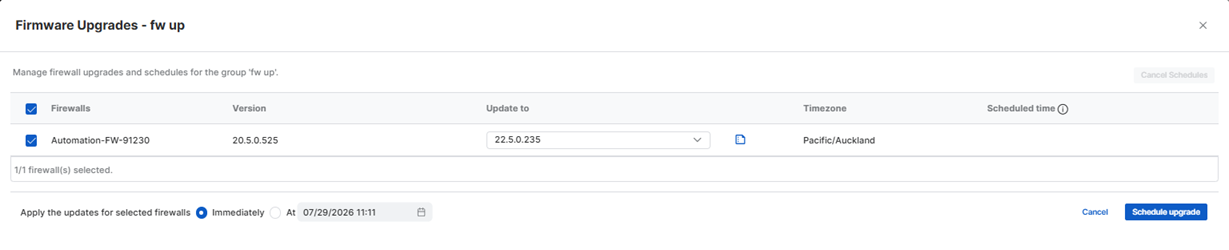
「ファームウェアのアップグレード」画面が開きます。
-
ファームウェアのバージョンを選択します。
- 「即時」または「指定日時」を選択してください。
-
「指定日時」を選択した場合は、カレンダーアイコン
 をクリックし、日付と時刻を選択します。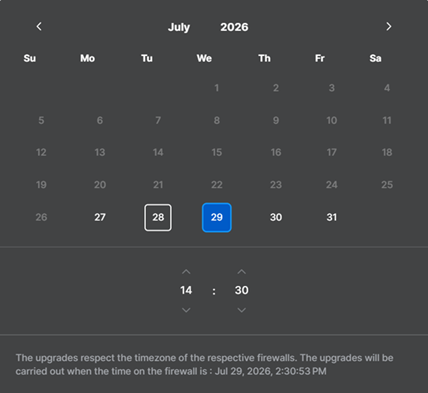
-
「アップグレードのスケジュール設定」をクリックします。
スケジュールされたアップグレードを上書きする
個々のファイアウォールのスケジュールされたアップグレードを上書きするには、次の手順に従ってください。
- スケジュール をクリックします。
-
「スケジュールの上書き」をクリックします。
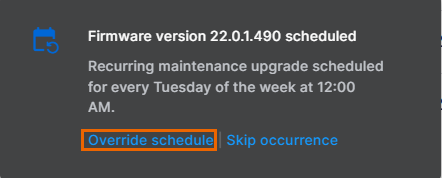
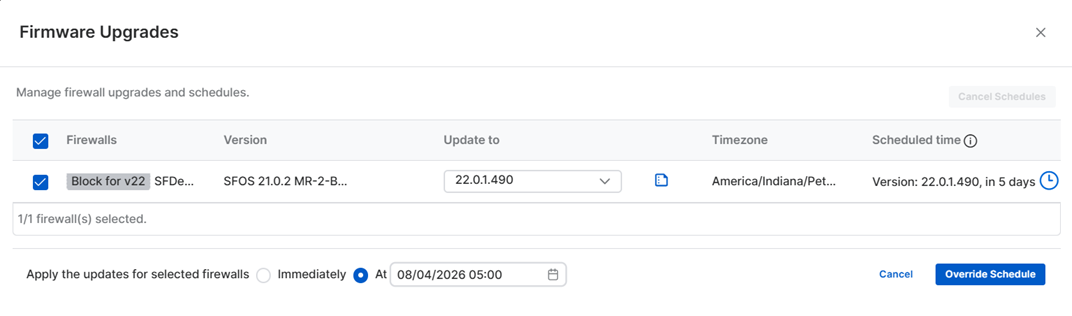
「ファームウェアのアップグレード」画面が開きます。
-
ファームウェアのバージョンを選択します。
- 「即時」または「指定日時」を選択してください。
-
「指定日時」を選択した場合は、カレンダーアイコン
をクリックし、日付と時刻を選択します。 -
「スケジュールの上書き」をクリックします。
「ファームウェアのアップグレード」画面では、以下の操作も可能です。
- 選択したファームウェアのバージョンに関する情報を表示するには、リリースノート
 アイコンをクリックします。
 - 時計
 アイコンにカーソルを合わせると、日付、時刻、ファイアウォールのローカル時間など、現在のスケジュール詳細が表示されます。
ファームウェアのアップグレードをスキップする
ファームウェアのアップグレードをスキップするには、以下の手順に従ってください。
- スケジュール アイコンをクリックします。
-
「発生のスキップ」をクリックします。
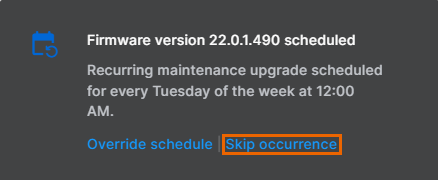
これにより、ファームウェアの次回のファームウェアアップデートがスキップされます。アップグレードは、定期スケジュールにおける次回の実施日に延期されました。たとえば、アップグレードが毎週金曜日に予定されている場合、その日のアップグレードをスキップすると、アップグレードは翌週の金曜日に再スケジュールされます。
ステージングからファイアウォールを削除する
- スケジュール アイコンをクリックします。
-
「アップグレードステージングから削除」をクリックします。
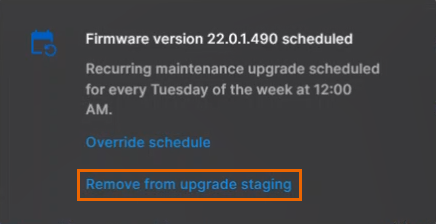
「ファームウェアの定期的なアップグレードスケジュール」画面が表示されます。
-
「ステージングファイアウォール」の下にあるドロップダウンリストから、使用するファイアウォールの選択を解除してください。
- 「確認」をクリックします
- 「確認」をクリックします。