ITDR の統合ガイド
テナントで ITDR を有効にした後、ナビゲーションメニューで「マイプロダクト > ID > 設定」をクリックして、Microsoft Entra ID またはオンプレミスの Active Directory (AD) との統合を開始します。
Microsoft Entra ID
セットアップ プロセスでは、Azure で Sophos Master Application を使用して必要なアプリケーションを自動的に作成し、Azure テナント内で必要な権限を付与します。
前提条件
統合する前に、次の前提条件を満たしている必要があります。
- Sophos Central 管理者ロール
- テナント全体に対する管理者の同意 (Grant Tenant-Wide Admin Consent) を付与する権限を持つ Entra ID 管理者ロール
- Microsoft Entra ID P1 以降のライセンス
Microsoft Entra ID 統合の設定
統合を設定するには、次の手順を実行します。
- Sophos Central で、「ID > 設定 > 統合」に移動します。
-
「ID の設定」ページには、次の 2つの統合カードが表示されます。
- クラウドベースの ID 監視用の Microsoft Entra ID
- オンプレミス AD 環境向けのオンプレミス Active Directory
-
「Microsoft EntraID の統合」カードで、「設定」をクリックします。
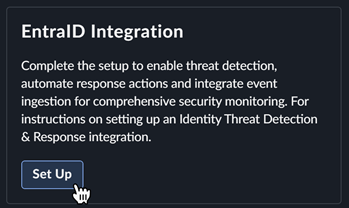
-
統合の名前を入力し、「次へ」をクリックします。
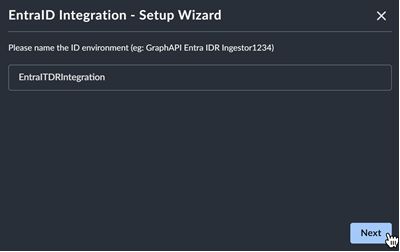
-
対応アクションを有効にする場合は、チェックボックスをオンにします。対応アクションは後で設定することもできます。
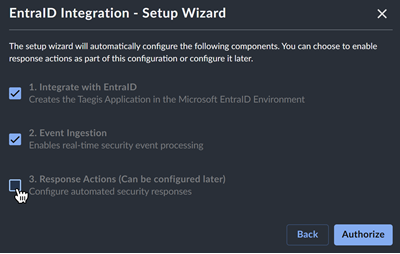
-
「承認」をクリックして Microsoft の IdP に移動し、アクセスを付与します。
- Entra ID テナントとの統合に組織全体の同意を付与できるユーザーアカウントでサインインします。
- 一覧表示されている権限を承認して、ITDR の Entra ID へのアクセスを許可します。詳細については、Microsoft のドキュメントを参照してください。
-
同意プロセスが完了すると、Sophos ITDR に戻ります。
注
同意プロセスが失敗した場合は、統合の失敗からの復旧セクションを参照して統合を完了します。
-
「ID のリスク状況の表示」をクリックすると、ITDR の概要ダッシュボードが開きます。
注
テナントのサイズによっては、データが表示されるまで数分かかる場合があります。
統合の失敗からの復旧
Entra ID 統合の設定セクションで説明されている管理者の同意プロセスが、アプリケーションが見つからなかったというエラーで失敗した場合、通常は Microsoft のインフラストラクチャでのレプリケーションの遅延が原因です。
このシナリオでは、次のように統合を完了します。
- サービスプリンシパルが Microsoft のインフラストラクチャ全体に複製されるまで 15~30分待ちます。
- 「ID > 設定」の順に選択します。
-
「Configured Integrations」テーブル内の「アクション」列にある3つのドット をクリックし、「管理者の同意を付与」を選択して、Microsoft の IdP に移動し、承認を完了します。
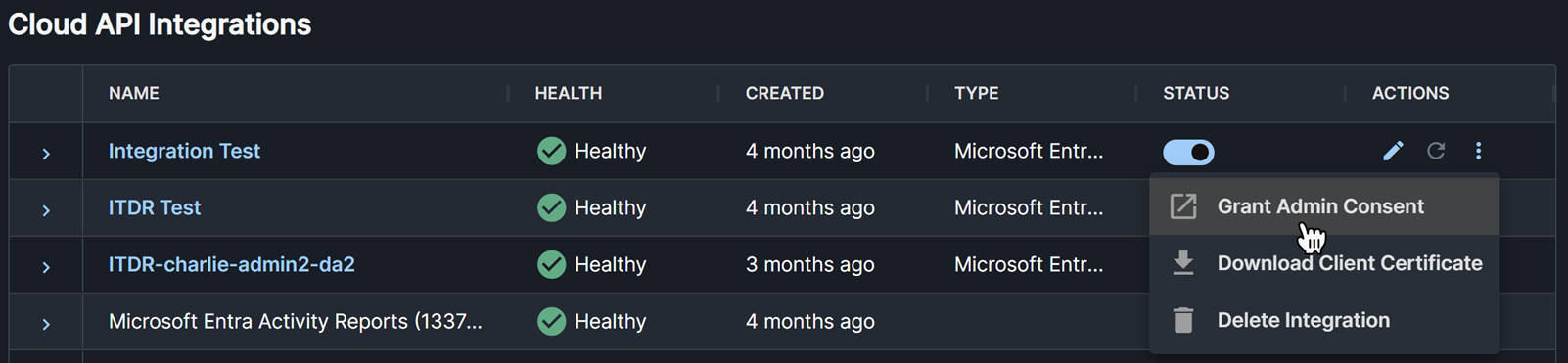
-
Entra ID テナントとの統合に組織全体の同意を付与できるユーザーアカウントでサインインします。
- 一覧表示されている権限を承認して、ITDR の Entra ID へのアクセスを許可します。詳細については、Microsoft のドキュメントを参照してください。
- 同意後、「ID > 設定」に戻り、「Cloud API Integrations」テーブルの「アクション」列にある更新アイコンをクリックして統合を再プロビジョニングします。
オンプレミスの Active Directory
オンプレミス Active Directory との統合により、Sophos ITDR センサーを導入して、オンプレミス AD 環境にも ID セキュリティ監視を拡張できます。ITDR センサーは現在、英語のみをサポートしています。
注
オンプレミス AD 統合は、Microsoft Entra ID 統合なしで個別に導入できます。Entra ID を使用しない場合、可視性とセキュリティポスチャの評価は、オンプレミス AD 環境のみに限定されます。
前提条件
統合する前に、次の前提条件を満たしている必要があります。
- Sophos Central 管理者ロール。
- Microsoft .NET Framework 4.8 がインストールされたサポートされている Windows Server バージョン (2016–2025) を実行している Active Directory サーバー。Download .NET Framework 4.8 ページを参照してください。
- AD ドメイン名 (
CORP.LOCAL、CHILD.CORP.LOCALなど) に関する知識。 - AD の読み取り専用サービスアカウント。
- ファイアウォールがデフォルトで通信をブロックする設定になっている場合は、Sophos ITDR AD ドメインへの送信アクセスを許可する必要があります。詳細は、Sophos ITDR Active Directoryドメインを参照してください。
オンプレミスの Active Directory との統合の設定
統合を設定するには、次の手順を実行します。
- Sophos Central で、「ID > 設定 > 統合」に移動します。
-
「ID の設定」ページには、次の 2つの統合カードが表示されます。
- クラウドベースの ID 監視用の Microsoft Entra ID
- オンプレミス AD 環境向けのオンプレミス Active Directory
-
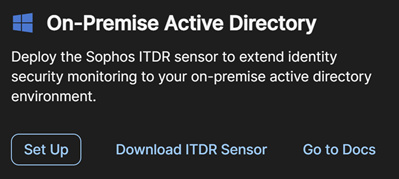
オンプレミス Active Directory カードで「設定」をクリックします。
ヒント
このカードには、ITDR センサーをダウンロードするためのリンクもあり、セットアップ前に必要に応じてドキュメントを開くことができます。
-
次のフィールドに入力して、「次へ」をクリックします。
フィールド 説明 例 ディレクトリサービスの名前 この統合の表示名 Production AD監視する Active Directory ドメイン 監視する AD ドメイン名のカンマ区切りリスト CORP.LOCAL, CHILD.CORP.LOCAL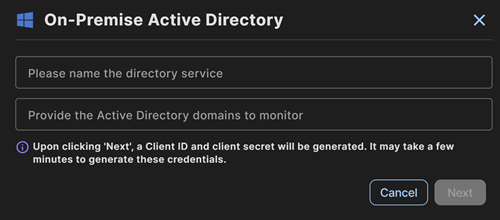
ヒント
「次へ」をクリックすると、「クライアント ID」と「クライアントシークレット」が自動的に生成されます。この処理には数分かかることがあります。
-
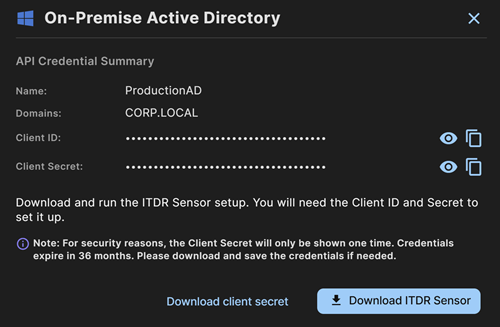
認証情報が生成されると、「API 認証情報のサマリー」 に次の情報が表示されます。
- 名前:入力した表示名。
- ドメイン:指定した AD ドメイン。
- クライアント ID:ITDR センサーの自動生成識別子。
- クライアントシークレット:ITDR センサー用に自動生成されたシークレット。
注
クライアントシークレットは、再表示されません。このダイアログを閉じる前に、シークレットをコピーまたはダウンロードする必要があります。再度取得することはできません。認証情報の有効期限は 36カ月後に切れます。
-
「クライアントシークレットのダウンロード」をクリックして認証情報をファイルとして保存するか、各フィールドの横にあるコピーアイコン をクリックしてクライアント ID とクライアントシークレットをクリップボードにコピーします。
ITDR センサーのダウンロードとインストール
センサーをダウンロードしてインストールするには、次の手順を実行します。
- 「Download ITDR Sensor」( ITDR Sensor のダウンロード) をクリックして、センサーのインストーラをダウンロードします。
- インストーラを Windows Server に転送します。Windows Server は、オンプレミスネットワーク上でセンサーをホストします。
-
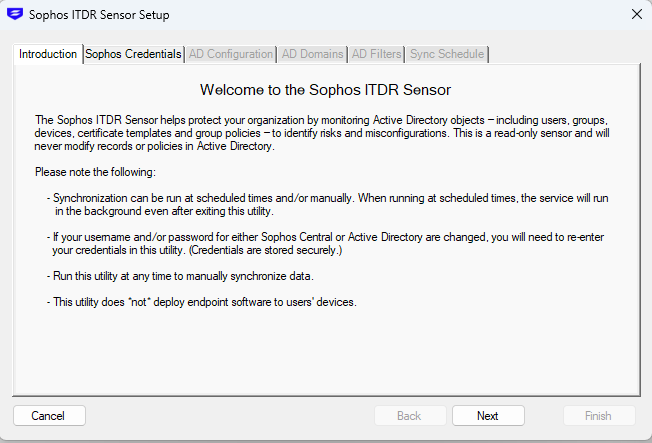
そのサーバーでインストーラを実行し、セットアップウィザードを実行します。
-
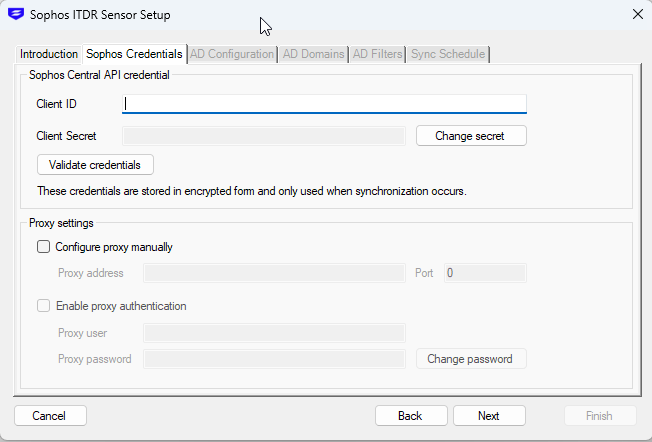
プロンプトが表示されたら、Sophos Central で生成した「クライアント ID」と「クライアントシークレット」を入力し、「次へ」をクリックします。
-
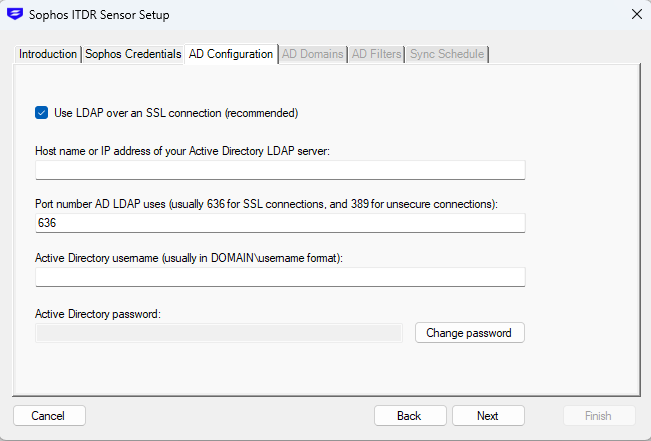
LDAP を設定し、「次へ」をクリックします。安全な通信のために「LDAP over SSL」を選択することを推奨します。
-
「サービスアカウント」のユーザー名とパスワードを入力し、「次へ」をクリックします。
-
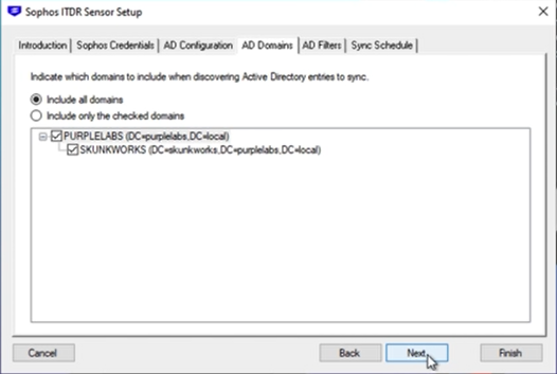
監視対象に含めるドメインを選択し、「次へ」をクリックします。
-
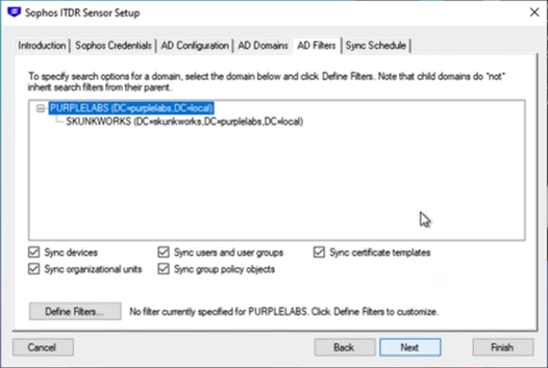
「AD フィルタ」タブで、必要なすべてのオブジェクト タイプが収集されるようにデフォルト設定を選択したままにし、「次へ」をクリックします。
-
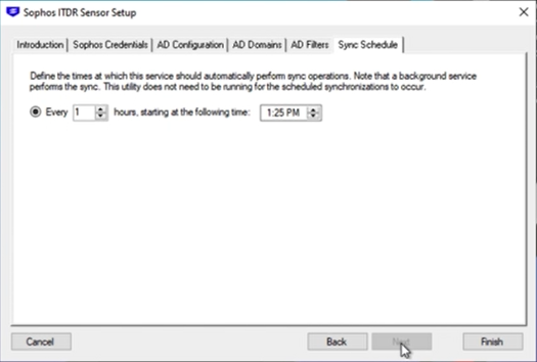
「同期スケジュール」タブで、タイムリーな更新を確保するためにデフォルトの間隔を「1時間」に設定したままにし、「完了」をクリックします。
-
ウィザードが完了すると、通信状態のウィンドウが表示されます。「今すぐ同期」をクリックして、AD 環境の初期完全同期を実行します。
注
AD 環境のサイズによっては、最初の同期に数分かかる場合があります。その後の同期では、差分変更のみが送信されます。
統合を確認する
ITDR センサーがインストールされ、実行されたら、次の手順を実行して統合を確認します。
- Sophos Central で、「ID > 設定 > 統合」に移動します。
-
新しい統合が「設定済み統合」テーブルに次の詳細とともに表示されます。
- 種類:オンプレミスの Active Directory
- 正常性:正常
- 状態:有効
-
「正常性」の状態が「異常」の場合は、次の点を確認します。
- ITDR センサーサービスがホストサーバーで実行されている。
- クライアント ID とクライアントシークレットが正しく入力されている。
- サーバーは、ソフォス クラウド サービスへの送信ネットワーク接続を備えている
Sophos ITDR Active Directoryドメイン
ITDR センサーを使用しており、ファイアウォールがデフォルトで送信アクセスをブロックする場合は、送信通信を有効にするために、次の事前署名済み S3 ドメインへのアクセスを許可する必要があります。
ポート:
443(HTTPS)53(DNS)
ドメイン:
tf-presigned-url-eu-west-1-prod-*-bucket.s3.eu-west-1.amazonaws.comtf-presigned-url-eu-central-1-prod-*-bucket.s3.eu-central-1.amazonaws.comtf-presigned-url-us-east-2-prod-*-bucket.s3.us-east-2.amazonaws.comtf-presigned-url-us-west-2-prod-*-bucket.s3.us-west-2.amazonaws.comtf-presigned-url-ca-central-1-prod-*-bucket.s3.ca-central-1.amazonaws.comtf-presigned-url-ap-southeast-2-prod-*-bucket.s3.ap-southeast-2.amazonaws.comtf-presigned-url-ap-northeast-1-prod-*-bucket.s3.ap-northeast-1.amazonaws.comtf-presigned-url-ap-south-1-prod-*-bucket.s3.ap-south-1.amazonaws.comtf-presigned-url-sa-east-1-prod-*-bucket.s3.sa-east-1.amazonaws.comtf-presigned-url-me-central-1-prod-*-bucket.s3.me-central-1.amazonaws.com
以下のワイルドカードを許可します。
*.s3.eu-west-1.amazonaws.com*.s3.eu-central-1.amazonaws.com*.s3.us-east-2.amazonaws.com*.s3.us-west-2.amazonaws.com*.s3.ca-central-1.amazonaws.com*.s3.ap-southeast-2.amazonaws.com*.s3.ap-northeast-1.amazonaws.com*.s3.ap-south-1.amazonaws.com*.s3.sa-east-1.amazonaws.com*.s3.me-central-1.amazonaws.com
対応アクションを設定する
統合の初期設定時に対応アクションを有効にしなかった場合は、必要に応じて次の手順を実行します。
- Sophos Central で、「ID > 設定 > 統合」に移動します。
- 「対応アクション」カードで、「設定」をクリックします。
- メニューから、設定済みの統合をクリックします。
- 「承認」をクリックして Microsoft の IdP に移動し、アクセスを付与します。
- Entra ID テナントとの統合に組織全体の同意を付与できるユーザーアカウントでサインインします。次に一覧表示されている権限を承認して、ITDR の Entra ID へのアクセスを許可します。詳細については、Microsoft のドキュメントを参照してください。
- 設定が終わったら、「閉じる」をクリックします。
設定が完了すると、Sophos ITDR アプリケーションの「アクション」メニューで対応アクションを利用できるようになります。