ID の概要
「ID の概要」は、組織の ID リスクの概要を提供します。これには、ITDR が監視しているIDとデバイス、リスクス状況スコアとその傾向、および注意が必要な検出結果、アカウント、ユーザーが含まれます。
「ディレクトリ」、「調査結果」、または「ダークウェブインテリジェンス」のページを参照して詳細を確認する前に、まずはこれを使用して現在の個人情報リスクを把握してください。
注
ポスチャチェックは、ITDR センサーまたは Entra ID 統合によって IdP から収集されたデータに対して、ソフォスのクラウドインフラストラクチャで実行されます。お客様のオンプレミスネットワーク上では、ポスチャ評価処理は行われません。
ID の内訳
「ID の内訳」ウィジェットには、IdP から収集したデータに基づいて、ITDR が環境内で監視している ID とデバイスを表す 3枚のカードが表示されます。
- ユーザー ID:アクティブなユーザーの ID。
- 非ユーザー ID :アクティブなサービスプリンシパル、アプリケーション、およびその他のマシン ID。
- デバイス:登録済みデバイス。
注
申請は個別に表示されるのではなく、非ユーザー ID の中に統合されます。

カードをクリックすると、「ディレクトリ」ページの該当するセクションに移動します。
ID のリスク状況のスコア
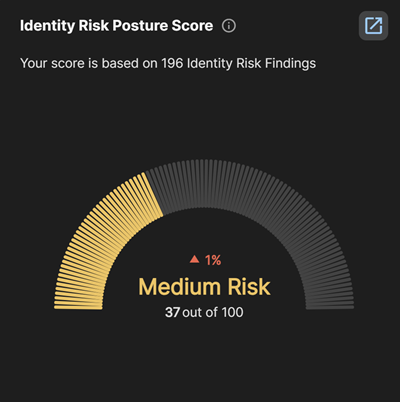
「ID のリスク状況のスコア」ウィジェットは、未解決の調査結果の数とリスクレベルに基づいて、組織レベルのスコアを表示します。スコアが高いほどリスクが高いことを示します。スコアは毎日更新され、問題が発見されたか、是正されたか、却下されたかに基づいて増減します。前日からの変化をパーセンテージと方向矢印で確認できます。
リスク評価およびスコアは以下のとおりです。
- 重要:75 ~ 100
- 高:50 ~ 74
- 中:25 ~ 49
- 低:0- ~ 24
新しいタブのアイコン をクリックします。リスク状況のスコアページへ移動します。詳細は、リスクス状況スコアを参照してください。
リスクの推移
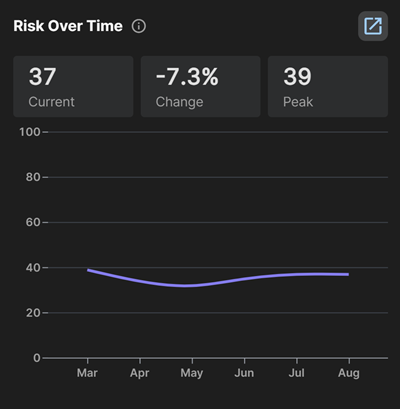
「リスクの推移」ウィジェットは、過去 6か月間の月平均リスク姿勢スコアの推移を示します。グラフ上の各月の点は、その月の毎日のスコアの平均値を示しています。このウィジェットには、以下の統計情報も含まれています。
- 現在値:最新の毎日のリスク状況のスコア。
- 変更:前期間からのスコアの変化率。
- ピーク:表示期間内で最も高かったスコア。
ヒント
グラフ上のポイントにカーソルを合わせると、その月の全スコアの平均値が表示されます。
新しいタブのアイコン をクリックします。リスク状況のスコアページへ移動します。詳細は、リスクス状況スコアを参照してください。
推奨事項とタスク
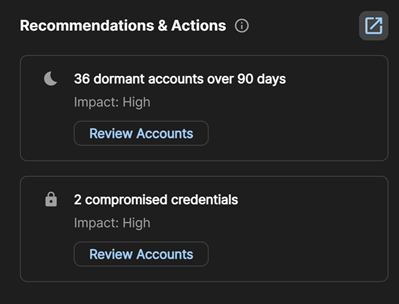
「推奨事項とタスク」ウィジェットには、現在未解決の問題点に基づいた修復手順の一覧が表示されます。たとえば、以下のようなものです。
- 特権アカウントに対して多要素認証 (MFA) を有効にする。
- 長期間非アクティブな休眠アカウントを確認する。
- 認証情報が侵害されたアカウントを確認する。
各推奨事項には影響度評価と、推奨事項に関連するアカウントや調査結果で絞り込まれた「ディレクトリ」や「調査結果」などの関連ページへ移動するボタンが表示されます。
未解決の調査結果の集計
「未解決の調査結果の集計」ウィジェットは、過去 7日間の未解決の調査結果の数を 3つの方法でグループ化して表示します。各ビューを表示するには、グラフの上にある「グループ化」メニューから以下のいずれかのオプションを選択してください。
- 重要度:リスクの重要度レベル。
- カテゴリ:調査結果を生成したデータソースまたはチェックカテゴリ。
- 種類:調査結果の種類。
グラフの下には、過去 7日間の最近の発見状況をまとめた以下の 4枚のカードが表示されています。
- 合計:未解決の調査結果の合計。
- 今週追加:今週新たに作成された調査結果。
- 今週解決:今週解決された調査結果。
- 今週却下:今週却下された調査結果。
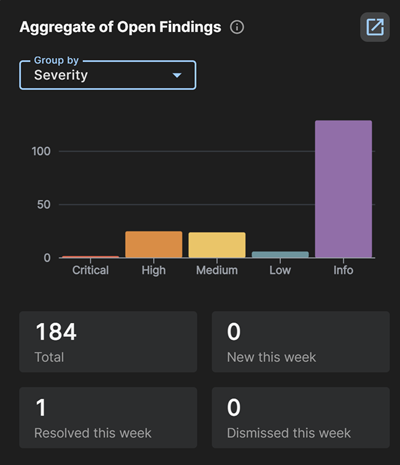
グラフ内のバーをクリックすると、選択した重要度、カテゴリ、または種類でフィルタリングされた調査結果ページに移動します。
重大な調査結果
「重大な調査結果」ウィジェットには、リスクレベルに基づいて上位 5件の調査結果が表示されます。
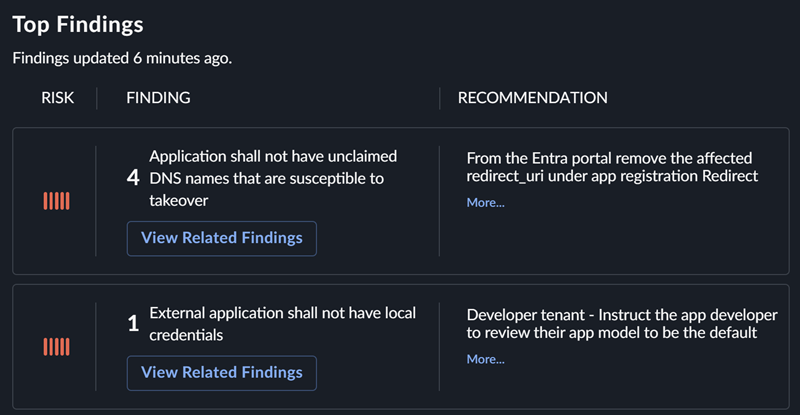
調査結果をクリックすると、その調査結果で絞り込まれた調査結果ページに移動します。
MFA 適用率
「MFA 適用率」ウィジェットは、多要素認証が設定されているIDの割合を、全体および以下の ID の種類別に表示します。
- 管理者ユーザー:管理者ロールを持つ ID
- 内部ユーザー:標準の内部ユーザー ID
- ゲストユーザー:ゲストアカウント。
- VIP ユーザー:VIP 監視用に設定された ID。詳細は、VIP 監視のためのユーザーを選択を参照してください。
このウィジェットを使用すると、MFA の適用不足が集中している箇所を把握できます。たとえば、ゲストユーザーは MFA 適用率が最も低い傾向があり、対策を開始する対象として適しています。
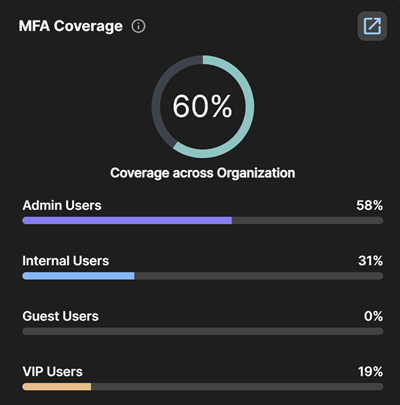
ID の種類をクリックすると、一致する ID で絞り込まれた「ディレクトリ」ページに移動します。
リスクの高いユーザー上位 5件
「リスクの高いユーザー上位 5件」ウィジェットは、リスクスコアが高く、未解決の問題があるユーザーを表示します。これは日常的なトリアージで最優先に対応すべきグループです。各項目には、ID 名、重要度別の未解決の調査結果数、および現在のスコアが表示されます。
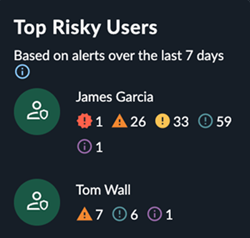
このウィジェットから以下の操作を実行できます。
- ユーザーの名前またはアイコンをクリックすると、そのユーザーの「アイデンティティの詳細」ページに移動します。
- 新しいタブのアイコン をクリックします。「ディレクトリ」ページの「ID」セクションに移動します。
休眠アカウント
「休眠アカウント」ウィジェットには、過去 90日間ログインしていないアカウントの数が、全体およびアカウントの種類別に表示されます。
- メンバー:ゲストアカウント以外のアカウント。
- ゲスト:ゲストアカウント。
- 管理者:管理者ロールを持つ ID
- MFA なし:MFA 有効になっていない ID。
- 侵害あり:認証情報の流出が発生している ID。
- VIP:VIP 監視用に設定された ID。詳細は、VIP 監視のためのユーザーを選択を参照してください。
各カテゴリーは独立した指標であり、相互に排他的な分類ではありません。1つのアカウントは複数のカテゴリに存在することができます。
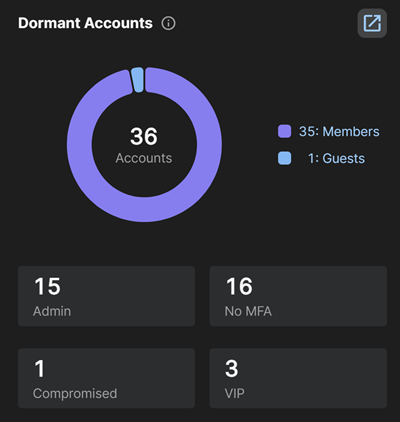
グラフ内のセグメントをクリックすると、そのIDでフィルタリングされた「ディレクトリ」ページに移動します。
認証情報の流出
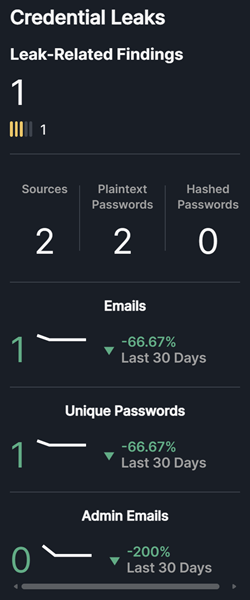
「認証情報の流出」ウィジェットは、リスクレベル別に発見された認証情報の流出件数と、設定済みのドメインで発見された流出認証情報の統計が表示されます。該当する場合は、過去 30日間の推移も表示されます。
このウィジェットの統計データの計算には、既知のアクティブな認証情報流出のすべてを使用しています。そのため、組織から既に去ったユーザーや、選択したドメインの古い流出データが含まれる可能性があります。ソフォスでは、アクティブな ID が含まれるアクティブな流出に基づき調査結果を生成しているため、このウィジェットの統計データは、「調査結果」ビューに表示されるデータとは異なる可能性があります。
- 流出に関係する調査結果:オープン状態の認証情報侵害の件数と、リスクレベル別の内訳。
- ソース:ドメインに関するデータが見つかった、アクティブな流出ソースの総数。
- プレーンテキスト:アクティブな流出データに含まれる、プレーンテキスト形式のパスワードの総数。
- ハッシュ化:アクティブな流出データに含まれる、ハッシュ化されたパスワードの総数。
- 流出したメールアカウント:アクティブな流出データに含まれる、メールアカウントの総数。
- 一意のパスワードの流出:アクティブな流出データに含まれる、異なるパスワードの総数。
- VIP アカウントの流出:VIP 監視用に設定された ID に関連する情報流出の件数。詳細は、VIP 監視のためのユーザーを選択を参照してください。
このウィジェットから以下の操作を実行できます。
- 上部にある「侵害に関係する調査結果」をクリックすると、「調査結果」ページが開き、認証情報侵害に関係する調査結果が抽出されて表示されます。
- メトリックをクリックすると、「ダークウェブインテリジェンス」ページで一致する流出データを表示します。
VIP ユーザー
「VIP ユーザー」ウィジェットには、VIP 監視用に設定したユーザーの総数と、「上位の高リスク VIP ユーザー」リストが表示されます。各項目には、ユーザー名、重要度別の未解決の調査結果数、および現在のスコアが表示されます。
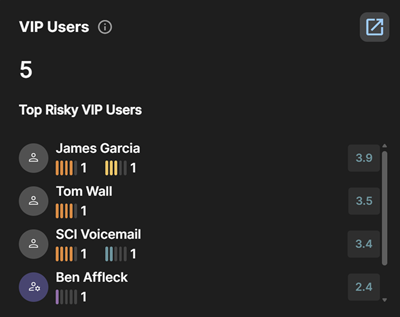
このウィジェットから以下の操作を実行できます。
- ユーザーの名前またはアイコンをクリックすると、そのユーザーの「アイデンティティの詳細」ページに移動します。
- 該当するユーザーの「調査結果」タブに移動するには、検出された件数をクリックします。