アイデンティティの設定
「アイデンティティの設定」では、ITDR と Microsoft Entra ID の統合管理や、ダークウェブの監視設定、全般チェックの環境設定を行います。
「統合」タブ
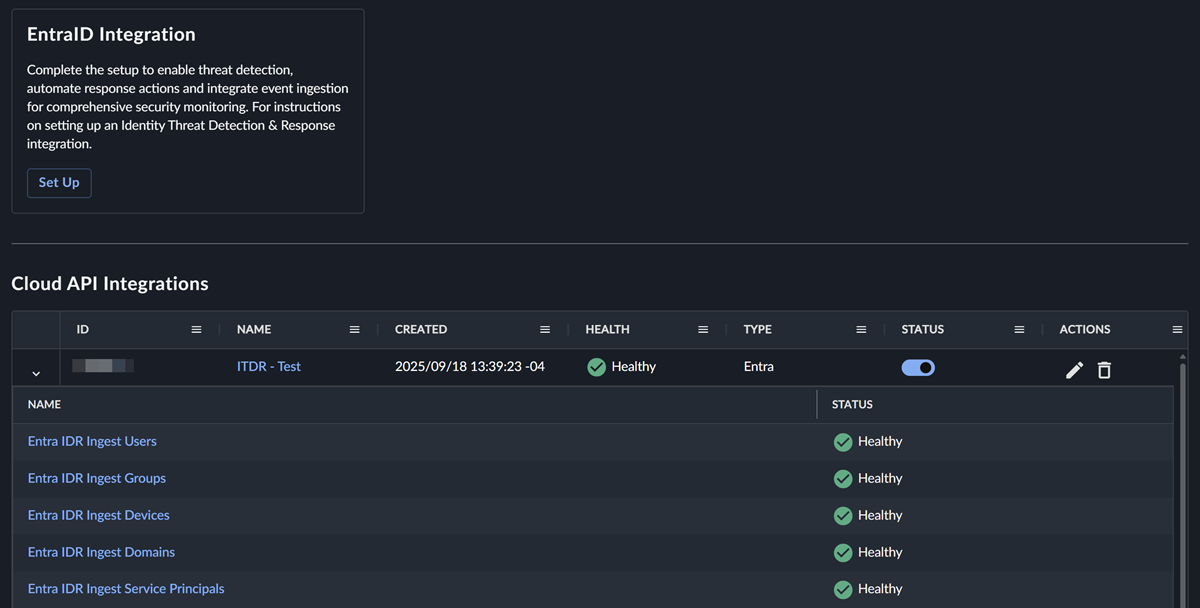
「統合」セクションでは、ITDR と Entra ID の統合を設定できます。詳細はITDR の統合ガイドを参照してください。
設定を既に完了している場合は、Entra ID およびオンプレミスの Active Directory 環境でのデータ収集およびセキュリティ評価に使用される IdP 統合が「設定済み統合」に表示されます。Entra ID 統合の行を展開し、子統合とそのセキュリティ状態を表示します。
注
上位統合の名前には、特に深刻なエラー状態にある下位統合が表示されます。
統合の無効化
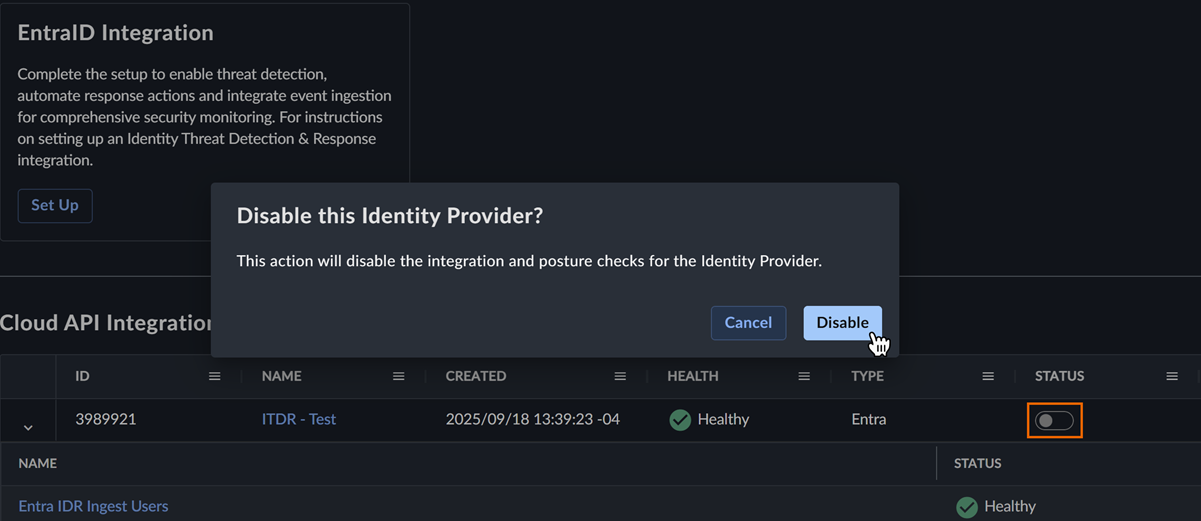
IdP との統合および全般チェックを無効にするには、「ステータス」列でトグルをオフに切り替えて、確認画面で同意します。
統合の編集
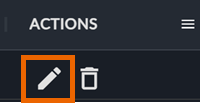
統合の設定を編集するには、「アクション」列の編集アイコンをクリックします。
統合の削除
IdP との統合および調査結果をすべて削除するには、「アクション」列の 3つのドットをクリックして、「統合の削除」をクリックして、確認画面で同意します。
警告
この操作は元に戻せません。
「ダークウェブの監視」タブ
「ダークウェブの監視」タブでは、認証情報の流出に対して監視される主要ドメインを設定し、VIP 監視のためのユーザーを設定できます。
認証情報の流出監視のためのドメインを選択
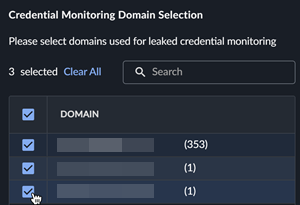
「認証情報の監視対象ドメイン」セクションでは、認証情報の流出を監視するプライマリドメインを選択できます。ドメインは、初期の ITDR セットアップ後すぐには「認証情報の監視対象ドメイン」セクションに表示されず、お客様の Entra ID テナントから 24時間ごとに同期されます。
同期したら、次の手順を実行して、認証情報の流出監視をオンにするドメインを選択します。
- 「ドメインの編集」をクリックします。
- 「認証情報の監視対象ドメイン」で、認証情報の流出監視を有効にする各ドメインを選択します。
- 「保存」をクリックします。
VIP 監視のためのユーザーを選択
「VIP 監視ユーザー」(VIP Monitored Users) セクションでは、非常に重要と考える Entra ID ユーザーを選択できます。選択したユーザーには、VIP の状態を示すために ITDR 全体で VIP タグが付けられます。VIP 監視は、個人のメールアドレス、電話番号、またはソーシャルメディアアカウントを含むユーザーに対するビジネス関連の情報流出、言及、またはキャンペーンを特定することに目的にしています。
ユーザーに対して VIP 監視を設定することも、その ID のリスクスコアに影響するプロファイル要因の 1 つです。VIP 監視対象の ID は、高価値 ID とみなされるため、リスクスコアが高くなります。詳細は、ID のリスクスコアをご覧ください。
注
VIP 監視は個人の身元確認ソリューションの代替ではありません。VIP 監視は、ユーザーの個人のメール、電話番号、ソーシャル メディア アカウントを標的とする、またはバイパス攻撃を可能にする可能性がある、ビジネス関連の潜在的なリーク、メンション、キャンペーンを特定することに重点を置いています。
VIP 監視のためにユーザーを選択するには、以下を実行します。
- 「ユーザーの追加」をクリックします。
- 「VIP 監視の設定」(Configure VIP Monitoring) で、「名前」メニューをクリックし、ユーザーを選択します。
-
次のようにして監視する属性を定義します。
- 個人用のメールアドレスなど、監視するメールアドレスを入力します。メールの横にある「+」アイコン をクリックして最大 5つのアドレスを追加します。
- プライマリおよびセカンダリの電話番号を入力します。「+」アイコン をクリックして最大 5つのアドレスを追加します。
- 郵便番号を入力します。
- ソーシャルメディアのユーザー名を入力します。「+」アイコン をクリックして最大 5つのユーザー名を追加します。
-
「設定」をクリックします。
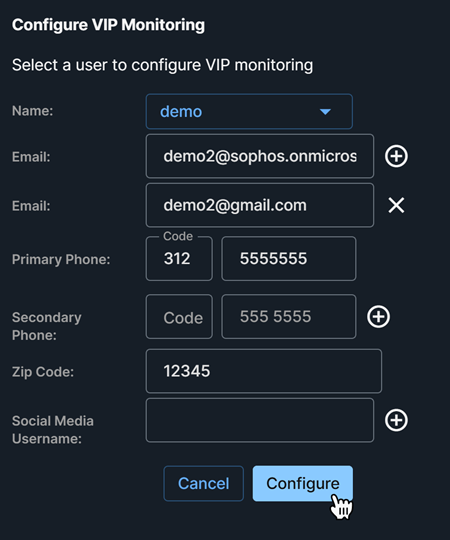
ユーザーを設定する際に、過去 1年間における潜在的なビジネスの情報流出や言及を特定するために、ユーザーの属性と企業名、ドメインをダークウェブで監視します。
VIP ユーザーの属性を編集するか、ユーザーの VIP 状態を削除するには、VIP 監視ユーザー セクションで鉛筆アイコン または削除アイコン をクリックします。
「全般チェックの環境設定」タブ
「全般チェックの環境設定」セクションでは、ITDR で使用されるポスチャチェックをオンまたはオフにして、詳細を表示できます。デフォルトでは、すべてのチェック項目がオンになっています。
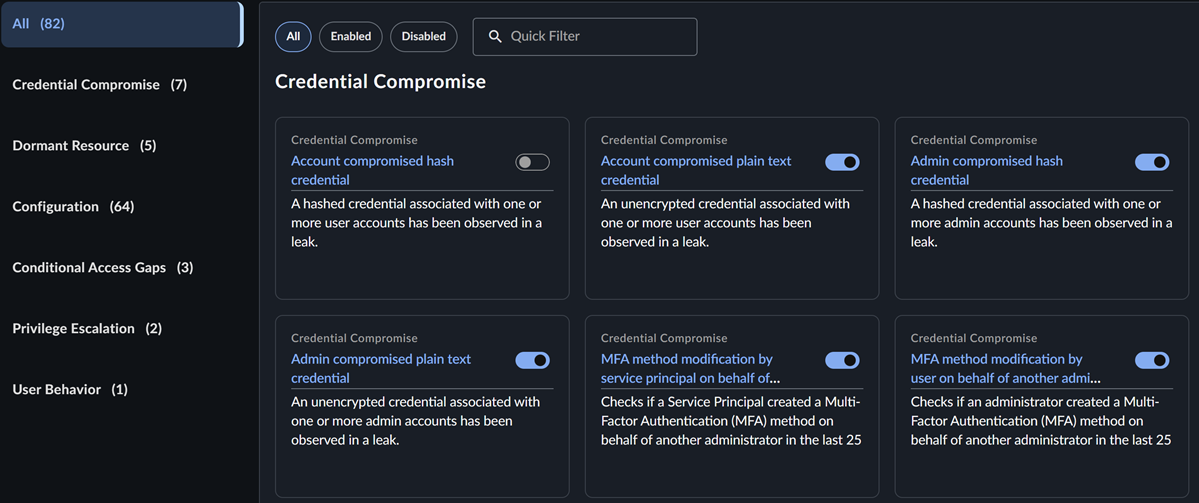
表には次の情報が表示されます。
- 各チェックのタイトル、カテゴリ、プロバイダの種類、タグ、公開日、最終更新日、および状態。
- 過去 7日間に発行されたチェックのタイトルの横にある New (新規) バッジ。
- チップとして表示されるタグ。1つのチェックに複数のタグがある場合、追加のタグは +N 個のチップに分割されます。「+N」チップにカーソルを合わせると、すべてのタグが表示されます。
全般チェックの検索
特定のチェックを検索するには、次のアクションを使用します。
- 検索:検索ボックスにテキストを入力して、タイトルでチェックをフィルタリングします。
- フィルタ:「カテゴリ」、「タグ」、「状態」、「プロバイダの種類」、「自動解決が無効」の状態、「公開日」日付範囲、または「最終更新日」日付範囲でフィルタリングします。一部のフィルタはデフォルトで展開されます。フィルタ名の右側にある上下の矢印をクリックして、フィルタを展開または折りたたみます。
- 並び替え:「タイトル」、「カテゴリ」、「公開日」、または「最終更新日」列をクリックすると、その列で表がソートされます。

表の上部にあるカウンタは、現在のフィルタに一致するチェックの数を示します。フィルタチップ上の「X」をクリックして削除するか、「すべてクリア」をクリックしてテーブルをリセットします。
全般チェックの詳細を表示する
テーブルのタイトルをクリックすると詳細パネルが開き、チェックの説明、リスクの説明、詳細、推奨事項、参照が表示されます。前へ矢印と次へ矢印を使用して、チェック間を移動します。
全般チェックをカスタマイズする
「状態」列または詳細パネルのトグルをクリックして、全般チェックをオンまたはオフにします。無効になっているチェック項目は、最後にオフにしたユーザーおよびその時刻が詳細パネルに表示されます。