MDR セットアップ
組織で少なくとも 1人の承認された担当者を設定する必要があります。その後、他の MDR 設定を構成したり、サービスを使用したりできます。詳細は、承認済み担当者の設定を参照してください。
MDR 運用チームがインシデントに対応できるように、「承認」または「共同対処」の脅威への対応を選択することを強くお勧めします。詳細は、脅威対応の設定を参照してください。
担当者やサービスレベルなど、Managed Detection and Response (MDR) を設定または編集します。
MDR ライセンスをアクティベート後はじめて Sophos Central にサインインすると、MDR サービスに必要な設定の入力が求められます。
 設定内容は、随時、入力または変更することもできます。
次の手順を実行する必要があります。
- 承認済み担当者を設定します。
- 脅威対応を設定します。
- お客様の組織に関する追加情報を入力して、調査に集中することができます。
- まだ Sophos Endpoint ソフトウェアをインストールまたはアップグレードしていない場合は、デバイスにインストールまたはアップグレードします。
これらのタスクの詳細については、以下のセクションを参照してください。
承認済み担当者の設定
MDR 通知を受け取り、Sophos MDR チームと連携する Sophos Central 管理者の連絡先の詳細を入力します。アクティブな脅威発生時にソフォスは、担当者のいずれか 1人が応答するまで順番に連絡します。
他の MDR 設定を設定する前に、少なくとも 1人の担当者を設定する必要があります。
承認済み担当者の設定を行うには、次の手順を実行します。
- グローバル設定アイコン
 をクリックします
 - 「製品とサービス > MDR」に移動します。
-
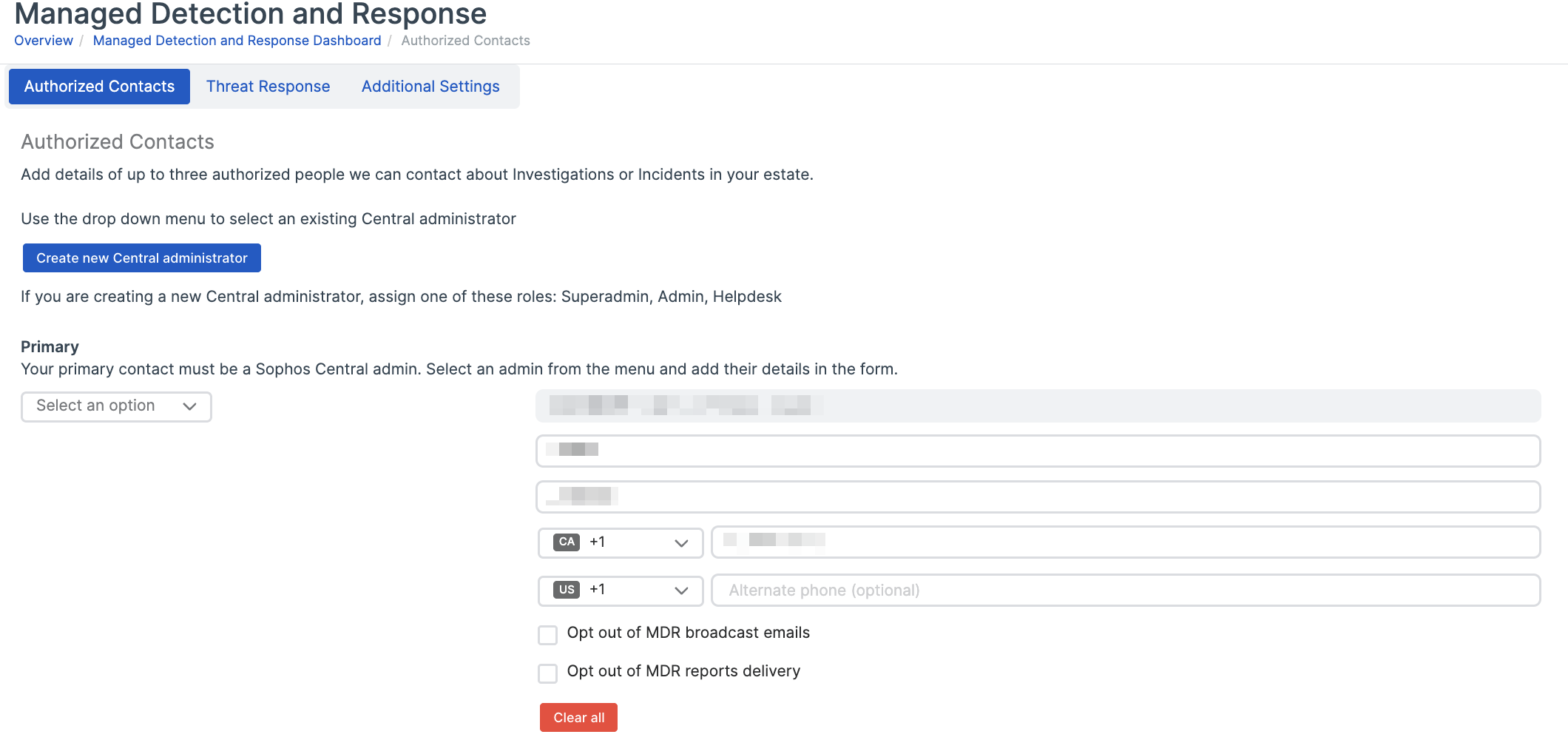
「承認済み担当者」タブを選択します。
-
(任意) 新しい Sophos Central 管理者を作成する必要がある場合は、「新しい Central 管理者の作成」をクリックして、「スーパー管理者」、「管理者」、または「ヘルプデスク」ロールのあるユーザーを追加します。
メールアドレスが配布リストの Sophos Central 管理者を指定した場合、複数のユーザーが管理者アカウントを使用することができます。実行可能な操作を制限するには、権限の最も低い「ヘルプデスク」ロールを選択してください。
-
「プライマリ」の下にある、ドロップダウンメニューから Sophos Central 管理者の 1人を選択します。
-
管理者の連絡先の詳細を入力します。
注
既存の承認済み MDR 連絡先に国コードが含まれる場合、電話番号フィールドにはデフォルトでそのコードが表示されます。連絡先の番号に国番号が含まれていない場合、MDR の「設定」ページに国番号を追加するよう促すメッセージが表示されます。
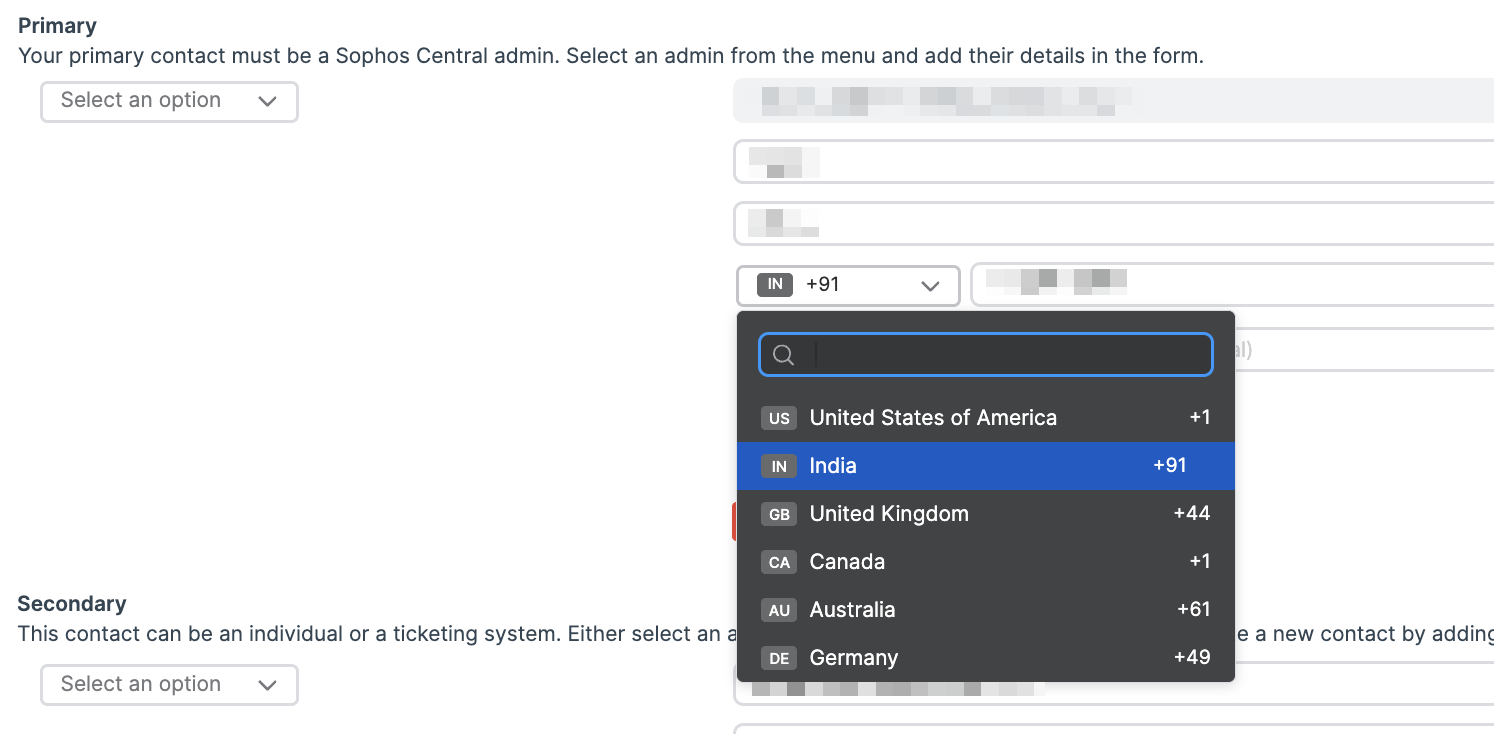
管理者が MDR レポートを取得したり、メールでお知らせをブロードキャストしたりしないようにするには、オプトアウトのチェックボックスをオンにします。
-
必要に応じて、「第二連絡先」および「第三連絡先」の連絡先を選択して、詳細を入力します。
少なくとも 1名の「プライマリ」連絡先を指定する必要があります。MDR Ops チームが第一連絡先に連絡をとることができない場合を考えて、3つの連絡先すべてを作成することを推奨します。
-
「保存」をクリックします。
脅威対応の設定
次のように、アクティブな脅威への対応方法を指定します。
- グローバル設定アイコン をクリックします
- 「製品とサービス > MDR」に移動します。
-
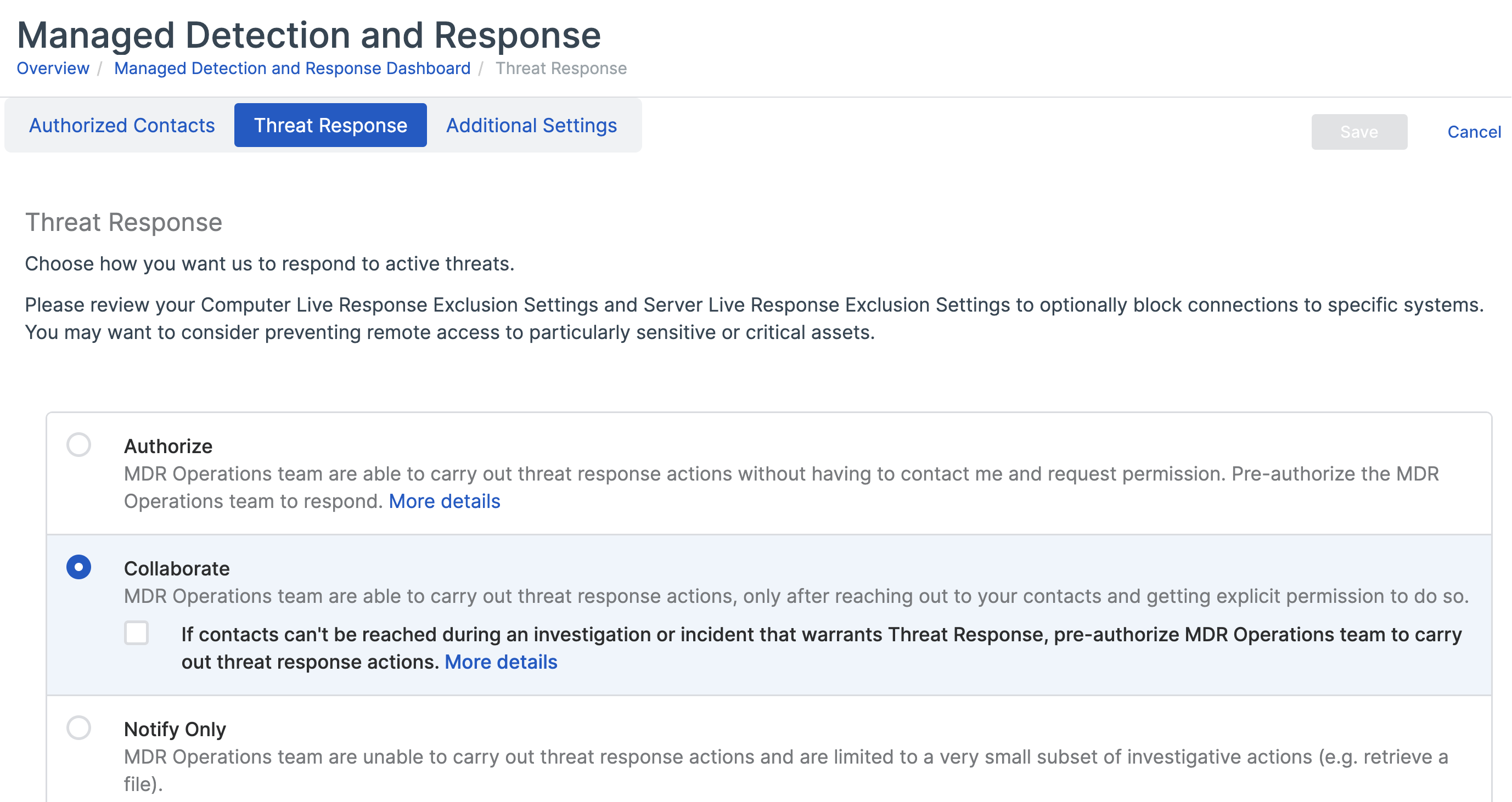
「脅威対応」タブを選択し、次のいずれかの応答を選択します。
-
承認:ソフォスは、脅威の対処に必要なアクションを実行し、通知します。
Live Response をオンにするように求められます。これにより、MDR Operations チームがデバイスにアクセスできるようになります。
機密デバイスへのアクセスを許可しない場合は、特別なグループに配置してください。「マイプロダクト > Endpoint またはServer > ポリシー」の順に選択し、Live Response をオフにした「データの収集と調査ポリシー」を作成し、ポリシーをグループに適用します。
MDR 運用チームが実行できるアクションの詳細については、MDR 運用チームが実行可能な内容を参照してください。
-
共同対処:ソフォスは、お客様が指定した担当者と協力して脅威に対処します。
担当者に連絡が取れない場合でも、MDR Operations チームにアクションの実行を許可できます。「共同対処」オプションの下のチェックボックスを選択します。
-
通知のみ:これを選択すると、ソフォスは脅威に対して対処できません。ソフォスは、限定的な調査のみを行い、お客様の承認された連絡先に通知することができます。このオプションを長期間使用することはお勧めしません。
-
-
「保存」をクリックします。
追加設定
脅威の調査に集中するために役立つ組織の詳細を入力します。
- 「マイ プロダクト > MDR」の順に選択します。
- 「設定」をクリックします。
-
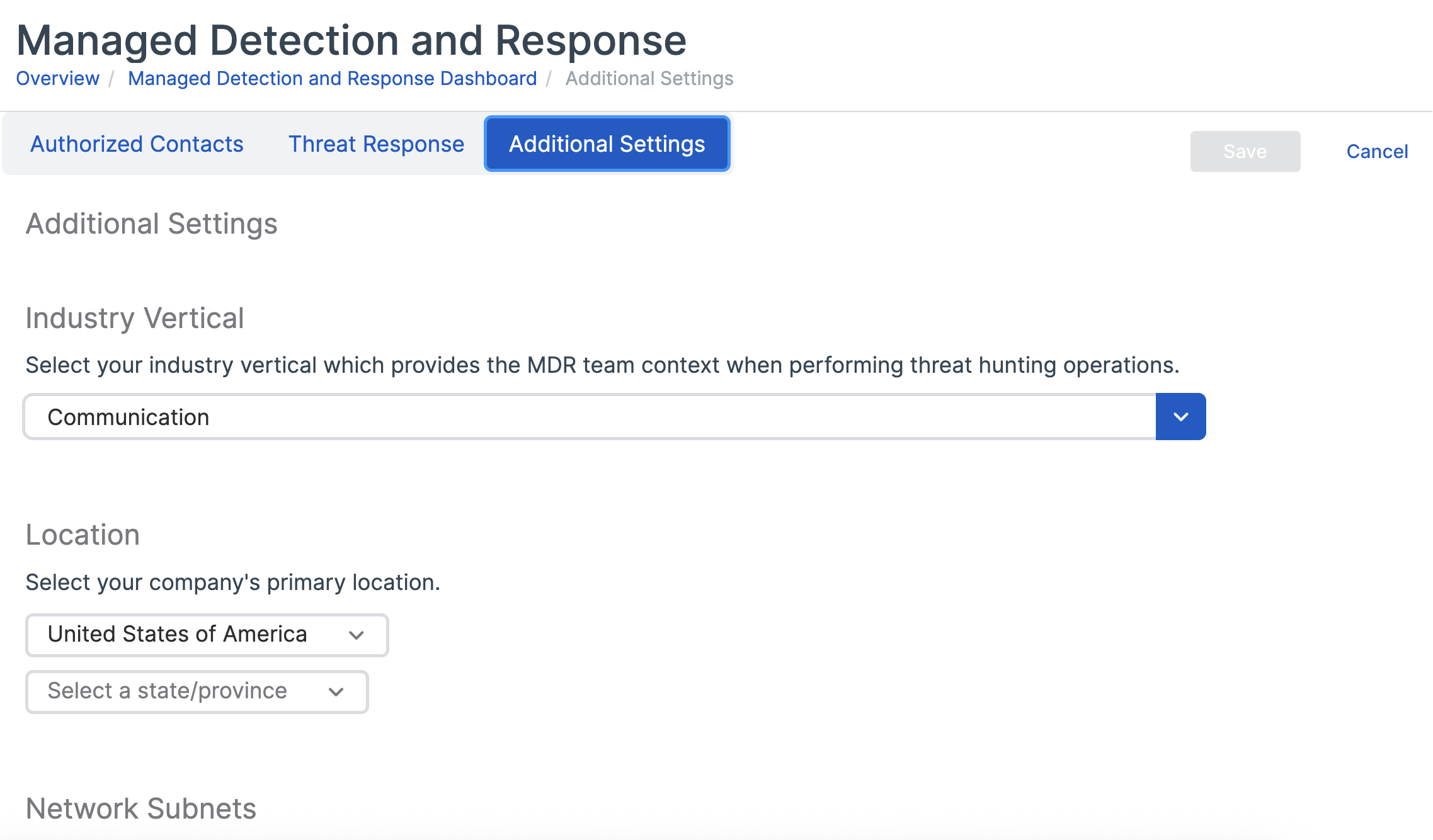
「追加設定」タブを選択します。
-
該当する場合は、特化している市場を「業種」で選択します。
業種とは、フィンテックやデジタルヘルスなど、複数の業界にまたがる専門市場に焦点を当てた企業のグループです。
-
組織のプライマリロケーションを入力します。
- 管理サイトで使用されているネットワークサブネットの詳細を追加します。
- 「保存」をクリックします。
Sophos Agent のインストールまたはアップグレード
MDR サービスを利用するには、お使いのコンピューターまたはサーバーのそれぞれに MDR をサポートする Sophos Endpoint Agent も必要です。まだお持ちでない場合、または不明な場合は、Sophos Agent のインストールを参照してください。