保護されたブラウザ経由でエージェントレスで SSH にアクセスする
保護されたブラウザ経由でエージェントレスで SSH にアクセスできるように ZTNA を設定します。
注
SSH を ZTNA エージェントレスリソースとして設定すると、保護されたブラウザ経由でのみアクセスできるようになります。
保護されたブラウザは、Windows および macOS のみでサポートされています。
この例では、セキュリティ状態が緑色の Windows デバイスのユーザーが SSH に安全にアクセスできるように、 ZTNAと保護されたブラウザを設定する方法を説明します。
要件
- ユーザーを同期し、IdP を追加し、ゲートウェイを設定していることを確認します。詳細は、Zero Trust Network Access の設定を参照してください。
- SSH リソースがホストされている ZTNA ゲートウェイからアクセスできることを確認します。
操作手順
ZTNA エージェントレスポリシーの追加
次のようにして、既存のエージェントレスポリシーを使用するか、新しいポリシーを作成できます。
- 「マイプロダクト > ZTNA > ポリシー」に移動します。
- 「ポリシーの追加」をクリックします。
- 「ポリシーの追加」で、「エージェントレス」を選択します。
-
「新規ポリシー」ページで、次の手順を実行します。
- ポリシーの名前を入力します。例:"エージェントレスアクセス"
- [ポリシーの状態: 適用済み」タブをクリックし、「ポリシーは適用されました」をオンにします。
-
「保存」をクリックします。
ZTNA リソースの追加
- 「マイ プロダクト > ZTNA > リソースとアクセス」を参照し、「リソースの追加」をクリックします。
-
「リソースの追加」で、次の手順を実行します。
- リソース名を入力します。例:"エージェントレス SSH"。
- (任意) 説明を追加します。
- 「ゲートウェイ」を選択します。
- 「アクセス方法」で、エージェントレスを選択します。
- 適用する「ポリシー」を選択します。例:"エージェントレスアクセス"
-
「リソースの種類」として「SSH」を選択します。
ポート番号 22 は、「ポート番号」に自動的に追加されます。
「アクセス ポートの種類」は「TCP」です。これを変更することはできません。
-
リソースの「内部 FQDN/IP アドレス」を入力します。
「外部 FQDN」を追加することはできません。
-
「ユーザーグループの割り当て」で、選択可能なグループのうち、リソースへのアクセスが必要なものを選択します。それを「割り当て済みユーザーグループ」に移動して、選択します。
- 「保存」をクリックします。
デバイスポスチャの追加
デバイスポスチャの追加は任意です。
- 「マイプロダクト > Protected Browser > ポリシーオブジェクト」の順に選択します。
- 「オブジェクトの追加」をクリックして、「デバイス ポスチャ」を選択します。
- デバイスのポスチャの名前を入力します。例:"Green Windows"。
- (任意) 説明を追加します。
- 「OS プラットフォーム」で、「Windows」を選択します。
- エンドポイントプロテクションで、「デバイスが Sophos Endpoint によって保護されているかどうかを確認します」を選択し、「緑色」のセキュリティ状態を選択します。
- 「保存」をクリックします。
注
セキュリティポスチャを強化するには、デバイスのポスチャチェックを追加できます。詳細は、デバイスポスチャの追加を参照してください。
アプリケーショングループの追加
- 「マイプロダクト > Protected Browser > ポリシーオブジェクト」の順に選択します。
- 「オブジェクトの追加」をクリックして、「アプリケーショングループ」を選択します。
- アプリケーショングループの名前を入力します。例:"エージェントレス SSH グループ"。
- ZTNAリソースを展開します。
- 「使用可能」で、上記で作成したリソースを選択します。例:"エージェントレス SSH"。「割り当て済み」に移動します。
- 「保存」をクリックします。
Web ポリシーの追加
- 「マイプロダクト > Protected Browser > Web ポリシー」の順に選択します。
- 「ポリシー」タブが表示されていることを確認します。
- 「ポリシーの追加」をクリックします。
- Web ポリシーの名前を入力します。例:"緑色のセキュリティ状態の Windows からの RDP エージェントレスアクセス"。
- 「許可」が選択されていることを確認します。
- 前に作成した「デバイス ポスチャ」を選択します。例:"Green Windows"。
- 先ほど作成した「アプリケーショングループ」を選択します。例: ""エージェントレス SSH グループ"。
- 「保存」をクリックします。
保護されたブラウザ経由で SSH ホストに接続する
- 「スタート」メニューまたはデスクトップで、「Sophos Protected Browser」をクリックしてブラウザを起動します。
- 認証情報を使用してサインインし、ブラウザの使用を開始します。
- ブラウザの上部にあるツールバーの SSH アイコン
 をクリックします。
 - 「+ 新規ホスト」をクリックします。
-
「新しいホスト」で、次の手順を実行します。
- SSH 接続の表示名を追加します。
- 「ホスト」に、上記で作成したリソースの内部 FQDN または IP アドレスを入力します。
- 「ポート」は自動的に 22 に設定されます。
- ユーザー名とパスワードを入力します。
- 「接続」をクリックします。
ファイルのアップロードまたはダウンロード
SSH サーバーへの接続が確立されると、ファイルをアップロードまたはダウンロードできます。
-
ファイルをアップロードするには、画面下部のアイコン
 をクリックします。「ファイルの転送」をクリックし、「フォルダへのアップロード」をクリックして、アップロードするファイルを見つけてクリックします。
ファイルがスキャンされ、問題がない場合はアップロードされます。
「File scanned successfully」(ファイルは正常にスキャンされました) ダイアログで、「閉じる」をクリックします。
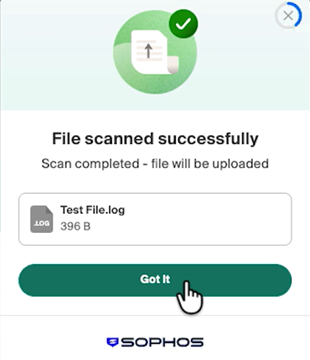
ファイルのアップロードを確認するメッセージが画面の下部に表示されます。
-
ファイルをダウンロードするには、画面上部のメニューを展開し、「ファイル転送」をクリックして、リストで目的のファイルを見つけ、ファイルの横にあるダウンロードアイコンをクリックします。
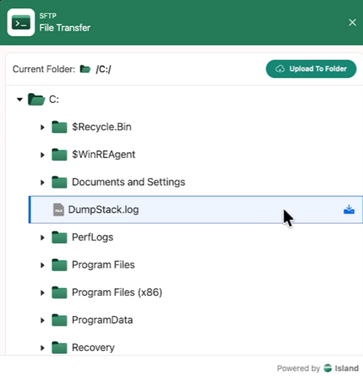
動画
Sophos Workspace Protectionセキュアアクセスと SSH/RDP の設定
