ポリシーを設定する
ユーザーの Web 閲覧アクティビティを制御するポリシーを追加し、セキュリティルールを適用し、ユーザーおよびデバイスの条件を設定します。
主な手順
ポリシーを追加する主な手順は以下のとおりです。
- ポリシーの効果全体を「許可」「ブロック」「警告」から選択してください。
- ポリシーをユーザーグループ、デバイスポスチャ、および宛先に適用するための一致条件を設定します。
- 選択した一致条件に対するアクションを設定します。
要件
ポリシーはユーザーグループやその他のポリシーオブジェクトに適用します。このため、ポリシーを作成する前にそれらを追加する必要があります。「条件」の下にあるリストには、追加したユーザーとポリシーオブジェクトのみが表示されます。
ユーザーを追加するには、 ユーザーとディレクトリを設定を参照してください。
ポリシーオブジェクトを追加するには、 ポリシーオブジェクトを参照してください。
ポリシーの追加
ポリシーを追加するには、次の手順を実行します。
- 「マイプロダクト > Protected Browser > Web ポリシー」の順に選択します。
- 「ポリシー」で、「ポリシーの追加」をクリックします。
- ポリシーの名前と説明を入力します。
-
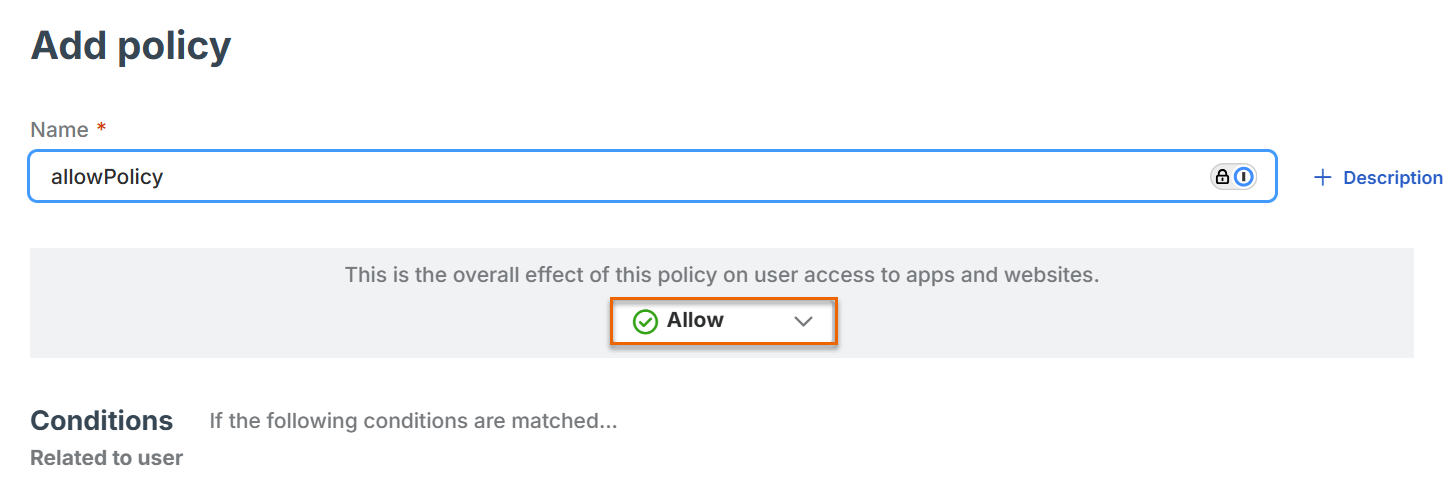
以下の選択肢から全体的なポリシー効果を選択してください。
- 許可:選択されたユーザーグループおよびデバイスの状態が、選択された宛先にアクセスすることを許可します。
- ブロック:選択されたユーザーグループおよびデバイススポスチャが、選択された宛先にアクセスすることをブロックします。
- 警告:選択されたユーザーグループとデバイスの状態が、選択された宛先にアクセスすることを許可しますが、警告メッセージを表示します。
-
「条件」の下で、以下の一致条件を設定します:
-
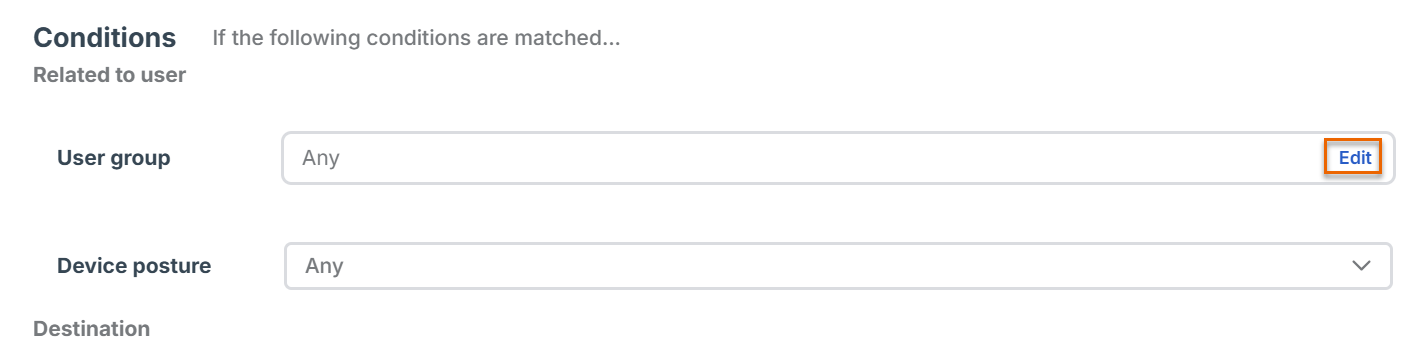
ユーザーグループ:以下の手順でユーザーグループを選択します。
-
「ユーザーグループ」で、「編集」をクリックします。
-
「ユーザーグループの編集」で、「使用可能」の下にあるユーザーグループを選択し、「割り当て済み」に移動します。
警告
割り当て済みのユーザーグループは空白にはできません。各グループに少なくとも 1人のユーザーが追加されていることを確認してください。
-
「保存」をクリックします。
-
-
デバイスポスチャ:1つ以上のデバイスポスチャを選択します。新しいものを追加するには、 デバイスポスチャの追加を参照してください。
- アプリケーショングループ:1つ以上のアプリケーショングループを選択してください。新しいものを追加するには、 アプリケーショングループの追加を参照してください。
- サイトリスト:1つ以上のサイトリストを選択してください。新しいものを追加するには、 サイトリストの追加を参照してください。
- Web カテゴリ:1つ以上の Web カテゴリを選択してください。新しいものを追加するには、 Web カテゴリの追加を参照してください。
ヒント
条件が特定のユーザーグループやポリシーオブジェクトに限定されない場合は、「任意」を選択してください。
-
-
「アクション」では、ポリシー全体の効果を「許可」または「警告」に設定する場合、追加のコントロールを指定します。
- ダウンロードの保護:ファイルダウンロード用のアクションプロファイルを選択します。詳細は、ダウンロードの保護を参照してくださ
- アップロードの保護:ファイルアップロード用のアクションプロファイルを選択します。詳細は、アップロードの保護を参照してくださ
- データの境界:データの境界に対してアクションプロファイルを選択します。詳細は、データの境界を参照してくださ
注
全体的なポリシー効果を「ブロック」に設定している場合、これらのアクションは適用されません。
-
「フルブラウザ使用を適用」をオンにして、ポリシーのリソースへのアクセスを保護されたブラウザ全体に制限します。ユーザーがこれらの Web サイトやリソースにアクセスすると、保護されているブラウザで自動的に開きます。
-
「保存」をクリックします。