サーバーの Web コントロールポリシー
Web コントロールポリシーを使用すると、特定のカテゴリの Web サイトへのアクセスを制御できます。
Web コントロールについて
Web コントロール ポリシーには、次の 2種類があります。
- Web プロファイル。この種類では、新しい Web フィルタリングプロファイルが使用されます。
- クラシック設定。
どちらのポリシーの種類でも、Web サイトのカテゴリまたは Web サイトのカスタム リストについて、ブロック、許可、または警告できます。
Web プロファイルポリシーには、次の追加機能があります。
- 新しい "生産性" Web サイトカテゴリへのアクセスを制御できます。
- 生成 AI Web サイトへのアクセスを制御できます。
ポリシーは、必要に応じて、またデバイスがポリシーをサポートしているかどうかに応じて、両方の種類に設定できます。
Web プロファイルポリシーは現在、Windows デバイスのみで使用できます。
デフォルトのポリシー
ソフォスを初めて使用する場合や、カスタムポリシーを作成していない場合は、「デフォルト」の Web コントロール ポリシーがすべてのデバイスに適用されます。
ポリシーには、「クラシック設定」と「Web プロファイル」の両方に対する設定が含まれています。
- デフォルトでは、クラシック設定は推奨設定でオンになっています。これらの設定は、すべてのデバイスに対して最初に使用されます。
- デフォルトでは、Web プロファイルは無効になっています。
「Web プロファイル」をオンにすると、デフォルトポリシーは、Web プロファイル設定をサポートするすべてのデバイスに対して、Web プロファイル設定を自動的に使用しようとします。ただし、最初にプロファイルを作成する必要があります。詳細は、Web フィルタリングのプロファイルを参照してください。
デフォルトポリシーがデバイスに Web プロファイル設定を適用できない場合、代わりにクラシック設定が適用されます。
デフォルトポリシーでは、Web プロファイル設定とクラシック設定の両方を編集できます。ただし、作成した追加ポリシーでは、どちらか一方しか設定できません。
要件
Web コントロール ポリシーの要件は次のとおりです。
- Web プロファイルを含むポリシーは、Sophos Endpoint 2026.1 以降を実行している Windows デバイスのみで使用できます。
- Web コントロール ポリシーで警告メッセージを受信するには、HTTPS Web サイトの復号をオンにする必要があります。詳細は、HTTPS Web サイトの SSL/TLS 復号を参照してください。
制限
Web コントロール ポリシーには、次の制限事項が適用されます。
- Web コントロールの設定は、Windows Server のみに適用されます。
- Web コントロールの設定は、脅威のチェックから除外した Web サイトには適用されません。詳細は、サーバーの脅威対策ポリシーを参照してください。
ポリシーの作成
このセクションでは、Web プロファイルまたはクラシック設定のいずれかの種類のポリシーを作成して設定する方法について説明します。
各ポリシーには、1 つのポリシーの種類のみの設定を含めることができます。
下の該当するタブをクリックして、必要なポリシーの種類の手順を表示します。
Web プロファイル ポリシーを作成するには、次の手順を実行します。
- 「マイプロダクト > Server> ポリシー」の順に選択します。
- 右上の「ポリシーの追加」をクリックします。
- 「ポリシーの追加」ダイアログの「機能」で、「Web コントロール」を選択します。
- ポリシーの「名前」を入力します。
-
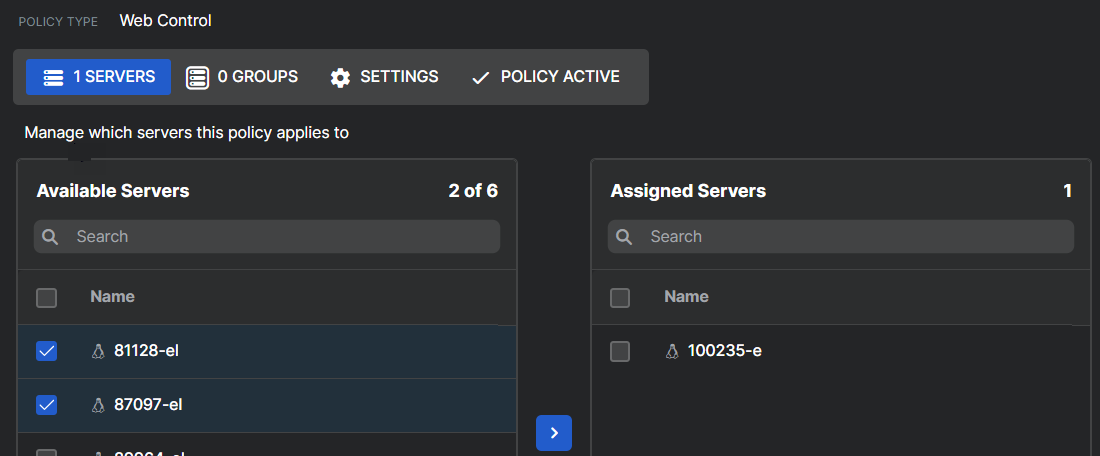
「サーバー」タブで、ポリシーを割り当てます。「割り当て可能なサーバー」リストからサーバーを選択し、「割り当て済みサーバー」リストに移動します。
-
「設定」タブをクリックします。
- 「Web コントロール」をオンにします。
-
ポリシーの種類として 「Web プロファイル」を選択します。
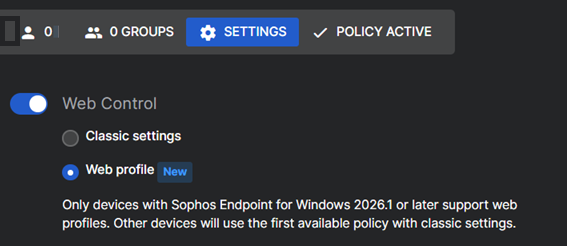
「設定」ページには、次のような設定が表示されます。以下のセクションの説明に従って設定します。
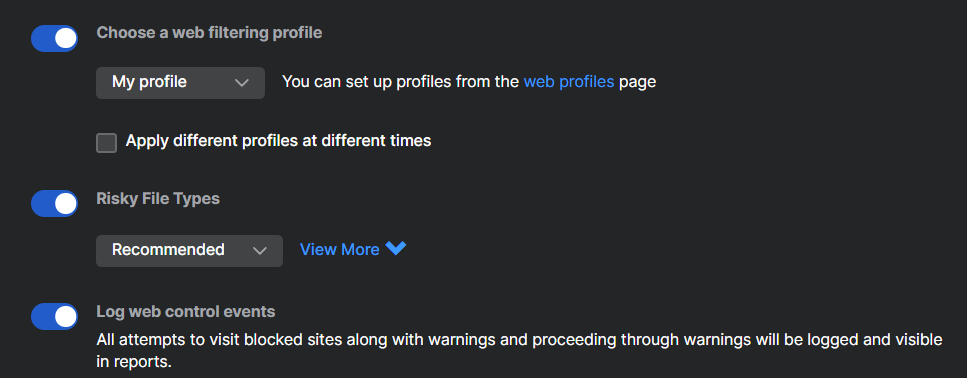
Web フィルタリングプロファイルの選択
プロファイルを使用する前に、独自の Web プロファイルを設定する必要があります。デフォルトのプロファイルは提供されません。
プロファイルでは、Web サイトのカテゴリまたはサイトリストによるフィルタリングを設定します。詳細は、Web フィルタリングのプロファイルを参照してください。
プロファイルを選択するには、次の手順を実行します。
-
プロファイルを選択してください。
ポリシーはデフォルトでこのプロファイルを使用します。これは後で変更できます。
-
(任意)「異なるプロファイルを異なるタイミングで適用する」を選択し、スケジュールを設定します。
ポリシーは、異なるタイミングに使用される限り、複数のプロファイルを使用できます。
危険なファイルタイプ
- 「危険なファイルタイプ」をオンにします。
-
次のいずれかの操作を選択してください。
- 推奨:これにより、推奨設定が表示されます。「詳細の表示」をクリックすると、ファイルの種類と各ファイルに対して実行するアクションの一覧が表示されます。
- 許可:危険なファイルタイプを許可します。
- 警告:ファイルをダウンロードする前に、危険性があることをユーザーに警告します。
- ブロック:すべての危険なファイルタイプをブロックします。
- 詳細を指定:これによって、ファイルの種類ごとにアクションを設定できます。「詳細の表示」をクリックし、ファイルタイプの横にある「許可」、「警告」、または「ブロック」を選択します。
注
既にリストされている危険なファイルタイプに対してのみアクションを設定できます。これ以上危険なファイルの種類を追加することはできません。
Web コントロールのイベントをログに記録する
「Web コントロールのイベントをログに記録する」を選択すると、ブロックした Web サイトや警告を表示した Web サイトを開こうとした試みがログに記録されます。
注
ログを有効にしないと、感染サイトを閲覧しようとした試みのみがログに記録されます。
クラシック設定ポリシーを作成するには、次の手順を実行します。
- 「マイプロダクト > Server> ポリシー」の順に選択します。
- 右上の「ポリシーの追加」をクリックします。
- 「ポリシーの追加」ダイアログの「機能」で、「Web コントロール」を選択します。
- ポリシーの「名前」を入力します。
-
「サーバー」タブで、ポリシーを割り当てます。「割り当て可能なサーバー」リストからサーバーを選択し、「割り当て済みサーバー」リストに移動します。
-
「設定」タブをクリックします。
- 「Web コントロール」をオンにします。
-
ポリシーの種類として「クラシック設定」を選択します。
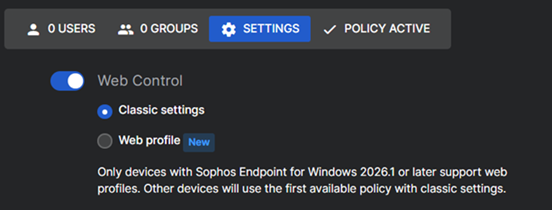
次に、以下のセクションの説明に従って設定を行います。
Web サイトのカテゴリ別フィルタリング
不適切な Web サイトへのアクセスを制御します。各 Web サイトのカテゴリで、次のいずれかのアクションを選択します。
- 許可:このカテゴリに属する Web サイトすべてへのアクセスを許可します。
- 警告:不適切な Web サイトの可能性がある場合、ユーザーに警告します。
- ブロック:このカテゴリに属する Web サイトすべてをブロックします。
Web コントロールのイベントをログに記録する
「Web コントロールのイベントをログに記録する」を選択すると、ブロックした Web サイトや警告を表示した Web サイトを開こうとした試みがログに記録されます。
注
ログをオンにしない場合、感染サイトへのアクセス試行のみがログに記録されます。
Web サイトの管理でタグに設定されているサイトを制御する
Web サイトを独自のカスタムカテゴリに分類 (「タグ」を設定) して、各カテゴリのサイトを、Web コントロールポリシーで制御できます。
Web サイトにタグを付けて制御するには、次の手順を実行します。
- グローバル設定アイコン
 をクリックします。
 - 「保護と修復 > Web 設定」の順に選択して、「Web サイトの管理」をクリックします。
- 「追加」をクリックします。
-
「Web サイトのカスタマイズ設定の追加」で、Web サイトを入力し、タグを追加します。新しいタグ名を入力するか、以前に使用したタグを選択します。入力を開始すると、候補タグが表示されます。
ドメインを除外すると、そのすべてのサブドメインも自動的に除外されます。たとえば、
http://google.comを除外すると、http://www.google.comやhttp://foo.google.comも除外されます。ワイルドカード文字や特殊文字を使用する必要はありません。
-
「保存」をクリックします。
- 「マイプロダクト > Server」に移動し、「ポリシー」をクリックします。
- 「Web コントロール」の下で、ポリシーを選択します。
- 「設定」タブをクリックします。
- 「Web サイトの管理でタグに設定されているサイトの制御」の下で「新規追加」をクリックします。
-
「Web サイトタグの追加」で、次の手順を実行します。
- 作成した Web サイトタグを選択します。
- Web サイトに対して実行する「アクション」を選択します。
- 「保存」をクリックします。
-
「設定」タブで「保存」をクリックします。
ソフォスが Web サイトをフィルタリングする方法の詳細は、 Sophos Web Security and Control Test Site を参照してください。