ZTNA エージェントを使用したリモートデスクトップサービス ファームの設定
このトピックでは、ZTNA エージェントを使用してリモートデスクトップサービス (RDS) ファームを設定する方法を説明します。これは、多くの導入シナリオの 1つです。詳細については、マイクロソフトのパートナーにお問い合わせいただくか、マイクロソフトのマニュアルを参照してください。
次の例では、次のコンポーネントで構成される 3ノードの Windows RDS 環境をセットアップします。
- リモートデスクトップ接続のあるブローカー、ゲートウェイ、または Web サーバー 1台。
- 2台のリモートデスクトップセッションのホスト。
- リモートデスクトップのライセンスサーバー。
次に、Sophos Central で ZTNA 設定を設定し、Windows コンピュータから RDP セッションを確立します。
Windows Server 2019 への RDS ファームの導入
GUI 仮想マシンを構築し、ドメインに参加させます。
注
次の手順の名前はすべて例です。RDS ファームを設定するときは、ドメイン名と VM 名を使用する必要があります。
この例では、次のように 3 つの新しい Windows Server 2019 GUI VM を構築し、それらを zagent.com ドメインに参加させます。
-
次のコンポーネントを持つ
rdp3.zagent.comという名前の VM:- リモートデスクトップのゲートウェイサーバー
- 2つの仮想 CPU
- RAM: 最低 4GB
- C ドライブに 60GB の HDD
-
次のコンポーネントを持つ
rdp1.zagent.comという名前の VM:- リモートデスクトップのセッションホストサーバー
- 2つの仮想 CPU
- RAM: 最低 16GB
- Cドライブに80GBのHDD
-
次のコンポーネントを持つ
rdp2.zagent.comという名前の VM:- リモートデスクトップのセッションホストサーバー
- 2つの仮想 CPU
- RAM: 最低 16GB
- Cドライブに80GBのHDD
次に、RDS ファームを導入します。
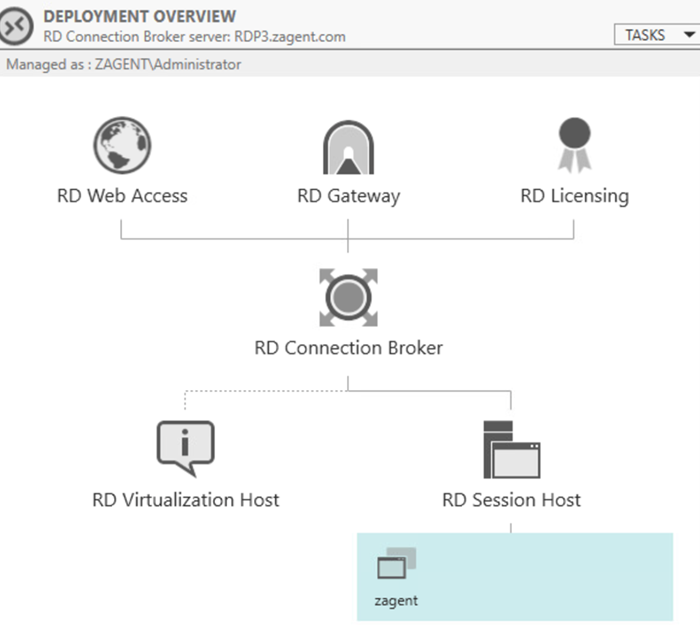
RDS ファームの概要は、次の例のようになります。
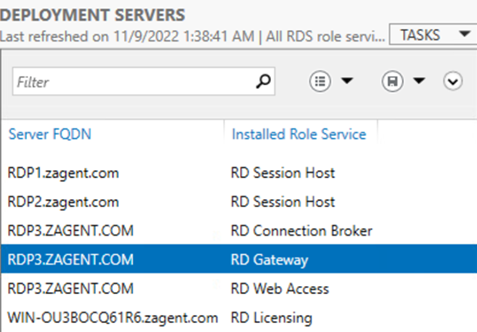
「Deployment Servers」の下に VM が表示されます。
Sophos Central から ZTNA 設定を設定する
Sophos Central で、次の手順を実行します。
- 「マイプロダクト > ZTNA > リソースとアクセス」に移動します。
- 「リソースの追加」をクリックします
-
次の設定を入力します。
- 名前: rds farm
- ゲートウェイ:ゲートウェイを選択します。
- アクセス方法:エージェント
- リソースの種類:RDP
- 外部 FQDN:rdp3.zagent.com
- ポート:3389, 443, 80
- 内部 FQDN/IP:RDS ゲートウェイまたはリソースの IP アドレスまたは FQDN。
- ユーザーグループの割り当て:ユーザーグループを選択します。
リソースの詳細が表示されます。

RDP セッションの確立
別のデバイスにリモートでアクセスする Windows コンピュータで、次の手順を実行します。
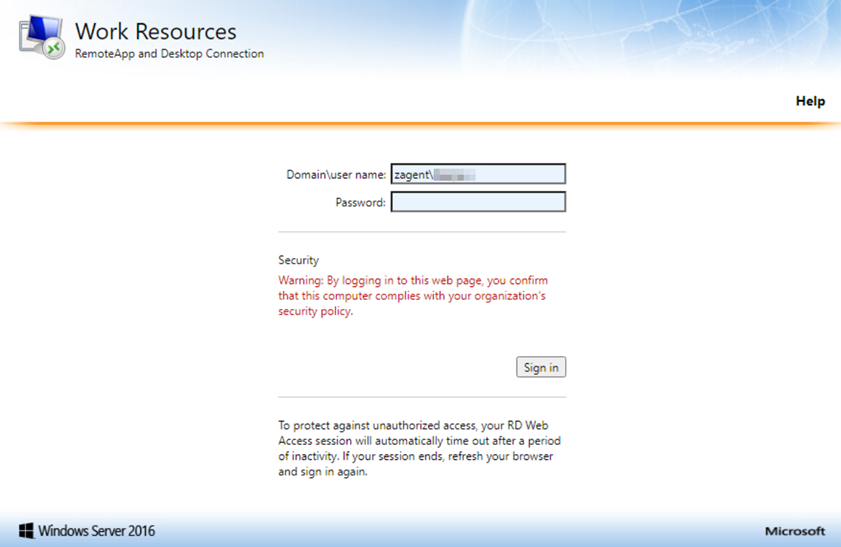
- Web ブラウザに次のアドレスを入力します:
https://rdp3.zagent.com/rdweb -
ドメイン認証情報を入力します。
-
RDP 設定ファイルをダウンロードして保存します。
- RDP ファイルをダブルクリックし、「接続」をクリックします。
- ドメインのパスワードを入力します。
- ZTNA を介して、セッションホストサーバーの 1つに対する RDP セッションが確立されます。
トラフィックが ZTNA を通過していることの確認
- ZTNA TAP/TUN アダプタとプライマリインターフェースでパケットキャプチャを実行します。
- RDS セッションが実行されている際には、ポート 443 (RD-Gatewayへの接続) の TAP/TUN インターフェースにパケットが表示されます。
- "RD-G IP" または "RDSH-IP" でプライマリインターフェースのパケットをフィルタリングします。パケットは表示されません。