コンピュータの状態
コンピュータの詳細ページの「状態」タブには、コンピュータのセキュリティ状態が表示されます。
「状態」タブを参照するには、次の手順を実行します。
-
「使用環境 > コンピュータとサーバー」の順に選択します。
または「マイプロダクト > Endpoint > コンピュータ」の順に選択します。
-
詳細を表示するコンピュータの名前をクリックします。
- 「状態」タブを選択します。
表示される詳細は、コンピュータの OS によって異なります。詳細は、Windows コンピュータ、またはmacOS および以前の Windows コンピュータを参照してください。
Windows コンピュータ
「状態」タブには、コンピューターのセキュリティ状態が表示されます。
以前のバージョンの Windows では、異なる詳細が表示されることがあります。詳細は、macOS および以前の Windows コンピュータを参照してください 。
セキュリティ状態
「セキュリティ状態」はコンピュータの「全体的なセキュリティ状態」を表示します。
| アイコン | 説明 |
|---|---|
 | 正常 (緑色のチェックマーク) |
 | 警告 (オレンジの警告サイン) |
 | 問題あり (赤い警告サイン) |
全体的なセキュリティ状態は、以下に示されているセキュリティ状態の評価の範囲に基づいています。

セキュリティ状態の評価
次の機能のセキュリティ状態を評価します。
- 通信:コンピュータと Sophos Central、および脅威データのリモートソースとの通信。
- オペレーション:Sophos Data Lake へのアップロードやファイルスキャンなどの操作。
- サービス:ソフォスのドライバ、プロセス、およびサービス。
- システム:コンピュータのハードウェア仕様に、ソフォスのセキュリティ製品がインストールされています。
- 脅威:脅威レベルとデバイスの隔離および緊急保護の状態。
- 更新:インストールおよび更新の状況。詳細には、コンピューターが更新後に再起動が必要かどうかも表示されます。
個別の評価には状態が表示されます。正常 (緑)、警告 (オレンジ)、問題あり (赤)、または情報。各評価の状態は、情報でない限り、全体的なセキュリティ状態に影響を与えます。
また、Sophos Endpoint エージェントでコンピュータのセキュリティ状態の詳細な評価も参照できます。コンピュータに移動し、タスクバーのソフォスのアイコンをダブルクリックし、Endpoint Self Help をクリックします。
macOS および以前の Windows コンピュータ
コンピュータの詳細ページの「状態」タブには、コンピュータのセキュリティ状態と警告の詳細が表示されます。
また警告に対してアクションを実行することもできます。
セキュリティの状態
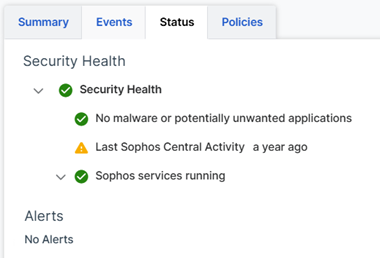
「セキュリティの状態」には、次の情報が表示されます。
- デバイスがマルウェアや不要と思われるアプリケーションを検出したかどうか。
- デバイスが Sophos Central に前回接続した時刻。たとえば、ポリシーに関して。
- サーバーで実行されているソフォスサービス。
全体のセキュリティ状態 (赤、オレンジ、または緑) は、「Sophos Central との前回同期」を除く、リストされている最も優先度の高い項目のステータスと同じです。
警告
このページには、デバイスで発生した警告が表示されます。表示される情報は次のとおりです。
- 警告の詳細:マルウェアの名前など。
- 警告の発生した日時。
- 実行可能なアクション。表示される項目は脅威やイベントの種類により異なります。ダッシュボードに表示される項目と同じものが表示されます。
警告を確認してアクションを実行するまでには 90日間の時間があります。90日以内にアクションを実行しない場合は、警告が消去され、デバイスのセキュリティ状態が赤色で表示されます。デバイスのセキュリティ状態はリセットできます。これを行うには、「アクション > セキュリティ状態のリセット」の順にクリックします。