AI 지원
이 기능을 사용하려면 관리자 또는 슈퍼 관리자여야 합니다.
Sophos AI 어시스턴트는 생성형 AI 기반 도구로, 자연어 프롬프트를 사용하여 보안 문제를 조사할 수 있게 해줍니다.
보조 도구는 Sophos Data Lake의 데이터와 AI 기반 분석을 활용하여 보안 분석의 효율성을 높입니다.
다음과 같이 사건을 조사하는 데 사용할 수 있습니다:
- 사전 정의된 프롬프트를 선택하십시오. 이러한 기능은 사례 요약 생성, 장치별 활동 세부 정보 확인, 수행할 수 있는 작업 표시 등을 수행할 수 있습니다.
- 자신의 프롬프트를 입력하세요.
AI 어시스턴트의 응답을 사례 노트에 추가할 수 있습니다.
AI 어시스턴트 시작
-
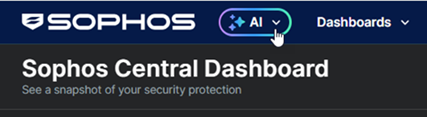
Sophos Central에서 AI를 클릭하십시오.
-
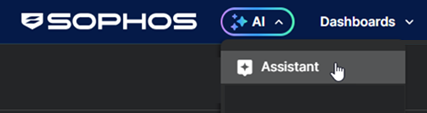
지원 선택
-
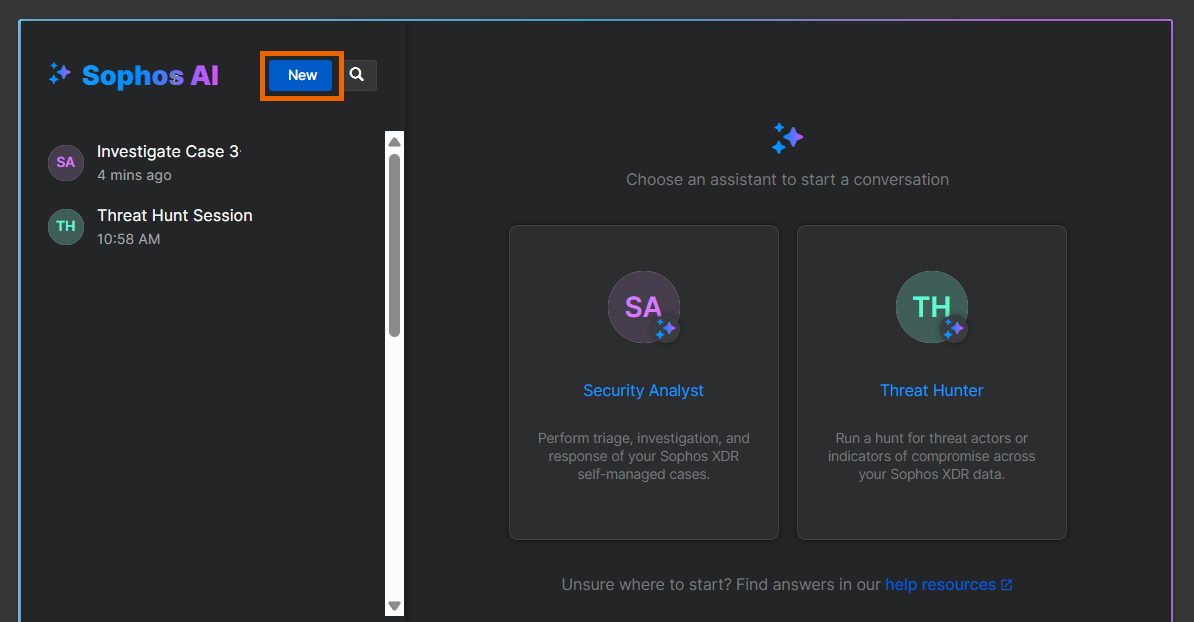
Sophos AI 페이지에서 새로운 항목을 클릭한 후 원하는 지원 유형을 선택하세요.
현재 이용 가능한 보조 직종은 보안 분석가와 위협 헌터입니다.
Note
위협 사례에서 AI 보안 분석가 어시스턴트를 시작할 수도 있습니다. 사례로 이동하여 사례를 클릭해 열고, Sophos AI에 문의를 클릭하세요.
원하는 어시스턴트 사용 방법에 대한 단계별 지침은 다음 섹션으로 계속 진행하십시오.
어시스턴트와 대화하기
아래 탭을 클릭하여 해당 지원 유형에 대한 안내를 확인하세요.
보안 분석가 채팅은 감지를 기반으로 한 특정 Sophos 사례에 집중합니다.
-
보안 분석가를 클릭하세요.
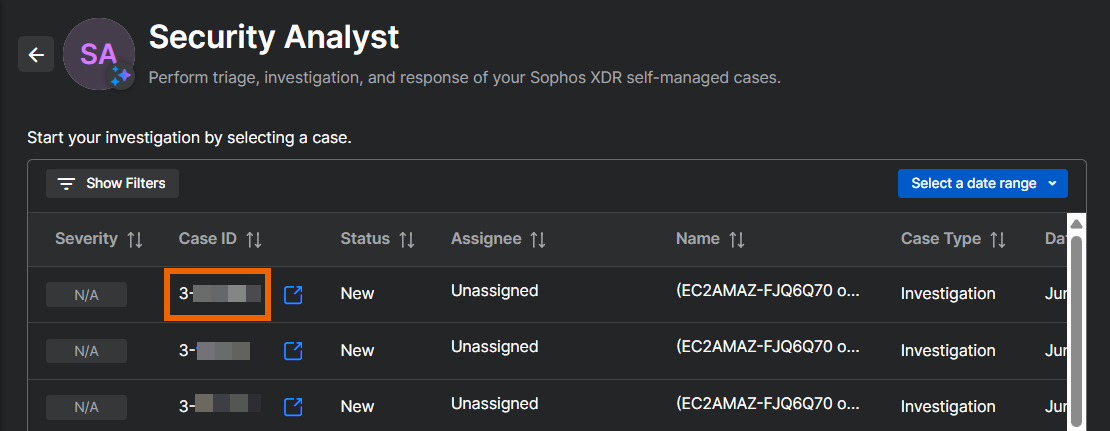
사례 목록이 표시됩니다. 보안 분석가는 Sophos 관리 사례와 자체 관리 사례 모두를 지원할 수 있습니다.
-
사례 ID를 클릭하여 보안 분석가 채팅을 시작하세요.
AI 어시스턴트는 대화의 맥락을 파악할 수 있도록 사례 및 감지 세부 정보를 자동으로 수집합니다.
-
채팅 페이지에서 다음 방법 중 하나로 프롬프트를 입력하세요:
-
미리 정의된 프롬프트를 클릭하면 페이지 하단의 텍스트 상자에 추가됩니다. 예를 들어, "어떤 작업을 수행할 수 있나요?".
원하시면 텍스트 상자에서 프롬프트를 편집할 수 있습니다.
더 많은 사전 정의된 프롬프트를 보려면 텍스트 상자에 슬래시
/를 입력하세요. -
텍스트 상자에 직접 프롬프트를 입력하세요. 예를 들어, "지난 24시간 동안 모든 Endpoint에서 IP 주소 10.0.1.108과 통신하는 프로세스를 확인하십시오."
보내기를 클릭합니다.
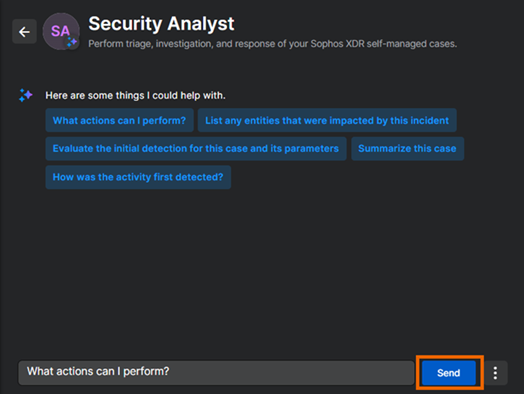
-
-
응답이 준비되면 AI 어시스턴트가 이를 표시합니다.
귀하의 채팅이 왼쪽 패널의 목록에 추가되었습니다.
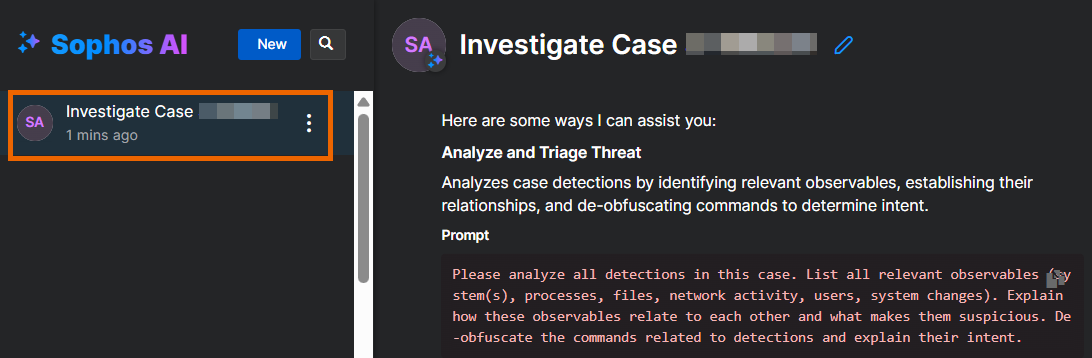
-
(선택 사항) 동일한 대화에서 추가 프롬프트를 실행하여 조사를 세분화하세요. 예를 들어, "그 장치가 온라인 상태인가요?" 또는 "그 시간에 누가 로그인했나요?"
AI 어시스턴트는 현재 대화에서 사용자의 이전 프롬프트를 기억하므로, 후속 프롬프트를 이해하는 데 필요한 맥락을 확보합니다.
-
대화를 종료하려면 Sophos AI 페이지를 닫거나 새 대화를 클릭하여 다른 대화를 시작하세요.
채팅 내용은 페이지에서 지워지지만, 왼쪽 창에서는 계속 확인할 수 있습니다.
위협 헌팅 채팅을 통해 데이터 레이크 데이터에서 위협 행위자나 침해 지표를 추적할 수 있습니다.
Note
위협 헌터 어시스턴트는 자체 관리형 위협 사례에 대해서만 도움을 드릴 수 있습니다.
- 위협 헌터를 클릭하세요.
-
채팅 페이지에서 다음 방법 중 하나로 프롬프트를 입력하세요:
-
미리 정의된 프롬프트를 클릭하면 페이지 하단의 텍스트 상자에 추가됩니다. 예를 들어, "어떤 작업을 수행할 수 있나요?".
원하시면 텍스트 상자에서 프롬프트를 편집할 수 있습니다.
더 많은 사전 정의된 프롬프트를 보려면 검색창에 슬래시
/를 입력하세요. -
텍스트 상자에 직접 프롬프트를 입력하세요. 예를 들어, "지난 24시간 동안 모든 Endpoint에서 IP 주소 10.0.1.108과 통신하는 프로세스를 확인하십시오."
보내기를 클릭합니다.
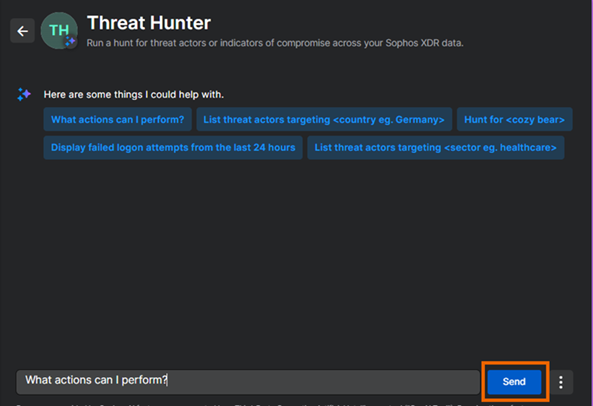
-
-
응답이 준비되면 AI 어시스턴트가 이를 표시합니다.
귀하의 채팅은 왼쪽 패널의 목록에도 추가됩니다.
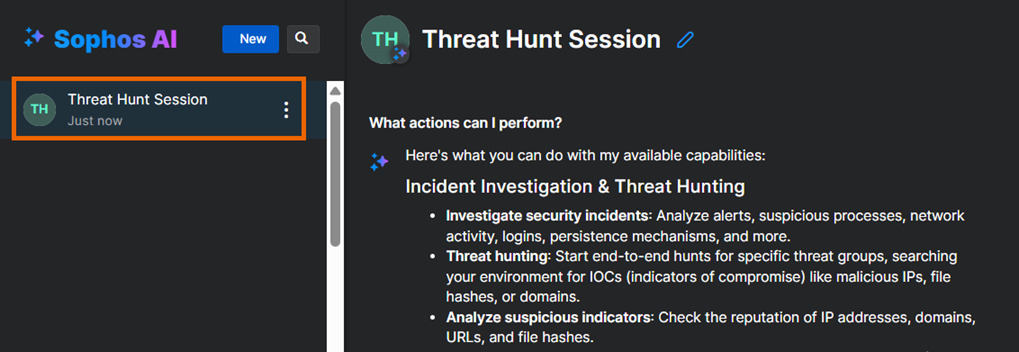
-
동일한 채팅에서 추가 프롬프트를 실행하여 조사를 세밀하게 조정하세요. 예를 들어, "그 장치가 온라인 상태인가요?" 또는 "그 시간에 누가 로그인했나요?"
AI 어시스턴트는 현재 대화에서 사용자의 이전 프롬프트를 기억하므로, 후속 프롬프트를 이해하는 데 필요한 맥락을 갖추고 있습니다.
-
대화를 종료하려면 Sophos AI 페이지를 닫거나 새 대화를 클릭하여 다른 대화를 시작하세요.
채팅 내용은 페이지에서 지워지지만, 왼쪽 창에서는 계속 확인할 수 있습니다.
효과적인 AI 프롬프트 작성 가이드는 좋은 AI 프롬프트를 작성하세요을 참조하십시오.
프롬프트 저장 및 재사용 방법에 대한 자세한 내용은 AI 프롬프트 저장을 참조하십시오.
노트북에 AI 응답 추가하기
AI 지원의 응답을 사례의 노트북 탭에 저장할 수 있습니다.
단일 응답 추가
단일 응답을 추가하려면 다음과 같이 하십시오:
-
추가하려는 응답의 끝 부분으로 이동하세요.
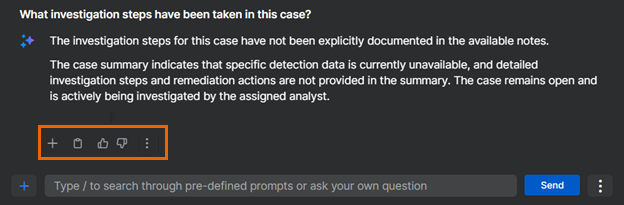
응답 아래에는 작업을 수행할 수 있는 아이콘 세트가 표시됩니다.
-
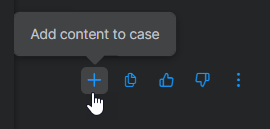
더하기 기호 아이콘을 클릭하세요.
-
위협 헌터 채팅의 응답을 저장할 경우, 요청 시 사례 목록에서 사례를 선택하십시오.
보안 분석가 채팅의 응답을 저장하는 경우, 어시스턴트가 자동으로 조사 중인 사건에 저장합니다.
-
응답을 추가할 것인지 확인하십시오.
여러 응답 추가
여러 응답을 추가하려면 다음과 같이 하십시오:
-
채팅 페이지 하단, 보내기 버튼 옆에 있는 점 세 3개를
 클릭하세요. 그리고 응답 선택을 선택하세요.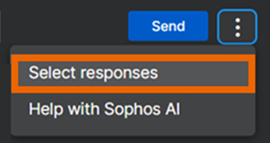
-
왼쪽 패널의 각 응답 옆에 체크박스가 표시되며, 원하는 응답을 선택하라는 메시지가 표시됩니다.
체크박스를 선택하고 메시지 내의 '케이스에 추가'를 클릭하세요.

-
위협 헌터 채팅의 응답을 저장하는 경우, 요청 시 사례 목록에서 사례를 선택하십시오.
보안 분석가 채팅의 응답을 저장하는 경우, 어시스턴트가 자동으로 조사 중인 사건에 저장합니다.
응답 내용은 해당 사례의 '노트북'탭에 추가됩니다.
이전 채팅 다시 열기
이전 채팅을 다시 열고 계속할 수 있습니다.
왼쪽 패널에서 원하는 채팅을 찾아 클릭하세요. 이전 채팅은 채팅 페이지에서 열리며 추가 프롬프트를 입력할 수 있습니다.
채팅 삭제
현재 대화나 과거 대화에서 AI 어시스턴트의 모든 응답을 다음과 같이 삭제할 수 있습니다:
-
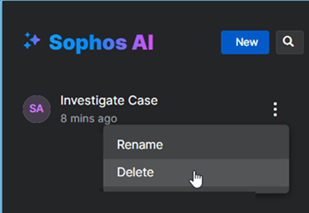
왼쪽 패널에서 채팅 제목 옆에 있는 점 세 개를 클릭하고 '삭제'를 선택하세요.
-
모든 기록을 삭제하시겠습니까?
누가 응답을 볼 수 있나요?
다른 Sophos Central Admin은 AI 어시스턴트를 사용하여 동일한 사례를 조사할 수 있지만, 귀하만이 시작한 채팅을 볼 수 있습니다.
그러나 해당 사례의 노트북 탭에 응답을 추가하면, 이 사례에 접근 권한이 있는 다른 관리자들도 이를 볼 수 있습니다.