격리된 메시지 관리
격리된 메시지는 메시지 목록 또는 메시지 세부 정보 에서 해제, 삭제 및 차단할 수 있습니다.
메시지 공개 또는 삭제
메시지 목록이나 메시지 상세 정보에서 메시지를 해제하거나 삭제할 수 있습니다.
격리된 메시지는 30일 후에 삭제됩니다. Sophos Email Plus 라이선스가 있는 경우 90일 후에 삭제됩니다.
보고 있는 격리 목록과 일치하는 탭 클릭하세요.
- 배포를 클릭하여 격리된 메시지를 해제하고 사용자에게 전달하세요.
-
해제 및 허용을 클릭하여 메시지를 해제하고 보낸 사람의 이메일 주소를 인바운드 허용/차단 목록에 추가합니다.
릴리스 및 허용 대화 상자에서 메시지 인증 적용을 선택할 수 있습니다. 이는 허용된 발신자로부터의 메시지가 스캔을 우회하기 전에 DMARC, SPF 또는 DKIM과 같은 최소 하나 이상의 인증 검사를 통과해야 함을 의미합니다. 인증을 강제하면 발신자 사칭을 방지하는 데 도움이 됩니다.
참고
메시지가 격리에서 해제되면 Sophos Email은 전송 전에 해당 메시지를 다시 검사합니다.
메시지가 전송 후 격리에서 회수된 경우, 관련 내부 전달 또는 회신 메시지도 함께 해제됩니다.
-
격리된 메시지를 삭제하려면 삭제를 클릭합니다.
- 삭제 및 차단을 클릭하여 메시지를 삭제하고 보낸 사람의 이메일 주소를 인바운드 허용/차단 목록에 추가합니다.
사용자에게 허용/차단 목록 기능을 활성화한 경우, IP 주소와 도메인을 허용 또는 차단 목록에 추가할 수 있습니다. 사용자 설정를 참조하십시오.
- 전송을 클릭하여 Microsoft 365에 메시지 전송을 요청합니다.
- 삭제을 클릭하여 Microsoft 365에 메시지 삭제를 요청합니다.
Intelix를 사용하여 첨부 파일을 스캔합니다.
이 기능은 첨부 파일이 포함된 이메일 보안 격리 메시지에만 사용할 수 있습니다.
Intelix를 사용하면 격리된 메시지를 해제하기 전에 첨부 파일을 검사할 수 있습니다.
메시지 세부 정보에서 스캔
메시지 세부 정보 페이지에서 Intelix로 스캔을 클릭합니다.
요청을 제출하면 Intelix는 백그라운드에서 메시지 첨부 파일을 검사합니다.
참고
스캔이 완료될 때까지 기다릴 필요가 없습니다. 격리된 메시지 목록으로 돌아가서 작업을 계속할 수 있습니다. 검사가 완료되면 Intelix 위협 요약에서 결과를 확인할 수 있습니다.
스캔이 완료될 때까지 메시지 세부 정보 페이지에 머무르면 결과는 Intelix의 판정에 따라 달라집니다.
- Intelix의 판정이 이상이 없거나 이상이 없을 가능성이 높으면 메시지 세부 정보 페이지를 유지하게 됩니다. Intelix 보고서 보기를 클릭하여 검사 결과를 확인할 수 있습니다.
- Intelix 분석 결과 악성 또는 의심스러운 것으로 판단되면 Intelix 위협 요약 보고서 페이지로 자동 이동합니다.
메시지를 게시하기 전에 스캔하세요
메시지 세부 정보 에서 '릴리스' 또는 '릴리스 및 허용' 을 클릭하면 메시지를 릴리스하기 전에 Intelix를 사용하여 첨부 파일을 검사하도록 선택할 수 있습니다.
Intelix 검사 확인란을 선택한 다음 확인 을 클릭합니다.
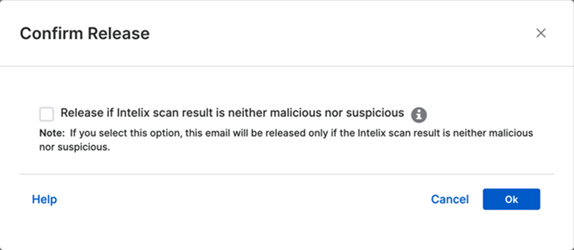
요청을 제출하면 Intelix는 백그라운드에서 메시지 첨부 파일을 검사합니다.
참고
스캔이 완료될 때까지 기다릴 필요가 없습니다. 격리된 메시지 목록으로 돌아가서 작업을 계속할 수 있습니다. 검사가 완료되면 Intelix 위협 요약에서 결과를 확인할 수 있습니다.
스캔이 완료될 때까지 메시지 세부 정보 페이지에 머무르면 결과는 Intelix의 판정에 따라 달라집니다.
- Intelix의 조사 결과가 무혐의이거나 무혐의 가능성이 높으면 메시지가 발표됩니다. 메시지 세부 정보 페이지에 그대로 머무르면서 'Intelix 보고서 보기'를 클릭하여 검사 결과를 확인할 수 있습니다.
- Intelix에서 악성 또는 의심스러운 메시지로 판단하면 해당 메시지는 격리된 상태로 유지되며 Intelix 위협 요약 보고서 페이지로 이동합니다.
참고
릴리스 및 허용을 선택하신 경우, 발신자는 Intelix 검사 결과가 깨끗하거나 깨끗할 가능성이 높을 때만 허용 목록에 추가됩니다.
격리로 돌아가기
Intelix 위협 요약 보고서에서 배너의 링크를 클릭하여 격리 상태로 돌아가십시오.
- 혐의 없음 또는 혐의 없을 가능성이 높은 것으로 판정되면 격리된 메시지 목록으로 돌아갑니다.
- 악의적이거나 의심스러운 판결이 내려진 경우, 메시지 세부 정보 페이지로 돌아갑니다.
차단
이 기능은 M365 격리 목록에는 적용되지 않습니다.
격리된 메시지 에서 메시지 제목을 클릭하면 메시지 세부 정보가 열립니다.
SMTP 발신자 항목 아래에서 차단을 클릭한 다음 발신자 차단 또는 발신자 도메인 차단을 선택하여 발신자의 이메일 주소 또는 도메인을 차단 목록 에 추가합니다.
또한 IP 주소 아래에 있는 IP 주소 차단을 클릭하여 해당 IP 주소를 차단 목록에 추가할 수 있습니다. 또는 인바운드 허용 / 차단 목록에서 이메일 주소와 도메인을 추가할 수도 있습니다.
경고
IP 주소를 차단할 경우 주의하십시오. 실수로 서비스 전체를 차단할 수도 있습니다. 예를 들어 Microsoft 365에서 사용하는 IP 주소를 차단하면 Microsoft 365 사용자로부터 메시지를 받지 못하게 됩니다.
발신자의 이메일 주소, 도메인 또는 IP 주소를 차단할 때 각 차단 항목의 사유를 명시하기 위해 설명을 추가할 수 있습니다.
예
스팸으로 인해 차단됨
이러한 설명은 나중에 수신 허용/차단 목록에서 확인하고 수정할 수 있습니다.
자세한 내용은 인바운드 허용/차단를 참조하십시오.