Zero Touch를 사용하여 방화벽 추가
Zero Touch를 사용하면 Sophos Central에서 방화벽 구성 설정을 지정할 수 있습니다. 방화벽 관리자가 방화벽을 인터넷에 연결하고 전원을 켭니다. 방화벽이 Sophos Central에 연결되고, 구성을 다운로드 및 적용한 다음 Sophos Central에 등록됩니다.
Sophos Firewall XGS 시리즈 장치에는 하드웨어 기반 TPM(Trusted Platform Module) 2.0 칩이 포함되어 있습니다. Zero Touch 구성 중에 SFOS는 TPM 칩을 사용하여 Sophos Central과의 신뢰를 구축합니다.
참고
방화벽을 켜고 인터넷에 연결하기 전에 Sophos Central에서 방화벽을 추가하고 구성해야 합니다.

요구 사항
방화벽이 버전 20.0 MR1 이상에 있는 경우 Zero Touch 구성을 사용하여 배포할 수 있습니다.
XGS 방화벽 장치에 대한 Zero Touch 구성 지원은 대부분의 장치에서 사용할 수 있습니다.
단, 아래 나열된 XGS 모델의 경우 장치 일련 번호의 처음 다섯 자리가 표에 표시된 숫자와 같거나 커야 합니다.
| XGS 모델 | 일련번호 접두사 |
|---|---|
| XGS 87 | X01123 |
| XGS 87w | X01223 |
| XGS 107 | X10123 |
| XGS 107w | X10223 |
| XGS 116 | X11303 |
| XGS 116w | X11403 |
| XGS 126 | X12303 |
| XGS 126w | X12403 |
| XGS 136 | X13303 |
| XGS 136w | X13403 |
| XGS 2100 | X21016 |
| XGS 2300 | X23017 |
| XGS 3100 | X31018 |
| XGS 3300 | X33017 |
| XGS 4300 | X43014 |
| XGS 4500 | X45014 |
| XGS 5500 | X55013 |
| XGS 6500 | X65013 |
| XGS 7500 | X75006 |
| XGS 8500 | X85105 |
참고
Zero Touch 구성은 XG, SG 및 UTM 하드웨어에서 사용할 수 없습니다.
방화벽에서는 방화벽 관리자가 인터넷 연결에 사용하는 WAN 포트에 방화벽 DHCP가 활성화되어 있어야 합니다. 새 Sophos 방화벽에는 기본적으로 WAN Port2에 DHCP가 활성화되어 있습니다.
방화벽을 여러 개 추가하는 경우 캐시 문제가 발생하여 프로세스가 작동하지 않을 수 있습니다. 이를 방지하려면 각 방화벽을 연결할 때 별도의 개인 검색 탭을 사용하십시오.
Sophos Central에서 수행할 작업
Zero Touch로 방화벽을 추가하려면 다음을 수행하십시오.
- 나의 제품 > Firewall Management > 방화벽으로 이동합니다.
-
방화벽 추가를 클릭하세요.
-
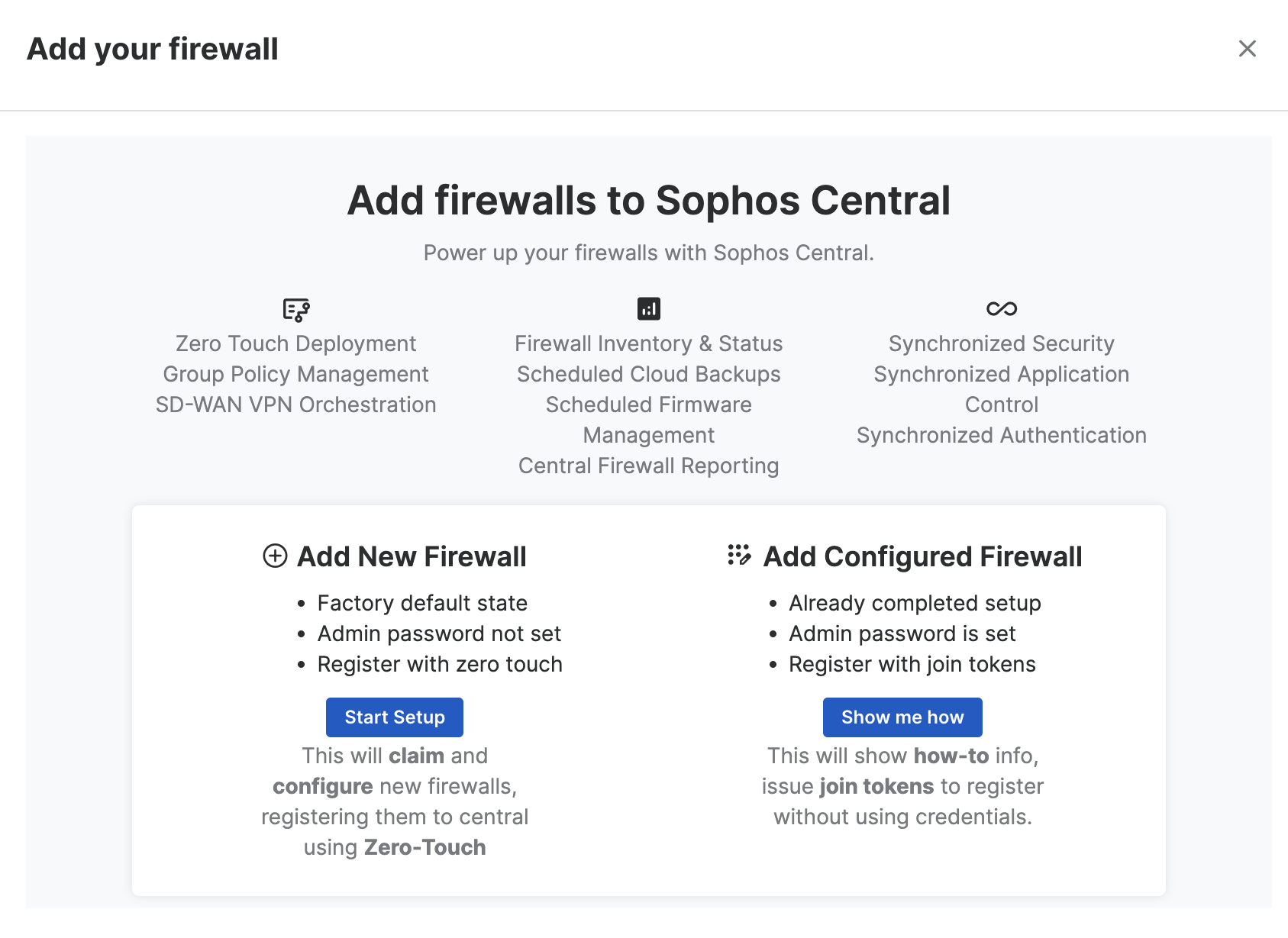
Sophos Central에 방화벽 추가 아래에서 설정 시작을 클릭합니다.
-
방화벽 추가에서 Sophos Firewall의 일련 번호를 입력하고 다음을 클릭합니다.
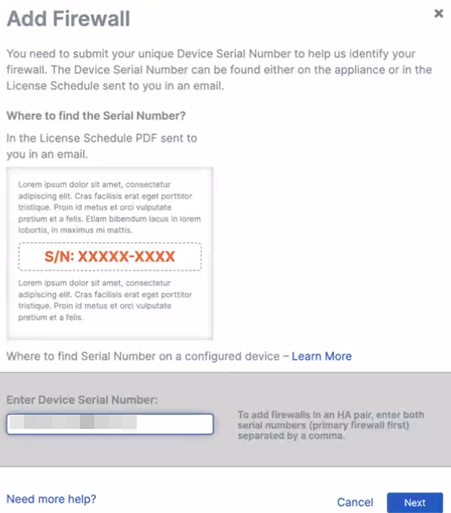
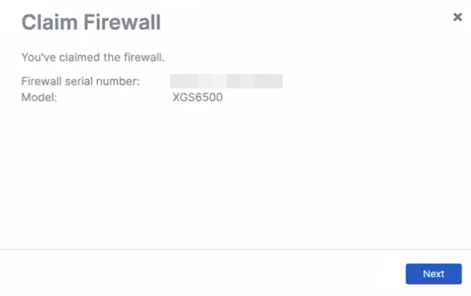
방화벽 요청이 표시됩니다. 방화벽의 일련 번호와 모델이 표시됩니다.
-
다음을 클릭합니다.
-
사용권 계약에 동의하고 계속을 클릭합니다.
- 방화벽의 이름과 시간대를 선택하고 계속을 클릭합니다.
- 라이선스가 있는 기능을 확인하고, 원할 경우 고객 경험 개선 프로그램을 선택한 후 계속을 클릭합니다.
- LAN 설정을 구성하고 원하는 경우 DHCP를 활성화하십시오. DHCP를 활성화하는 경우 DHCP 임대 범위를 입력해야 합니다.
- 옵션: WAN 설정을 구성하려면 인터넷 연결 편집을 클릭하고 적용을 클릭하십시오. 필요한 경우 이러한 설정을 취소하거나 재설정할 수 있습니다.
- 계속를 클릭합니다.
-
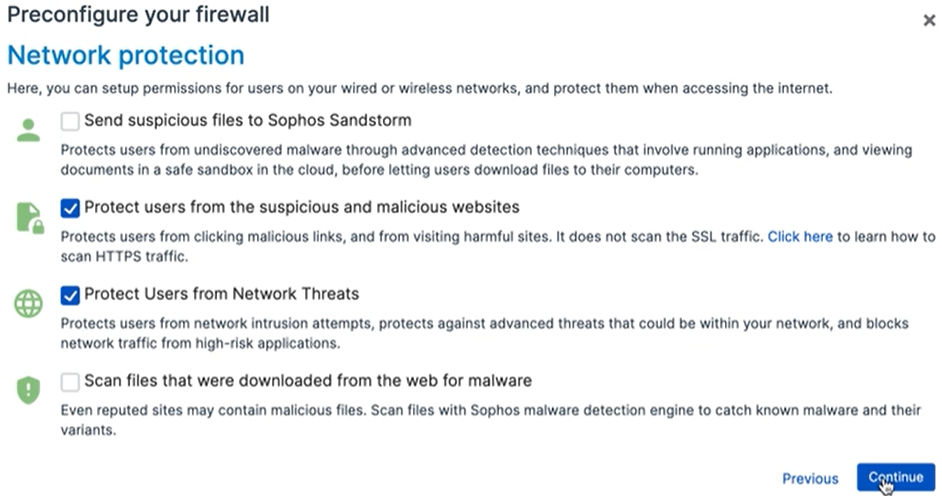
네트워크 보호 설정을 선택한 다음 계속을 클릭합니다.
-
구성 요약을 확인한 다음 마침을 클릭합니다.
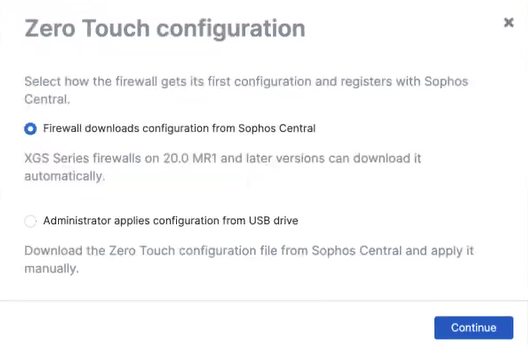
Zero Touch 구성 옵션이 표시됩니다.
-
Zero Touch 구성에서 방화벽이 Sophos Central에서 구성 다운로드를 선택합니다.
-
옵션: Central 관리 자동 승인에서 Central 관리 자동 승인을 선택하고 계속을 클릭합니다.
이 옵션을 선택하지 않으면 나중에 Sophos Central에서 방화벽을 수락할 수 있습니다.
-
방화벽 배포 단계에 대한 정보가 표시됩니다. 마침을 클릭합니다.
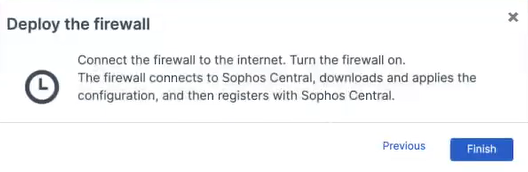
방화벽은 방화벽 관리 - 방화벽에서 확인할 수 있습니다. 상태는 배포 대기 중으로 표시됩니다.
Sophos Firewall에서 수행할 작업
방화벽 관리자는 다음을 수행해야 합니다.
-
방화벽을 배포할 사이트의 DHCP 지원 포트에서 방화벽을 인터넷에 연결한 다음 방화벽을 켭니다.
방화벽이 Sophos Central에 연결되고, 구성을 다운로드 및 적용한 다음 Sophos Central에 등록됩니다.
-
옵션: 브라우저에 웹 관리 콘솔 주소를 입력하고 포트 4444를 추가하여 Sophos Firewall 마법사에서 설정 진행 상황을 확인하십시오. 예:
172.16.16.16:4444Zero Touch 설정 창이 나타납니다.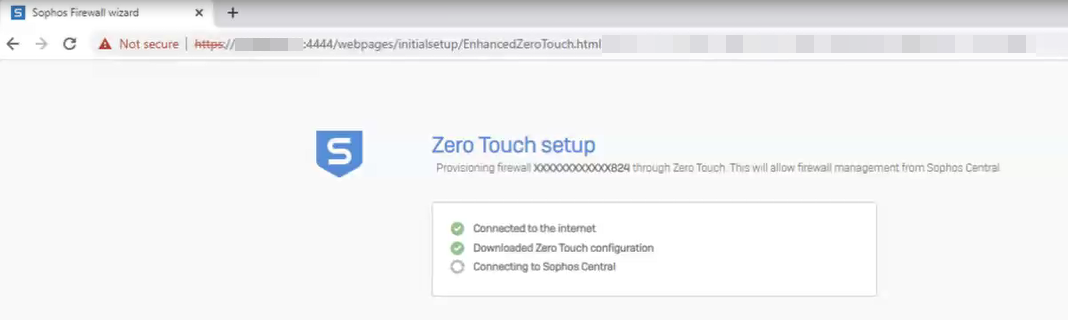
참고
방화벽이 Sophos Central 에 연결할 수 없는 경우 방화벽 관리자가 문제를 해결할 수 있습니다. Zero Touch FAQ를 참조하십시오.
Zero Touch 설정이 완료되면 방화벽 관리자에게 방화벽의 웹 관리 콘솔 로그인 페이지가 표시됩니다.
이제 방화벽을 그룹에 추가하고 Sophos Central을 통해 관리할 수 있습니다.
자동 승인을 선택하지 않은 경우 방화벽을 수락하십시오.
참고
Central 관리 자동 승인을 선택하신 경우, 이 부분을 건너뛰셔도 됩니다.
- Sophos Central에서, 나의 제품 > Firewall Management > 방화벽으로 이동합니다을 클릭합니다.
- 방화벽의 일련 번호를 검색합니다.
-
보류 중인 승인 아이콘
 을 클릭한 다음 서비스 수락을 클릭합니다.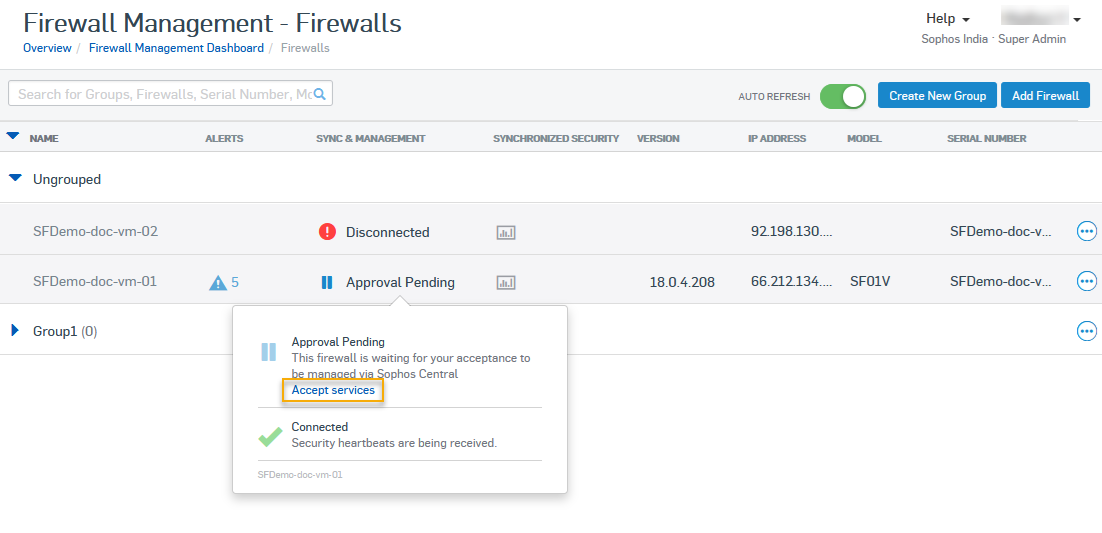
방화벽이 수락되면 나머지 설정이 적용됩니다. 이제 방화벽을 그룹에 추가하고 Sophos Central을 통해 관리할 수 있습니다.
관리자 암호를 설정하십시오.
참고
관리자 암호를 설정하지 않으면 인터넷 연결이 끊어지거나 Sophos Central과의 연결이 끊어지면 관리자가 방화벽에 액세스하는 데 문제가 발생할 수 있습니다.
-
Sophos Central에서, 나의 제품 > Firewall Management > 방화벽으로 이동합니다을 클릭합니다.
방화벽이 이제 연결되었음을 확인할 수 있습니다.
-
방화벽의 이름을 클릭합니다.
방화벽의 웹 관리 콘솔에 연결되었습니다.
방화벽 관리자 암호 설정이 나타납니다.
-
암호 설정을 클릭하세요.
- 관리자 페이지로 이동합니다. 아래로 스크롤하여 기본 관리자 암호 설정을 찾으세요.
- 암호를 입력하고 확인한 후 적용을 클릭한 다음 확인을 클릭하여 확인합니다.
-
화면 왼쪽 상단에서 백-방화벽 관리를 클릭하세요.
Sophos Central 방화벽 관리로 다시 리디렉션됩니다.
방화벽에 로그인하십시오
방화벽 관리자는 다음을 수행해야 합니다.
- 브라우저에 웹 관리 콘솔 주소를 입력하고 포트 4444를 입력합니다. 예:
172.16.16.16:4444 - 설정한 암호를 사용하여 웹 관리 콘솔에 로그인하십시오.
-
시스템 섹션에서 Sophos Central로 이동합니다.
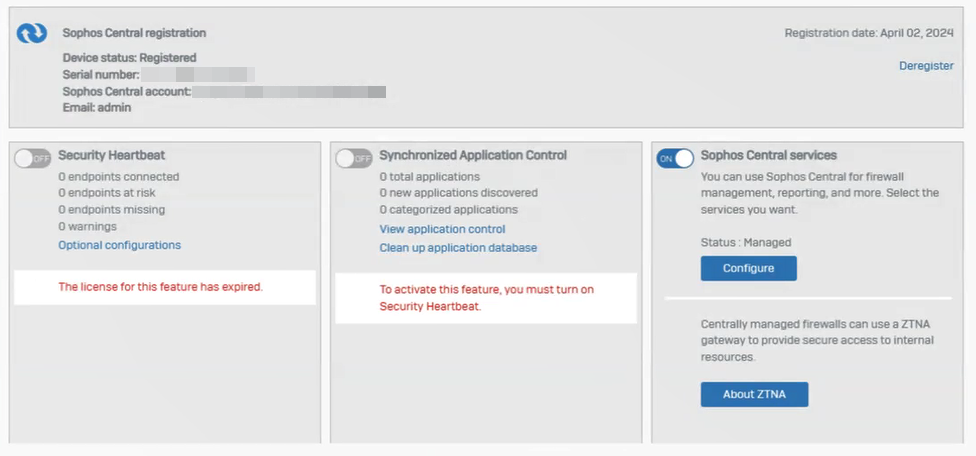
Sophos Central 등록에서 장치 상태는 등록됨입니다.
Sophos Central 서비스에서 상태는 관리됨입니다.
Zero Touch 건너뛰기
Zero Touch 프로세스를 사용하여 방화벽이 Sophos Central 계정에 연결되지 않도록 방지할 수 있습니다.
이렇게 하려면, 다음 과정을 수행하십시오.
- 컴퓨터에
skip_tzt라는 파일을 만들고 USB 스틱에 복사합니다. -
USB 메모리를 방화벽에 연결하고, 방화벽을 인터넷에 연결한 다음, 방화벽을 켜십시오.
방화벽이 Zero Touch 프로세스를 건너뛰며, 방화벽의 설정 도우미를 통해 웹 콘솔에서 방화벽을 설정할 수 있습니다.