USB 스틱을 사용하여 Zero Touch 으로 방화벽을 추가하세요.
USB 스틱을 사용하여 Sophos Firewall Zero Touch 으로 배포할 수 있습니다.
Zero Touch를 사용하면 구성 파일에서 모든 방화벽 설정을 지정할 수 있습니다. 그런 다음 해당 파일을 다른 관리자(예: 지점)에게 보내면 관리자는 추가 설정을 입력하지 않고도 이 파일을 사용하여 방화벽을 배포할 수 있습니다.
요구 사항
SG, XG 및 XGS 방화벽 장치에서는 USB 스틱을 사용한 Zero Touch 구성이 가능합니다.
방화벽에서는 방화벽 관리자가 인터넷 연결에 사용하는 WAN 포트에 방화벽 DHCP가 활성화되어 있어야 합니다. 새 Sophos 방화벽에는 기본적으로 WAN Port2에 DHCP가 활성화되어 있습니다.
방화벽을 여러 개 추가하는 경우 캐시 문제가 발생하여 프로세스가 작동하지 않을 수 있습니다. 이를 방지하려면 각 방화벽을 연결할 때 별도의 개인 검색 탭을 사용하십시오.
Sophos Central에서 수행할 작업
Zero Touch 으로 방화벽을 추가하려면 다음 단계를 따르십시오.
- 나의 제품 > Firewall Management > 방화벽으로 이동합니다.
- 방화벽 추가를 클릭하세요.
-
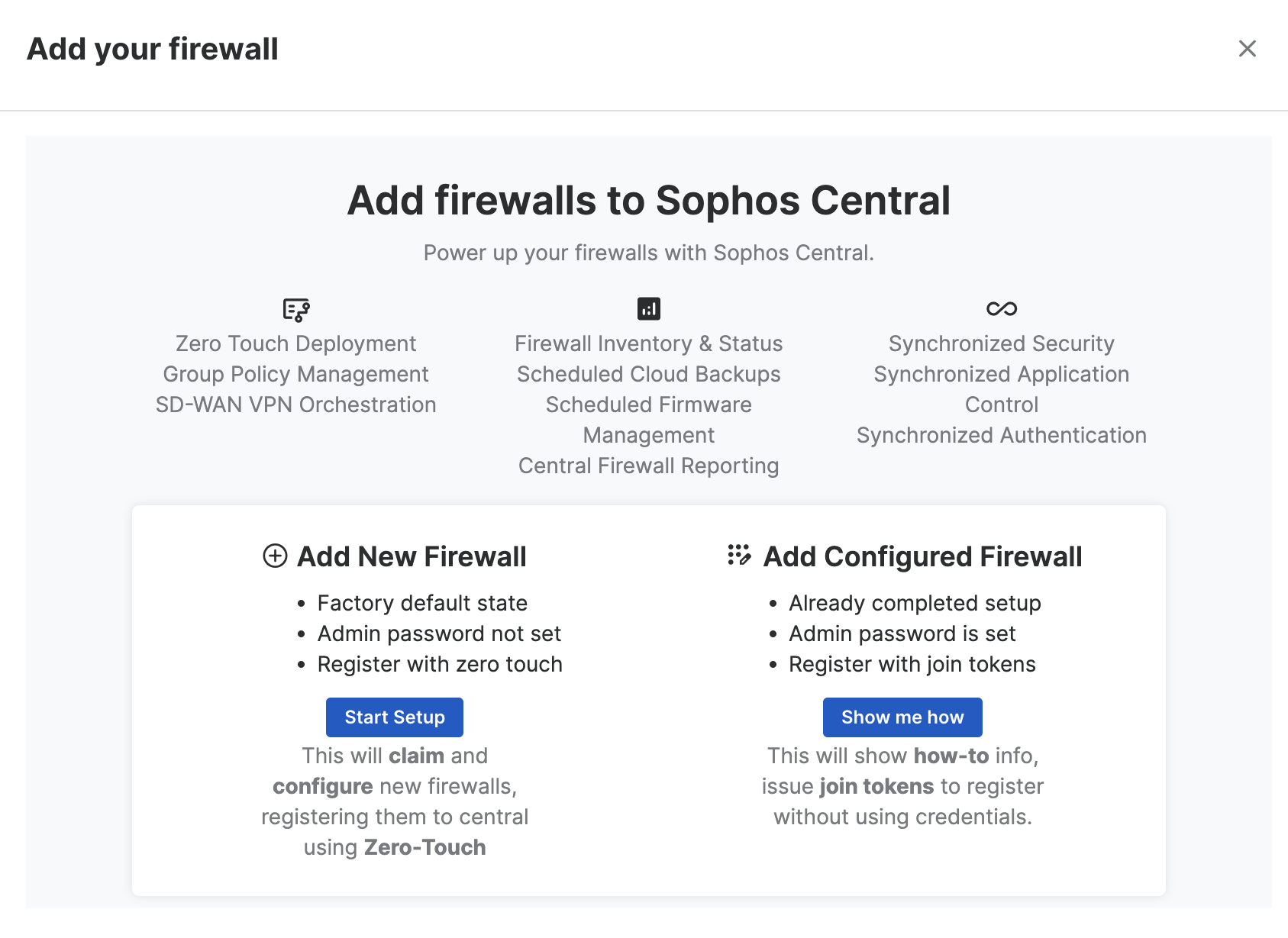
Sophos Central에 방화벽 추가 아래에서 설정 시작을 클릭합니다.
-
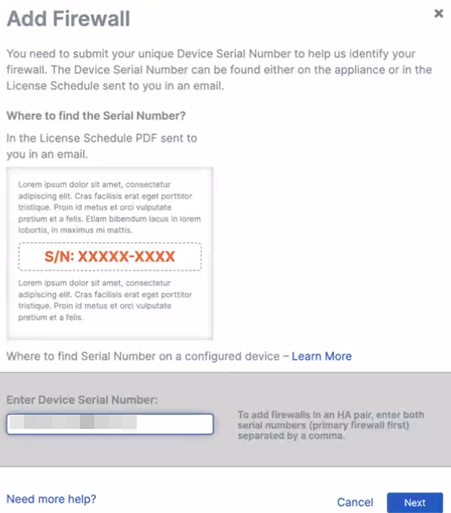
방화벽 추가에서 Sophos Firewall의 일련 번호를 입력하고 다음을 클릭합니다.
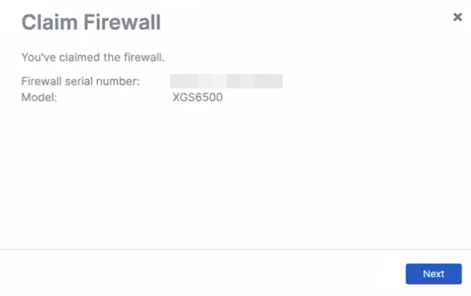
방화벽 요청이 표시됩니다. 방화벽의 일련번호와 모델명이 표시됩니다.
-
다음을 클릭합니다.
-
사용권 계약에 동의하고 계속을 클릭합니다.
- 방화벽의 이름과 시간대를 선택하고 계속을 클릭합니다.
- 라이선스가 있는 기능을 확인하고, 원할 경우 고객 경험 개선 프로그램을 선택한 후 계속을 클릭합니다.
- LAN 설정을 구성하고 원하는 경우 DHCP를 활성화하십시오. DHCP를 활성화하는 경우 DHCP 임대 범위를 입력해야 합니다.
- 옵션: WAN 설정을 구성하려면 인터넷 연결 편집을 클릭하고 적용을 클릭하십시오. 필요에 따라 이러한 설정을 취소하거나 재설정할 수 있습니다.
- 계속를 클릭합니다.
-
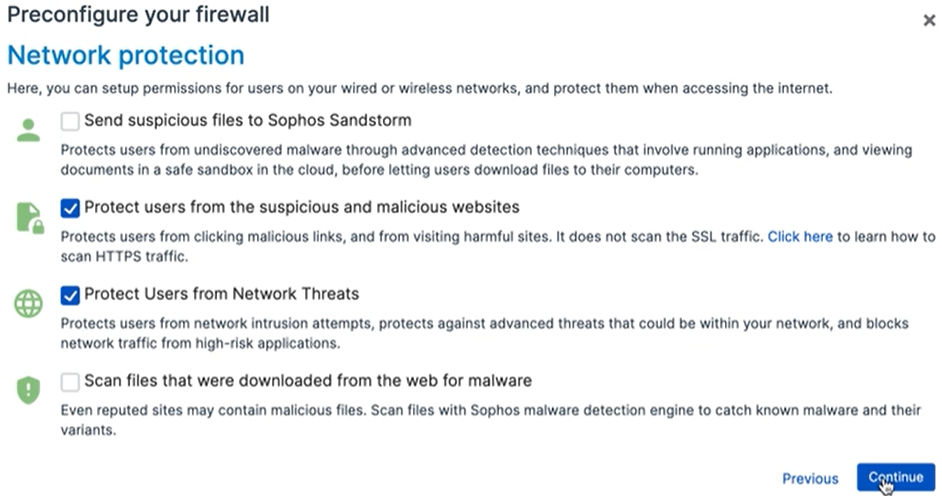
네트워크 보호 설정을 선택한 다음 계속을 클릭합니다.
-
구성 요약을 확인한 다음 마침을 클릭합니다.
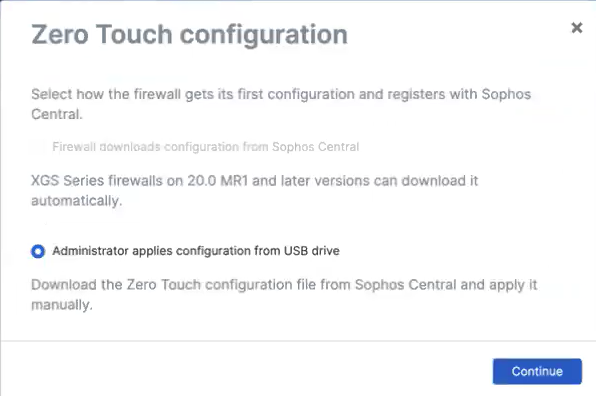
Zero Touch 구성 옵션이 표시됩니다.
-
Zero Touch 구성에서 관리자가 USB 드라이브에서 구성 적용 선택합니다.
-
옵션: Central 관리 자동 승인에서 Central 관리 자동 승인을 선택하고 계속을 클릭합니다.
이 옵션을 선택하지 않으면 나중에 Sophos Central에서 방화벽을 승인할 수 있습니다.
-
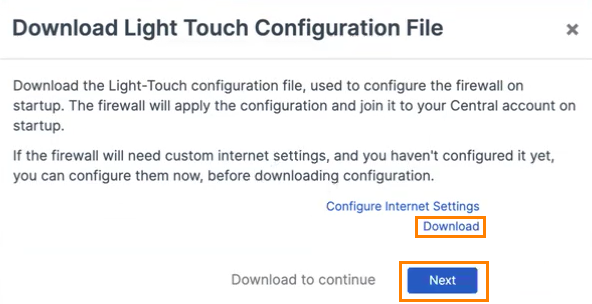
다운로드를 클릭하여 간편 구성 파일 다운로드한 다음 다음을 클릭하십시오.
-
간편 구성 파일 USB 스틱에 복사하세요.
Sophos Firewall에서 수행할 작업
방화벽을 배포해야 하는 사이트에서 로컬 관리자는 다음 작업을 수행해야 합니다.
- 방화벽을 인터넷에 연결합니다.
-
USB 스틱을 방화벽 장치에 연결하고 전원을 켭니다.
방화벽은 Zero Touch 구성 파일을 감지하고 인터넷 설정(있는 경우)을 허용합니다.
자동 승인을 선택하지 않았다면 방화벽을 수락하세요.
참고
Central 관리 자동 승인을 선택하신 경우, 이 부분을 건너뛰셔도 됩니다.
- Sophos Central에서, 나의 제품 > Firewall Management > 방화벽으로 이동합니다을 클릭합니다.
- 방화벽의 일련 번호를 검색합니다.
-
보류 중인 승인 아이콘
 을 클릭한 다음 서비스 수락을 클릭합니다.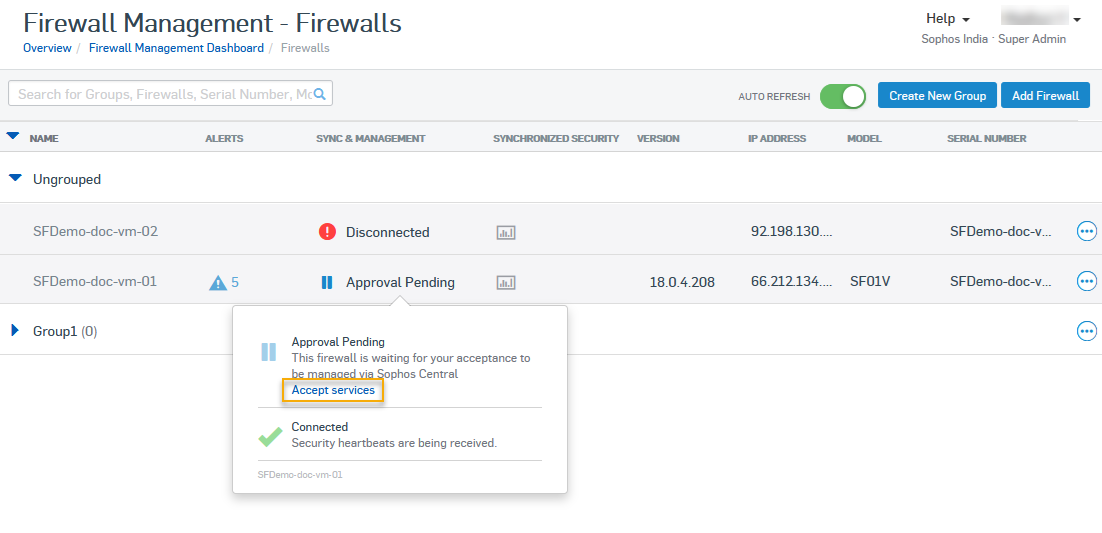
방화벽이 수락되면 나머지 설정이 적용됩니다. 이제 방화벽을 그룹에 추가하고 Sophos Central을 통해 관리할 수 있습니다.
관리자 비밀번호를 설정하세요
참고
관리자 암호를 설정하지 않으면 인터넷 연결이 끊어지거나 Sophos Central과의 연결이 끊어지면 관리자가 방화벽에 액세스하는 데 문제가 발생할 수 있습니다.
-
Sophos Central에서, 나의 제품 > Firewall Management > 방화벽으로 이동합니다을 클릭합니다.
이제 방화벽이 연결되었습니다.
-
방화벽의 이름을 클릭합니다.
방화벽의 웹 관리 콘솔에 접속하게 됩니다.
-
관리자 페이지로 이동하세요. 아래로 스크롤하여 기본 관리자 암호 설정을 찾으세요.
- 암호를 입력하고 확인한 후 적용을 클릭한 다음 확인을 클릭하여 확인합니다.
-
화면 왼쪽 상단에서 백-방화벽 관리를 클릭하세요.
Sophos Central 방화벽 관리 페이지로 돌아갑니다.
방화벽에 로그인하세요
방화벽 관리자는 다음과 같이 해야 합니다.
- 브라우저에 웹 관리 콘솔 주소를 입력하고 포트 4444를 입력합니다. 예:
172.16.16.16:4444 - 설정한 비밀번호를 사용하여 웹 관리 콘솔에 로그인하십시오.
-
시스템 섹션에서 Sophos Central로 이동합니다.
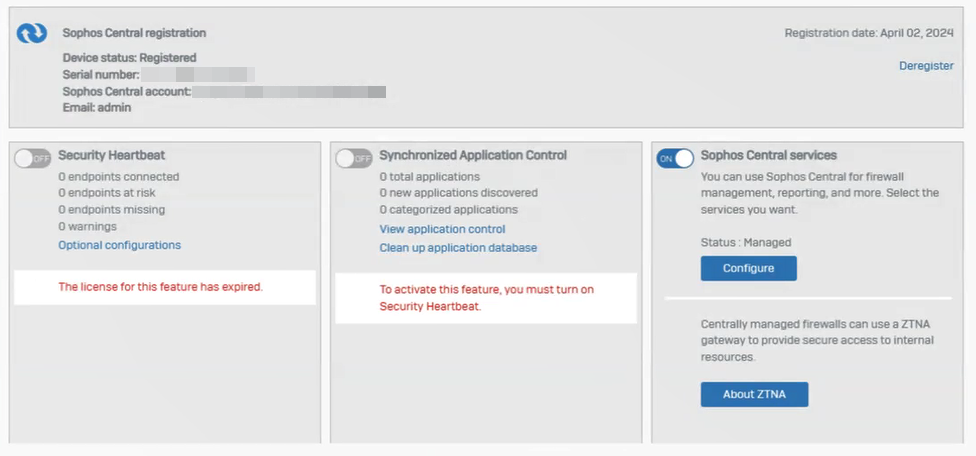
Sophos Central 등록에서 장치 상태는 등록됨입니다.
Sophos Central 서비스에서 상태는 관리됨입니다.