방화벽 그룹
Sophos Central에서 방화벽 그룹을 생성하고 관리할 수 있습니다.
그룹 만들기
방화벽을 그룹에 추가하고 그룹 정책 사용하여 모든 방화벽을 동시에 구성할 수 있습니다.
그룹을 만들려면 Sophos Central의 관리자 또는 슈퍼 관리자여야 합니다.
- 나의 제품 > Firewall Management > 방화벽으로 이동합니다.
- 새 그룹 만들기를 클릭합니다.
-
그룹의 초기 구성 옵션을 선택합니다. Sophos 기본값 사용을 선택하여 새 구성을 만들거나 기존 구성 가져오기를 선택하여 기존 방화벽에서 구성을 가져옵니다.
나중에 구성을 사용자 지정할 수 있습니다.
참고
기존 방화벽 구성을 Sophos Central 로 가져올 때 방화벽 규칙에서 지원되지 않는 사용자 유형을 참조하는 경우 그룹 생성이 실패할 수 있습니다.
지원되지 않는 사용자 유형은 다음과 같습니다.
- AD 사용자
- Sophos Live 사용자
- L2TP 사용자
- PPTP 사용자
방화벽 사용자 유형에 대한 자세한 내용은 Sophos Firewall 참조하십시오. 사용자.
-
그룹 이름을 입력합니다.
-
방화벽을 그룹에 할당합니다.
그룹을 생성할 때 방화벽을 할당할 필요는 없습니다. 빈 그룹을 만들고 정책을 편집한 다음 해당 그룹에 방화벽을 할당할 수 있습니다. 그룹 정책은 그룹에 할당할 때마다 방화벽에 적용됩니다. 이후 방화벽 구성이 그룹 정책과 동기화됩니다.
-
저장을 클릭합니다.
그룹 정책 생성 및 편집
그룹 내의 모든 방화벽에 적용될 정책을 생성하고 편집할 수 있습니다.
Sophos Central을 통해 방화벽에 액세스하려면 Sophos Central에서 관리자 또는 슈퍼 관리자 권한이 있어야 합니다.
정책을 생성하고 편집하려면 다음 단계를 따르십시오.
- 정책 생성하거나 편집하려는 그룹의 오른쪽에 있는 점 세 개 버튼(…)을 클릭합니다.
-
정책 관리를 선택합니다.
이렇게 하면 방화벽 그룹 웹 관리 콘솔의 규칙 및 정책 페이지로 이동합니다.
-
이제 정책을 생성하고 편집할 수 있습니다.
정책이 방화벽 영역 또는 인터페이스를 참조하는 경우 동적 영역 또는 인터페이스를 만들어야 할 수 있습니다.
참고
방화벽을 그룹에서 제거하더라도 생성한 정책은 방화벽에 그대로 유지됩니다.
-
Sophos Central로 돌아가려면 대시보드 또는 (왼쪽 메뉴의) 개요로 돌아가기를 클릭합니다.
Sophos Central에서, 나의 제품 > Firewall Management > 작업 대기열을 클릭합니다. 정책이 방화벽에 적용되었는지 여부를 확인할 수 있습니다.
경고
방화벽 또는 NAT 규칙을 추가할 때 맨 위 및 맨 아래 설정은 방화벽에서 로컬로 작성된 규칙이 아니라 Sophos Central 내의 규칙 순서에만 적용됩니다. Sophos Central에서 푸시된 모든 규칙은 방화벽의 규칙 목록 맨 위에 삽입됩니다. Sophos Central에서 방화벽을 관리할 때 예기치 않은 방화벽 동작을 방지하려면 Sophos Central에서 모든 규칙을 생성하여 푸시하는 것이 좋습니다.
하위 그룹 생성
그룹 내에 하위 그룹을 생성할 수 있습니다. 이렇게 하면 각 하위 그룹에 대해 그룹 정책을 다르게 편집할 수 있습니다.
예를 들어 "Boston", "London" 및 "Hyderabad"라는 하위 그룹을 포함하는 "Acme Corporation"이라는 그룹이 있는 경우 Acme Corporation에 대해 생성된 정책은 모든 하위 그룹의 모든 방화벽에 자동으로 적용됩니다. 그러나 Boston에 대한 정책을 편집하는 경우 변경 사항은 London 및 Hyderabad 하위 그룹의 방화벽이 아닌 Boston 하위 그룹의 방화벽에만 적용됩니다.
하위 그룹을 만들려면 다음과 같이 하십시오.
- 하위 그룹을 생성하고자 하는 그룹의 오른쪽에 있는 줄임표 버튼(…)을 클릭합니다.
- 하위 그룹 추가를 선택합니다.
- 하위 그룹 이름을 입력합니다.
-
방화벽을 하위 그룹에 할당합니다.
하위 그룹을 생성할 때 방화벽을 할당할 필요는 없습니다. 빈 하위 그룹을 만들고 정책을 편집한 다음 해당 하위 그룹에 방화벽을 할당할 수 있습니다. 그룹 정책은 그룹에 할당할 때마다 방화벽에 적용됩니다. 이후 방화벽 구성이 하위 그룹 정책과 동기화됩니다.
-
저장을 클릭합니다.
하위 그룹 정책별 개체 및 설정 상속
개체는 일반적으로 추가 및 삭제 버튼이 있는 그룹 정책 편집기의 페이지입니다. 이에 대한 예로는 방화벽 규칙, NAT 규칙, FQDN 호스트 및 IP 호스트가 있습니다.
하위 그룹 정책은 상위 그룹에 대해 만든 개체를 변경할 수 없습니다. 예를 들어, Acme Corporation 정책에 대한 사용자 지정 FQDN Host 개체를 만듭니다. Boston, London 및 Hyderabad 정책은 개체의 읽기 전용 복사본을 상속하며, 이 복사본은 이러한 정책에서 흐리게 표시됩니다. 그러나 하위 그룹 정책은 상위 개체를 템플릿으로 사용하여 자체 규칙을 생성할 수 있습니다. 하위 그룹 정책은 자체 개체를 생성할 수도 있습니다. 이러한 개체는 해당 하위 그룹 정책 및 이러한 그룹의 하위 그룹의 정책에서만 볼 수 있습니다.
상위 그룹 정책에서 개체를 제거하려고 하면 하위 그룹 정책에서 해당 개체가 사용되지 않는 경우 해당 개체가 자동으로 제거됩니다. 그러나 개체가 사용되는 경우 제거되지 않고, 개체가 사용되는 하위 그룹 및 규칙에 대한 정보가 표시됩니다.
설정은 일반적으로 적용 버튼이 있는 그룹 정책 편집기의 페이지입니다. 설정을 삭제할 수는 없고, 구성하거나 켜거나 끌 수만 있습니다. 설정의 예로는 고급 위협 설정이 있습니다.
최상위 그룹 정책에서만 설정을 구성할 수 있습니다. 하위 그룹 정책에서는 설정을 구성할 수 없습니다. 최상위 그룹 정책에 설정이 적용되면 모든 하위 그룹 정책에도 자동으로 적용됩니다.
그룹에 방화벽을 할당하고 전체 동기화를 건너뛰세요.
방화벽을 그룹에 추가하고 Sophos Central과의 동기화를 건너뛸 수 있습니다. 이 작업은 독립형 방화벽과 고가용성(HA) 쌍에 속한 방화벽 모두에 대해 수행할 수 있습니다.
이렇게 하려면, 다음 과정을 수행하십시오.
- 나의 제품 > Firewall Management > 방화벽으로 이동합니다.
- 목록에서 방화벽 그룹을 찾고, 가장 오른쪽 열에서 점 세 개를 클릭한 다음, 그룹 편집을 클릭합니다.
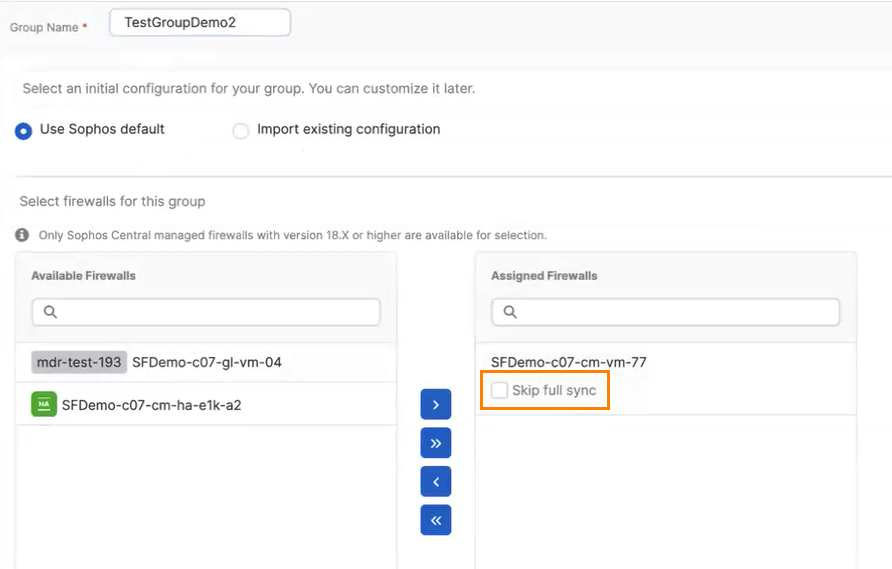
- 사용 가능한 방화벽에서 그룹에 추가할 방화벽을 클릭한 다음 화살표를 클릭하여 할당된 방화벽으로 이동합니다.
-
전체 동기화 건너뛰기를 선택하세요.
참고
전체 동기화를 건너뛰면 Sophos Central 과 방화벽 간에 구성 불일치가 발생할 수 있습니다. 해당 방화벽은 그룹 내 다른 방화벽과 동기화되지 않으므로 Sophos Central 기존 구성을 방화벽으로 푸시하지 않습니다.
-
저장을 클릭합니다.
-
방화벽 목록에서 그룹 이름 옆에 있는 화살표를 클릭하면 해당 방화벽을 볼 수 있습니다. 방화벽이 연결됨으로 표시됩니다.
방화벽 그룹에 대한 설정을 즉시 구성하고 적용할 수 있습니다. 새 설정은 해당 그룹의 모든 방화벽에 적용됩니다.
완전한 동기화를 강제로 수행하려면 다음과 같이 하십시오.
- 나의 제품 > Firewall Management > 방화벽으로 이동합니다.
-
방화벽 목록에서 그룹 이름 옆에 있는 화살표를 클릭하면 해당 방화벽을 볼 수 있습니다.
동기화 및 관리 메뉴에서 방화벽 상태를 확인할 수 있습니다.
-
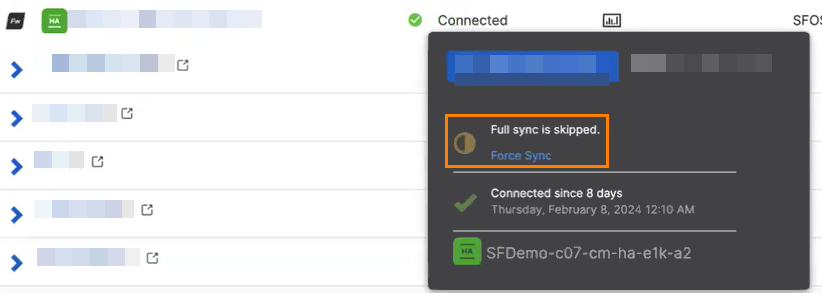
방화벽 상태를 클릭하세요. 이 경우에는 연결됨 이 됩니다.
-
강제 동기화를 클릭하세요.
참고
HA 쌍에서 수동 방화벽의 경우 강제 동기화 링크가 표시되지 않습니다. HA 쌍을 업데이트하려면 활성 방화벽에서 전체 동기화를 강제로 수행해야 합니다.
방화벽은 Sophos Central 과 동기화되므로 모든 그룹 구성을 상속받게 됩니다.