방화벽용 펌웨어 업그레이드
반복 펌웨어 업그레이드를 예약하고, 예약된 업그레이드를 편집하며, 펌웨어를 즉시 업그레이드할 수 있습니다.
고가용성 방화벽 쌍의 경우, Sophos Central은 기본 장치에 대한 업그레이드를 예약합니다. 보조 장치는 기존 고가용성 업그레이드 프로세스의 일부로 자동으로 업그레이드됩니다.
참고
-
릴리스 프로세스의 \"모두에게 사용 가능(Available to all)\" 단계에 도달한 펌웨어만 Sophos Central에서 업그레이드할 수 있습니다. 방화벽 펌웨어 릴리스 프로세스 및 일정을 참조하십시오.
-
업데이트 프로세스 중에 방화벽 구성을 마이그레이션하는 데 문제가 있는 경우 펌웨어 버전이 자동으로 롤백됩니다. Sophos Firewall: 자동 펌웨어 롤백 을 참조하십시오.
반복 펌웨어 업그레이드 일정 생성
Sophos Central에서 반복 펌웨어 업그레이드 일정을 생성하여 적격 펌웨어를 사용할 수 있게 되면 방화벽을 자동으로 업그레이드할 수 있습니다. 이를 통해 각 업그레이드를 수동으로 예약하는 대신 정기적인 유지보수 기간을 정의할 수 있습니다. 펌웨어 업그레이드는 모든 방화벽에 적용됩니다.
방화벽은 해당 시간대를 기준으로 업데이트됩니다. 업그레이드는 각 방화벽에서 예약된 시간에 시작됩니다.
반복 펌웨어 업그레이드 일정을 생성하려면 다음을 수행하십시오.
- 나의 제품 > Firewall Management로 이동한 다음 방화벽을 클릭합니다.
- 반복 펌웨어 업그레이드를 클릭합니다.
-
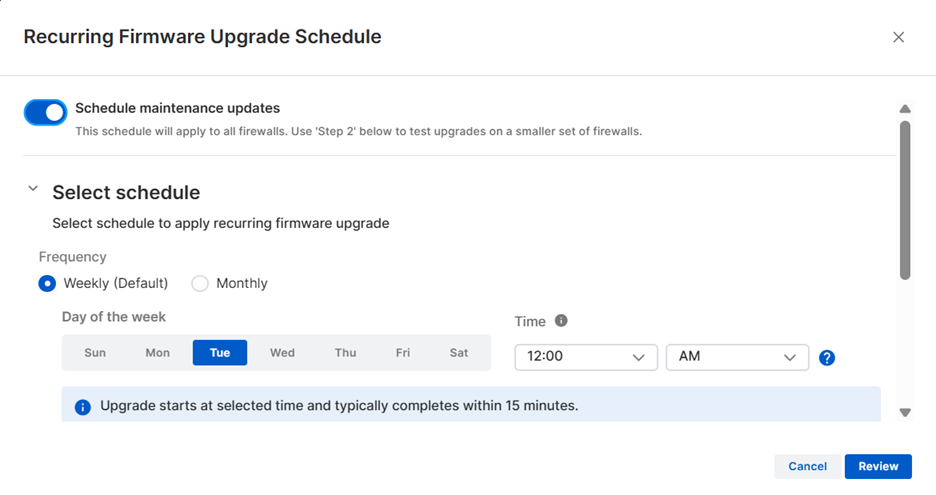
유지보수 업데이트 예약을 켭니다.
이 일정은 유지보수 업그레이드에만 적용됩니다. 주요 버전도 포함할 수 있습니다. 주요 펌웨어 버전을 참조하십시오.
이 일정은 모든 방화벽에 적용됩니다. 업그레이드를 다른 방화벽에 배포하기 전에 스테이징할 방화벽을 선택할 수 있습니다. 스테이징 방화벽을 참조하십시오.
-
매주(기본값) 또는 매월을 선택하십시오.
- 매주(기본값)의 경우, 업그레이드가 발생할 요일과 시간을 선택하십시오.
- 매월의 경우, 다음 옵션에서 해당 월의 주를 선택하십시오: 첫째, 둘째, 셋째, 넷째 또는 마지막. 그런 다음 업그레이드가 발생할 요일과 시간을 선택하십시오.
- 검토를 클릭하여 설정을 검토하십시오. 변경하려는 설정을 편집할 수 있습니다.
-
확인을 클릭합니다.
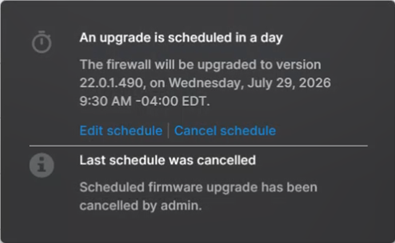
일정을 확인한 후 개별 방화벽에 대한 예약된 업그레이드 정보를 볼 수 있습니다. 방화벽 옆에 있는 예약됨 아이콘
 을 클릭하십시오.
아래 이미지는 다음 날로 업그레이드가 예약된 방화벽을 보여줍니다.
참고
업그레이드는 선택한 시간에 시작되며 일반적으로 15분 이내에 완료됩니다.
스테이징 방화벽
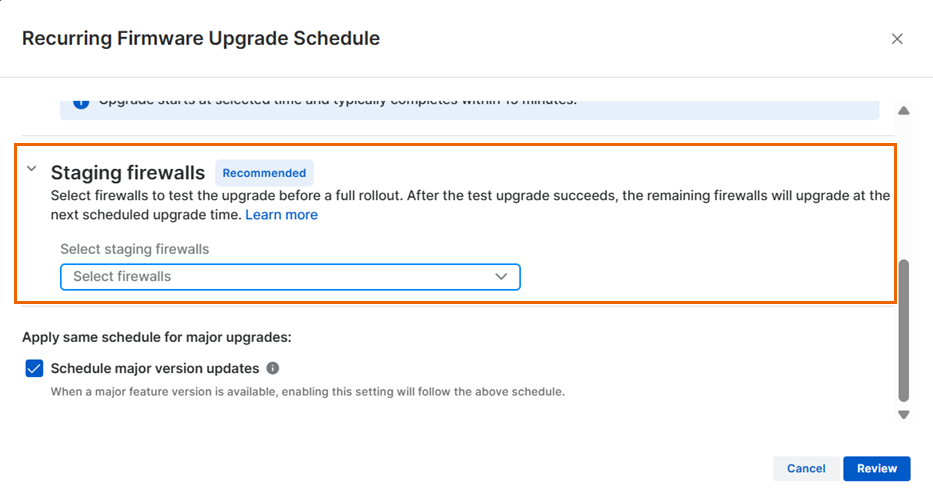
다른 방화벽에 배포하기 전에 스테이징 방화벽을 선택하여 업그레이드를 테스트하는 것이 좋습니다. 스테이징 방화벽이 가장 먼저 업그레이드를 받습니다. 업그레이드가 성공하면 나머지 방화벽이 일정에 따라 업그레이드됩니다. 업그레이드가 실패하면 롤아웃이 중단되고 방화벽이 이전 펌웨어 버전으로 되돌아갑니다. 일정을 다시 시작하기 전에 모든 문제를 해결해야 합니다.
스테이징 방화벽을 선택하지 않으면 대상이 되는 모든 방화벽이 일정에 따라 업그레이드됩니다. 스테이징 없이 업그레이드하면 문제가 발생할 경우 서비스 중단, 트래픽 손실 또는 롤백 지연이 발생할 수 있습니다.
스테이징 방화벽 아래에서 드롭다운 목록을 통해 방화벽을 선택하십시오. 여러 개의 방화벽을 선택할 수 있습니다.
주요 펌웨어 버전
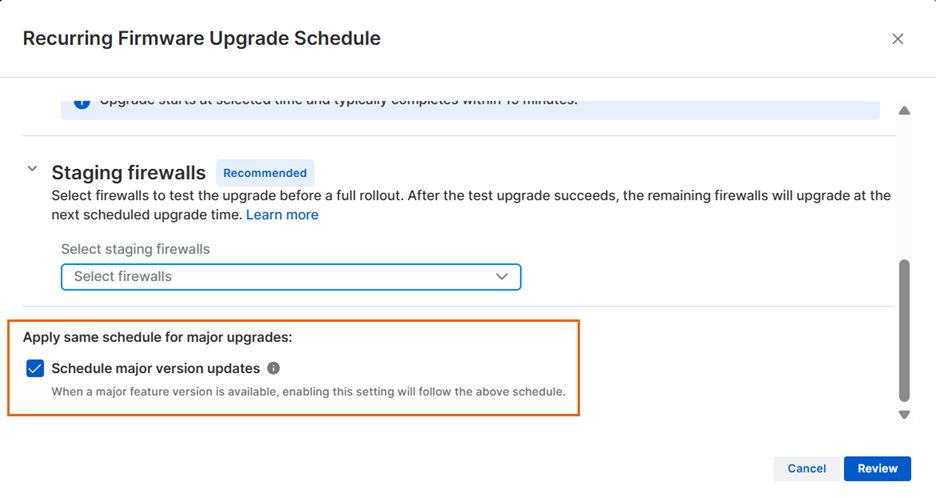
주요 버전에는 중요한 새로운 기능과 아키텍처 변경 사항이 포함되어 있으며 일상적인 유지 관리 업데이트와 별도로 릴리스됩니다.
주요 버전 업데이트 예약을 켜서 동일한 일정을 적격한 주요 펌웨어 업그레이드에 적용합니다. 유지 관리 및 주요 버전 업그레이드에는 동일한 일정 및 스테이징 프로세스가 사용됩니다.
개별 방화벽에 대한 업그레이드 관리
일정을 설정하지 않은 경우 개별 방화벽에 대한 업그레이드를 예약할 수 있습니다. 일정을 설정한 후에는 다른 방화벽에 대한 반복 일정을 변경하지 않고도 개별 방화벽에 대해 예약된 업그레이드를 재정의하고 건너뛸 수 있습니다. 스테이징에서 방화벽을 제거할 수도 있습니다.
업그레이드 예약
펌웨어 업데이트가 있는 경우 방화벽 옆에 파란색 화살표 아이콘  이 표시됩니다.
참고
반복적인 펌웨어 업그레이드 일정을 만들기 전에는 개별 방화벽에 대한 업그레이드만 예약할 수 있습니다. 일정을 만든 후에는 개별 방화벽에 대해 일정을 재정의하거나 펌웨어 업그레이드 발생을 건너뛸 수 있습니다.
방화벽을 업그레이드하려면 다음과 같이 하십시오.
-
아이콘을 클릭한 다음 업그레이드 예약을 클릭합니다.
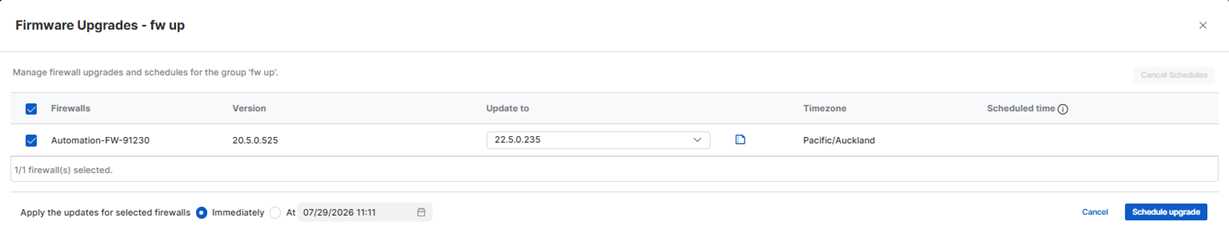
펌웨어 업그레이드 화면이 열립니다.
-
펌웨어 버전을 선택합니다.
- 즉시 또는 지정 시간을 선택합니다.
-
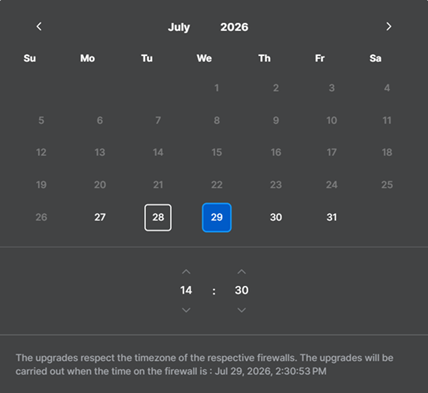
지정 시간을 선택한 경우 달력
 아이콘을 클릭한 다음 날짜와 시간을 선택합니다.
 .
. -
업그레이드 예약을 클릭합니다.
예약된 업그레이드 {#override-schedule} 재정의
개별 방화벽에 대한 예약된 업그레이드를 재정의하려면 다음과 같이 하세요:
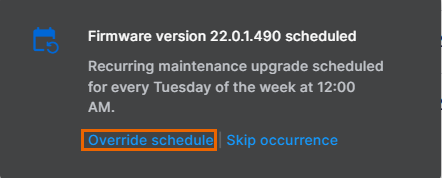
- 일정 아이콘을 클릭하세요.
-
일정 재정의를 클릭하세요.
 .
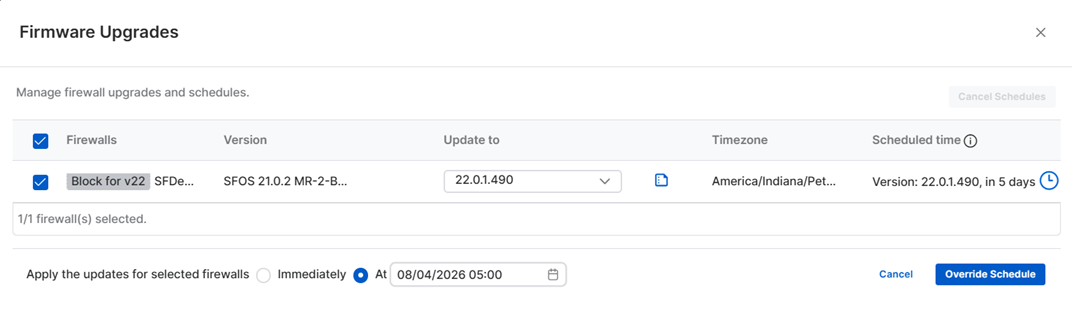
.펌웨어 업그레이드 화면이 열립니다.
-
펌웨어 버전을 선택합니다.
- 즉시 또는 지정 시간을 선택합니다.
-
지정 시간을 선택한 경우 달력
아이콘을 클릭한 다음 날짜와 시간을 선택합니다.. -
일정 재정의를 클릭하세요.
펌웨어 업그레이드 화면에서 다음 작업을 수행할 수도 있습니다:
- 릴리스 정보
 아이콘을 클릭하여 선택한 펌웨어 버전에 대한 정보를 확인하세요.
 - 시계
 아이콘 위로 마우스를 가져가면 날짜, 시간, 방화벽의 현지 시간을 포함한 현재 일정 세부 정보를 볼 수 있습니다.
펌웨어 업그레이드 발생 항목 건너뛰기
펌웨어 업그레이드를 건너뛰려면 다음과 같이 하세요:
- 일정 아이콘을 클릭하세요.
-
발생 항목 건너뛰기를 클릭하세요.
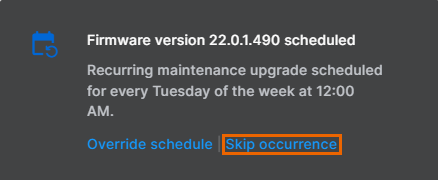
이 작업은 방화벽에 대해 예약된 다음 펌웨어 업그레이드를 건너뜁니다. 업그레이드는 반복 일정의 다음 발생 항목으로 다시 예약됩니다. 예를 들어, 업그레이드가 매주 금요일로 예약되어 있고 발생 항목을 건너뛰면, 업그레이드는 다음 주 금요일로 다시 예약됩니다.
스테이징에서 방화벽 제거
- 일정 아이콘을 클릭하세요.
-
업그레이드 스테이징에서 제거를 클릭하세요.
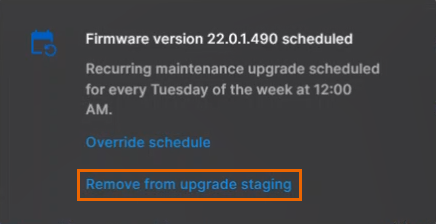
반복 펌웨어 업그레이드 일정 화면이 나타납니다.
-
스테이징 방화벽 아래에서 드롭다운 목록에서 방화벽 선택을 취소하세요.
- 검토를 클릭하세요.
- 확인을 클릭합니다.