Managed Risk 자격 증명
Managed Risk 인증 스캔은 인증되지 않은 스캔이 놓칠 수 있는 내부 네트워크의 취약점을 식별할 수 있습니다.
이 페이지에서는 인증 스캔에 필요한 자격 증명을 생성하고 관리하는 방법을 설명합니다.
시작하기 전
자격 증명을 추가하기 전에 인증 스캔을 허용하도록 시스템을 구성했는지 확인하십시오. 아래 섹션의 링크를 사용하여 각 운영 체제에 대한 자세한 구성 요구 사항을 확인하십시오.
Windows
Windows 요구 사항은 Tenable: Credentialed Checks on Windows를 참조하십시오.
다음 모범 사례를 따르십시오:
-
스캔을 위한 전용 로컬 관리자 계정을 생성하십시오. 일반 Windows 시스템을 스캔할 때는 Domain Admins가 아닌 Local Admins 그룹의 계정을 사용하십시오. 이는 잠재적인 자격 증명 노출을 제한합니다.
-
적절하게 보호된 Domain Admin 자격 증명을 사용하여 도메인 컨트롤러 전용 스캔을 별도로 생성하십시오. 이는 이러한 강력한 자격 증명이 다른 곳에서 사용되는 것을 방지합니다.
이러한 자격 증명과 관련된 Active Directory 정책 설정 강화에 대한 지침은 Additional Tenable Guidance를 참조하십시오.
macOS
macOS 요구 사항은 Tenable: Credentialed Checks on macOS를 참조하십시오.
Linux
Linux 요구 사항은 Tenable: Credentialed Checks on Linux를 참조하십시오.
자격 증명을 추가하세요
자격 증명을 추가하려면 다음과 같이 하십시오.
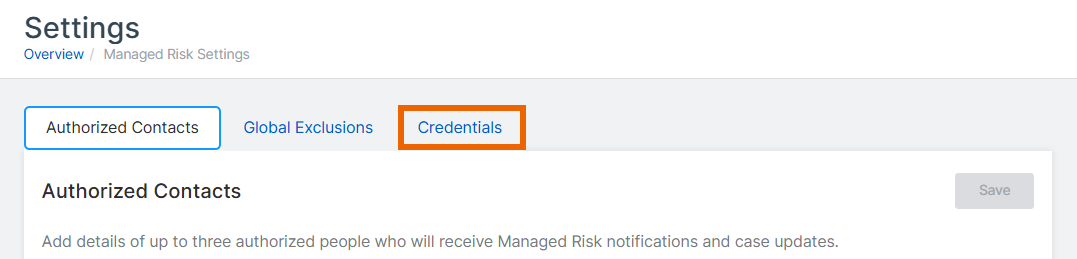
- Managed Risk > 설정으로 이동합니다.
-
자격 증명 탭을 선택하십시오.
-
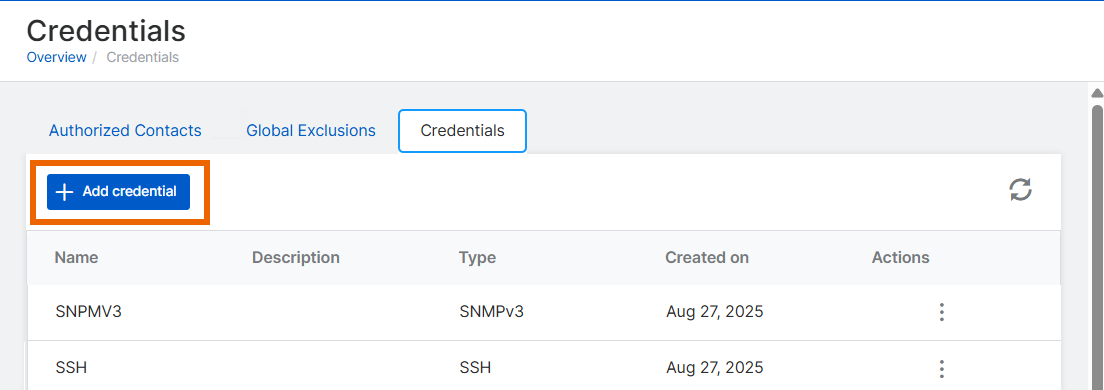
자격 증명 추가를 클릭합니다.
-
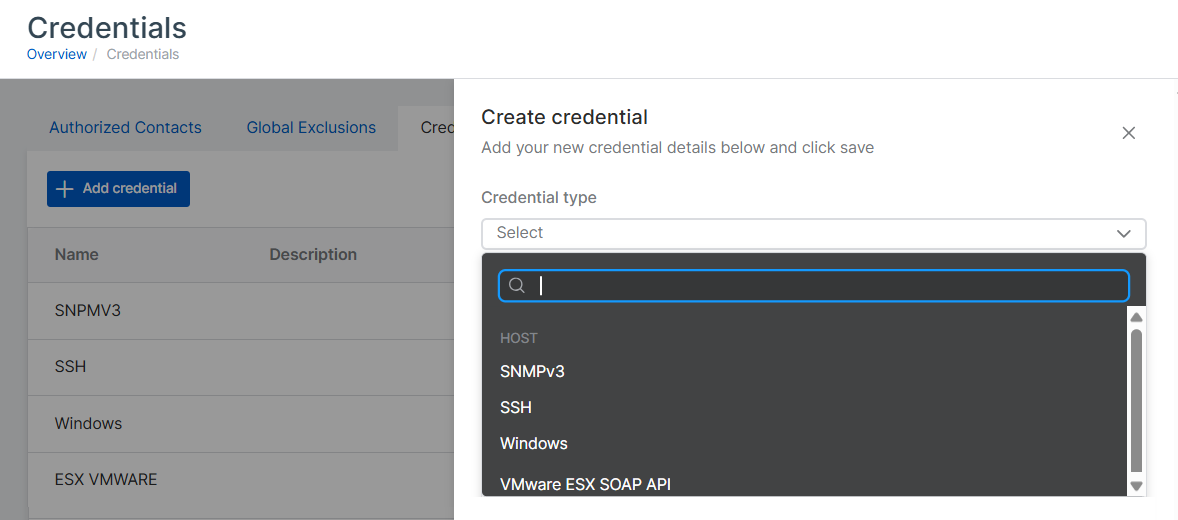
자격 증명 생성에서 환경에 적합한 자격 증명 유형을 선택하십시오:
- SNMPv3: SNMP 버전 3을 지원하는 네트워크 장치용.
- SSH: UNIX/Linux/macOS 시스템용.
- Windows: Windows 도메인 또는 로컬 인증용.
- VMware ESX SOAP API: VMware ESX/ESXi 호스트용.
참고
Managed Risk는 일반 텍스트 인증을 지원하지 않습니다.
-
다음 단계에 따라 자격 증명을 생성하십시오. 자격 증명 유형에 해당하는 탭을 클릭하십시오.
SNMPv3 자격 증명을 추가하려면 다음과 같이 하십시오.
- 자격 증명 유형에서 SNMPv3를 선택합니다.
- 고유한 자격 증명 이름을 입력합니다.
- (선택 사항) 이 자격 증명을 식별하는 데 도움이 되는 설명을 추가합니다.
- SNMPv3 계정의 사용자 이름을 입력합니다.
- 포트 번호를 지정합니다. 기본값은 161입니다.
- 보안 수준에서 인증 및 개인 정보 보호를 선택합니다. 이는 인증과 암호화를 모두 사용하며, 현재 유일한 옵션입니다.
- 인증 알고리즘을 선택합니다: SHA-256, SHA-384, 또는 SHA-512.
- 인증 암호를 입력합니다.
- 개인정보 보호 알고리즘을 선택하십시오: AES-256 또는 AES-256C.
- 개인정보 보호 비밀번호를 입력하십시오.
- 생성을 클릭하여 자격 증명을 저장하십시오.
Windows 자격 증명을 추가하려면 다음과 같이 수행하십시오:
- 자격 증명 유형에서 Windows를 선택하십시오.
- 고유한 자격 증명 이름을 입력합니다.
- (선택 사항) 이 자격 증명을 식별하는 데 도움이 되는 설명을 추가합니다.
-
인증 방법을 선택하십시오.
- Kerberos: 도메인 환경을 위한 Kerberos 인증
- NTLM 해시: NTLM 해시 기반 인증
- 암호: 표준 사용자 이름 및 비밀번호 인증
Kerberos 인증을 선택한 경우, 다음과 같이 수행하십시오:
- 사용자 이름을 입력합니다.
- 암호를 입력합니다.
- 도메인을 입력하십시오.
- 키 배포 센터(KDC) 주소를 입력하십시오.
- KDC 포트를 입력하십시오. 기본값은 88입니다.
- KDC 전송 프로토콜을 선택하십시오: TCP 또는 UDP.
- 영역을 입력하십시오.
NTLM 해시 인증을 선택한 경우, 다음과 같이 수행하십시오:
- 사용자 이름을 입력합니다.
- 해시를 입력하십시오.
- 도메인을 입력하십시오.
비밀번호 인증을 선택한 경우, 다음과 같이 수행하십시오:
- 사용자 이름을 입력합니다.
- 암호를 입력합니다.
- (선택 사항) 도메인을 입력하십시오.
-
생성을 클릭하여 자격 증명을 저장하십시오.
자격 증명을 테스트하려면 Managed Risk 자격 증명 삭제됨을(를) 참조하십시오.
성공적인 Windows 스캔을 보장하려면 [Tenable:의 구성 단계를 따르십시오. Credentialed Checks on Windows.
- 자격 증명 유형(Credential type)에서 SSH를 선택하십시오.
- 고유한 자격 증명 이름을 입력합니다.
- (선택 사항) 이 자격 증명을 식별하는 데 도움이 되는 설명을 추가합니다.
-
인증 방법을 선택하십시오.
- Kerberos: 통합 환경을 위한 Kerberos 인증
- 암호: 표준 사용자 이름 및 비밀번호 인증
- 공용 키: SSH 키 쌍을 사용한 인증
Kerberos 인증을 선택한 경우, 다음과 같이 수행하십시오:
- 사용자 이름을 입력합니다.
- 키 배포 센터(KDC) 주소를 입력하십시오.
- KDC 포트를 입력하십시오. 기본값은 88입니다.
- KDC 전송 프로토콜을 선택하십시오: TCP 또는 UDP.
- 영역을 입력하십시오.
비밀번호 인증을 선택한 경우, 다음과 같이 수행하십시오:
- 사용자 이름을 입력합니다.
- 암호를 입력합니다.
- 필요한 경우 권한 상승 방법(Elevate privileges with) 옵션을 선택하십시오.
공개 키 인증을 선택한 경우 다음을 수행하십시오:
- 사용자 이름을 입력합니다.
-
개인 키의 경우 파일 추가(Add File)를 클릭하여 개인 키 파일을 업로드하거나 개인 키를 직접 붙여넣으십시오.
참고
RSA 및 DSA OpenSSH 키만 지원됩니다.
-
개인 키 암호를 입력하십시오(키가 암호로 보호된 경우).
-
권한 상승 방법(Elevate privileges with)에서 적절한 옵션을 선택하십시오:
- 아무것도: 권한 상승을 사용하지 마십시오.
- sudo: 권한 상승에 sudo를 사용하십시오.
- sudo 사용자(권한을 상승할 계정)를 입력하십시오.
- sudo 암호(필요한 경우)를 입력하십시오.
-
(선택 사항) 자격 증명의 우선순위를 지정하려면 대상(Targets)을 입력하십시오: 호스트 이름, IP 또는 CIDR 블록(쉼표나 공백으로 구분).
- 생성을 클릭하여 자격 증명을 저장하십시오.
SSH 호스트 기반 인증 구성에 대해서는 Configure a Tenable Nessus Scan for SSH Host-Based Checks를 참조하십시오.
- 자격 증명 유형(Credential type)에서 VMware ESX SOAP API를 선택하십시오.
- 고유한 자격 증명 이름을 입력합니다.
- (선택 사항) 이 자격 증명을 식별하는 데 도움이 되는 설명을 추가합니다.
-
ESX SOAP API 인증 방법(ESX SOAP API Authentication Method)에서 사용자 이름 및 암호(Username and Password)를 선택하십시오. 현재 사용 가능한 유일한 옵션입니다.
- 관리자 권한이 있는 VMware 계정의 Username을 입력하십시오.
- 해당 계정의 Password를 입력하십시오.
-
생성을 클릭하여 자격 증명을 저장하십시오.
!!! info \"포괄적인 스캔을 수행하려면 계정에 VMware ESX/ESXi 호스트에 대한 관리자 액세스 권한이 있어야 합니다. 이 자격 증명 유형은 VMware 가상화 환경을 스캔하기 위해 특별히 설계되었습니다.\""},translation_6:
자격 증명 편집
자격 증명을 편집하려면 다음과 같이 하십시오:
- Managed Risk > 설정으로 이동합니다.
- 자격 증명 탭을 선택하십시오.
- 목록에서 편집할 자격 증명을 찾으십시오.
- Actions 열에서 점 3개 아이콘
 을 클릭하십시오.
 - 편집을 선택합니다.
- 자격 증명 세부 정보를 변경하십시오.
- 업데이트를 클릭합니다.
자격 증명 삭제
- Managed Risk > 설정으로 이동합니다.
- 자격 증명 탭을 선택하십시오.
- 목록에서 삭제할 자격 증명을 찾으십시오.
- 작업 열에서 점 3개 아이콘 을 클릭하십시오.
- 삭제를 선택합니다.
- 확인 대화 상자에서 확인을 클릭하여 자격 증명을 영구적으로 삭제하십시오.
!!! info \"자격 증명을 삭제하면 해당 자격 증명이 사용되던 모든 스캔 구성에서 제거됩니다. 이로 인해 해당 자격 증명을 사용하도록 구성된 향후 스캔에 영향을 줄 수 있습니다.\""},translation_16:
자격 증명 목록 새로 고침
자격 증명 목록을 새로 고치려면 목록 오른쪽 상단에 있는 새로 고침 아이콘  을 클릭하십시오.
문제 해결
Managed Risk 자격 증명에 문제가 있는 경우 다음과 같이 하십시오:
- 방화벽 규칙이 스캔 어플라이언스의 IP 주소에서 오는 트래픽을 허용하는지 확인하십시오.
- 대상 시스템에서 Remote Registry 서비스가 실행 중인지 확인하십시오.
자격 증명 테스트에 대한 자세한 내용은 Managed Risk 자격 증명 삭제됨을(를) 참조하십시오.