Mac 장치에 확장 프로그램을 수동으로 설치
Mac 장치에서 Google Chrome, Atlas, Comet 및 Microsoft Edge 브라우저에 Sophos Protected Browser 확장 프로그램을 수동으로 설치할 수 있습니다.
요구 사항
다음 요구 사항을 충족하는지 확인하십시오.
-
Mac 장치가 모바일 장치 관리(MDM) 솔루션에 등록되어 있어야 합니다.
참고
macOS에서 다운로드하여 실행하는 파일은 Chrome 및 Edge에서 사용하는 ExtensionForceinstallList 설정을 수정합니다. 이러한 설정이 이미 MDM을 통해 관리되고 있는 경우, 확장 프로그램을 수동으로 설치하기 전에 MDM 관리 구성을 제거하십시오. macOS는 MDM 관리 프로필과 로컬로 설치된 프로필을 병합하지 않습니다. 대신 하나의 프로필만 적용합니다.
-
다음 장치 및 제품에 대한 관리자 액세스 권한이 있습니다.
- Mac 장치
- Sophos Central
Sophos Central에서 설치 프로그램을 다운로드하십시오.
Sophos Central에서 다음과 같이 하십시오.
- My Environment > Installers > Protected Browser로 이동하십시오.
-
Browser extension 아래의 Manual 옆에서 Mac을 클릭합니다.
그러면
.zip파일이 다운로드됩니다. 여기에는 Google Chrome, Atlas 및 Microsoft Edge 브라우저용 설치 파일이 포함되어 있습니다. -
장치에 파일의 압축을 푸십시오.
Mac 장치에 확장 프로그램 설치
Mac 장치에서 다음을 수행합니다.
-
설치 파일의 압축을 푼 폴더로 이동하여 브라우저용 강제 설치 파일을 두 번 클릭합니다.
예를 들어 Chrome의 경우
ChromeForceInstallExtension.mobileconfig을 두 번 클릭합니다.강제 설치 설정을 위한 구성 프로필이 생성됩니다.
-
시스템 설정으로 이동하여
Profiles을(를) 검색합니다. -
프로필의 다운로드됨에서 프로필을 설치합니다.
예를 들어 Chrome의 경우
Install Island Extension Chrome을 두 번 클릭합니다.다음은
Install Island Extension Chrome프로필의 예입니다.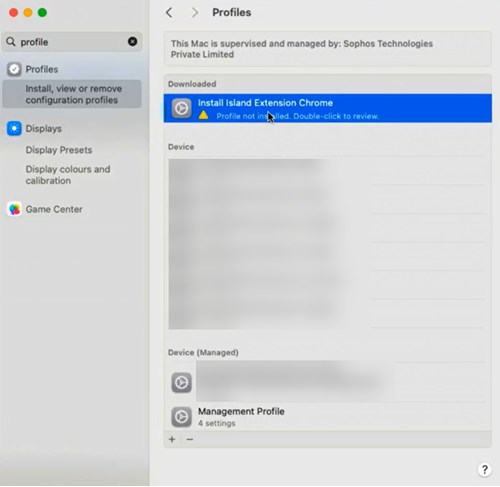
-
메시지가 표시되면 설치를 클릭하고 Mac 장치의 관리자 암호를 입력합니다.
선택한 브라우저에 확장 프로그램이 설치됩니다.
-
설치 파일을 추출한 폴더로 이동하여 브라우저용 확장 프로그램 설정 파일을 두 번 클릭합니다.
예를 들어 Chrome의 경우
ChromeExtensionSettings.mobileconfig을 두 번 클릭합니다.사용자 지정 확장 프로그램 설정을 위한 구성 프로필이 생성됩니다.
-
프로필의 다운로드됨에서 확장 프로그램 설정 프로필을 설정합니다.
예를 들어 Chrome의 경우
Setup Island Extension on Chrome프로필을 두 번 클릭합니다. -
메시지가 표시되면 설치를 클릭하고 Mac 장치의 관리자 암호를 입력합니다.
확장 프로그램에서 Protected Browser 설정을 구성합니다.
-
설치 파일을 추출한 폴더로 이동합니다.
-
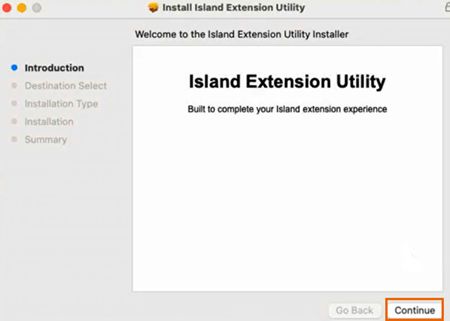
ExtensionUtility.pkg파일을 두 번 클릭합니다.팁
장치 상태 정책 개체로 웹 정책을 만들려면 확장 유틸리티를 설치해야 합니다.
이 파일은 모든 브라우저에서 공통으로 사용됩니다.
-
유틸리티에서 계속을 클릭합니다.
-
설치를 클릭하고 Mac 장치의 관리자 암호를 입력합니다.
이로써 브라우저에 Protected Browser 확장 프로그램 설치 및 설정이 완료됩니다.
사용자는 확장을 사용하기 전에 자격 증명으로 로그인하라는 메시지를 받습니다.
확장 제거
확장 설치를 제거하려면 강제 설치 및 사용자 지정 확장 설치 설정을 위해 만든 프로필을 제거해야 합니다. 확장 설치 유틸리티도 제거해야 합니다.
확장을 제거하려면 다음을 수행하십시오:
- 시스템 설정으로 이동하여
Profiles을(를) 검색합니다. - 프로필을 선택하고 제거를 클릭합니다.
- Mac 장치의 관리자 암호를 입력하여 제거를 완료합니다.
-
확장 설치 유틸리티를 제거하려면 다음 명령을 실행하십시오:
sudo /usr/local/island/island-nmh/uninstall