액세스 포인트
액세스 포인트 페이지는 등록된 모든 무선 액세스 포인트에 대한 중앙 집중식 보기를 제공하며, 이름, MAC 주소, IP 주소, 모델, 펌웨어/업그레이드 상태, 워크로드, 채널 및 메시 역할과 같은 세부 정보를 포함합니다. 새 장치를 등록하고, 국가 설정을 구성하고, 펌웨어 업그레이드 일정을 예약하고, 액세스 포인트 데이터를 내보낼 수 있습니다.
무선 액세스 지점은 Wi-Fi 지원 장치를 유선 네트워크에 연결할 수 있게 하는 네트워킹 하드웨어 장치입니다. Sophos Central 에서 액세스 포인트 구성하려면 인터넷에 연결한 다음 패키지에 있는 일련 번호를 사용하여 Sophos Central 에 등록해야 합니다.
나의 제품 > 무선 > 액세스 포인트 로 이동하여 액세스 포인트를 확인하세요.
액세스 포인트
액세스 포인트 탭 Sophos Central 에 등록된 모든 액세스 포인트가 이름순으로 알파벳순으로 나열됩니다. 드롭다운 메뉴에서 원하는 사이트를 선택하여 목록을 필터링할 수 있습니다.
액세스 포인트의 세부 정보를 CSV 파일로 내보낼 수 있습니다. 이 작업을 수행하려면 CSV로 내보내기를 클릭합니다. CSV 파일이 자동으로 다운로드됩니다.
목록이 자동으로 새로 고침됩니다. '새로 고침'을 클릭하여 목록을 수동으로 새로 고칠 수 있습니다.
액세스 포인트에 대한 다음 세부 정보를 확인할 수 있습니다.
- 이름: 액세스 지점 이름.
- MAC: 액세스 지점의 MAC 주소.
- 일련 번호: 액세스 지점의 일련 번호.
- 내부 IP: 액세스 지점에 할당된 내부 IP 주소.
- 모델: 액세스 지점 모델.
- 구성 상태: 액세스 지점의 업데이트 및 구성 상태(예: 최신, 업데이트 대기 중 또는 오프라인).
- 작업량: 액세스 지점에 연결된 장치 로드. 워크로드는 메모리 및 CPU 사용량을 기준으로 계산됩니다. 최대 60%의 메모리 사용량 또는 최대 50%의 CPU 사용량은 녹색으로 표시됩니다. 60%~80%의 메모리 사용량 또는 50%~80%의 CPU 사용량은 노란색으로 표시됩니다. 80%를 초과하는 메모리 또는 CPU 사용량은 빨간색으로 표시됩니다.
- 가용 전력: 액세스 지점에 연결된 전원 공급 장치(PSE)에서 사용할 수 있는 전원이 표시됩니다. 녹색 번개 표시
 는 액세스 지점에 전원이 충분함을 나타냅니다. 느낌표가 있는 빨간색 번개 표시
  는 PSE가 액세스 지점에 충분한 전원을 공급할 수 없음을 나타냅니다.
 - 대역: 액세스 지점에 구성된 무선 대역.
- 모드: 자동 채널(AO), 동적 채널(AC) 또는 수동 채널(M)과 같은 채널 작동 모드.
- 채널: 구성되어 작동 중인 채널을 표시합니다. 구성된 채널(작동 채널)로 표시됩니다. 구성된 DFS(Dynamic Frequency Selection) 채널에 레이더가 감지되는 경우 작동 채널이 다를 수 있습니다. AP6 채널 선택 가이드를 참조하세요.
- 프로파일: 액세스 포인트 에 할당된 프로필을 보여줍니다. 프로필 관리을 참조하십시오.
- 펌웨어: 액세스 지점에 설치된 펌웨어 버전. 녹색 확인 표시
 는 액세스 지점이 최신 상태임을 나타냅니다. 파란색 화살표로 표시된
  펌웨어 업그레이드가 가능함을 나타냅니다. 시계 아이콘
 은 액세스 지점이 펌웨어 업그레이드를 위해 예약되었음을 나타냅니다.
 - 작동 시간: 액세스 지점의 작동 시간을 표시합니다.
- 메시 역할: 메시 네트워크 내에서 액세스 지점이 가지는 역할을 표시합니다. 액세스 지점은 루트 역할 또는 노드 역할을 가질 수 있습니다. 이 열의 하이픈은 액세스 지점이 메시 네트워크에 할당되지 않았으며 메시 역할이 없음을 의미합니다. 아이콘 위에 마우스를 올리면 메시 네트워크 의 루트 및 노드 액세스 포인트가 표시됩니다.
 를 클릭하면 액세스 포인트 에 대한 다음 세부 정보를 볼 수 있습니다.
- 현재 사이트: 액세스 포인트 할당된 사이트입니다.
- 연결된 장치들: 액세스 포인트 에 연결된 장치 수.
- TX: 속도 : 유출 교통량. 바이트는 발신 트래픽의 양을 나타냅니다. 두 값 모두 액세스 포인트의 유선 인터페이스에서 측정됩니다.
- RX: 속도 : 유입 트래픽 비율. 바이트는 수신 트래픽의 양을 나타냅니다. 두 값 모두 액세스 포인트의 유선 인터페이스에서 측정됩니다.
- CPU 사용량: 사용된 CPU의 비율입니다. 녹색은 50% 미만, 노란색은 51%~80%, 빨간색은 81% 이상입니다.
- 메모리 사용: 사용된 메모리 비율입니다. 녹색은 60% 미만, 노란색은 61%~80%, 빨간색은 81% 이상입니다.
- 최근 활동: 액세스 포인트 Sophos Central 과 마지막으로 통신한 시간입니다.
액세스 지점 등록
액세스 포인트 등록하려면 다음 요구 사항을 충족해야 합니다.
- Sophos Central 과 통신할 수 있습니다. 도메인 요구사항을 참조하십시오.
- 공장 초기 설정으로 재설정되었습니다. 공장 기본값을 참조하세요.
- 해당 항목은 이전에 등록되었던 모든 Sophos Firewall 또는 Sophos Central 계정에서 삭제되었습니다.
액세스 지점을 각각 따로 또는 한꺼번에 등록할 수 있습니다.
액세스 포인트 하나를 등록하려면 내 제품 > 무선 > 액세스 포인트 로 이동하여 등록을 클릭하고 일련 번호를 입력하십시오. 등록을 다시 클릭하고 나면 액세스 지점이 검증됩니다.
여러 액세스 포인트를 등록하려면 모든 액세스 포인트의 일련 번호가 쉼표로 구분된 값(CSV) 파일의 첫 번째 열에 있어야 합니다. 각 열에는 고유한 일련 번호가 있어야 합니다. 내 제품 > 무선 > 액세스 포인트 > 등록 으로 이동하여 일괄 프로비저닝을 클릭하고 CSV 파일을 업로드하세요.
Sophos Central 등록 과정의 일부로 일련 번호를 검증합니다. 다른 Sophos Central 계정에 등록된 오프라인 AP6 액세스 포인트 의 일련 번호를 입력하면 Sophos Central 해당 액세스 포인트 원래 계정에서 등록 해제하고 새 계정에 등록합니다.
이미 다른 Sophos Central 계정에 등록된 온라인 AP6 액세스 포인트 의 일련 번호를 입력하면 오류가 발생합니다. AP6 장치 Sophos Central 에 등록되지 않는 문제를 참조하십시오.
액세스 포인트 등록이 완료되면 호스트 이름을 입력하고 저장할 수 있습니다. 액세스 포인트가 목록에 나타납니다.
액세스 지점 등록 상태
액세스 포인트 등록 상태 표는 Sophos Central 등록 프로세스 중 액세스 포인트의 상태를 보여줍니다.
액세스 포인트 등록에 실패하면 오류 메시지가 표시되어 실패 원인을 보여줍니다. 문제 해결에 도움이 필요하시면 오류 메시지에 있는 링크를 클릭하여 AP6 등록 가이드를 열어보세요.
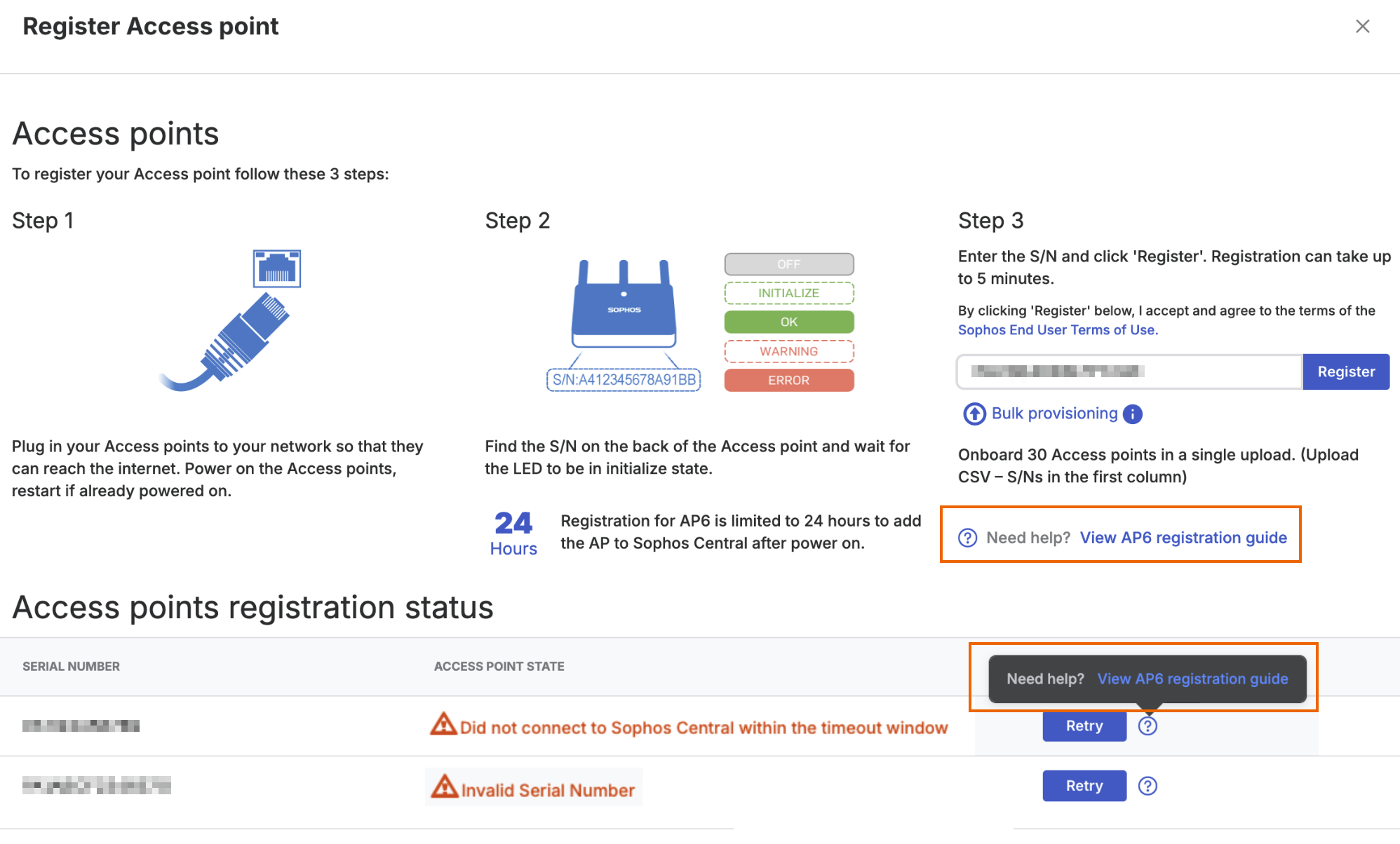
문제를 해결한 후 액세스 포인트 재설정하고 '다시 시도' 를 클릭하여 등록 프로세스를 다시 시작하십시오.
국가 설정
액세스 지점의 국가 설정은 사용 가능한 채널이 지역 법을 준수하도록 조절합니다. AP6 액세스 지점의 경우 액세스 지점을 할당할 수 있는 사이트에도 영향을 줍니다. 액세스 지점에 대한 자세한 내용은 액세스 지점 작동 지침을 참조하십시오.
AP6 액세스 지점을 등록하면 SKU(재고 관리 단위)를 기준으로 기본 위치가 선택됩니다. Sophos Wireless: AP6 SKU 국가 매핑을 참조하십시오..
액세스 지점의 위치를 변경하려면 액세스 지점을 사이트에 추가하십시오. AP6 액세스 지점의 경우 로컬 UI에서 국가를 설정할 수도 있습니다. 다음 페이지를 참조하십시오.
참고
액세스 지점의 위치를 변경하면 구성 변경을 완료하기 위해 액세스 지점이 다시 시작됩니다.
펌웨어 업그레이드
Sophos Central 에서 APX 및 AP6 액세스 포인트의 펌웨어 업그레이드할 수 있습니다.
AP6 시리즈 펌웨어 업그레이드
Sophos Central에서 AP6 액세스 지점에 대한 펌웨어 업그레이드를 예약하거나 AP6 GUI에서 수동으로 업그레이드할 수 있습니다.
Sophos Central에서 AP6 시리즈 액세스 지점의 펌웨어를 업그레이드하려면 다음과 같이 하십시오.
- 나의 제품 > Wireless > 액세스 지점을 클릭합니다.
- 펌웨어 업그레이드를 클릭합니다.
- 업그레이드할 액세스 지점을 선택합니다.
-
일정 선택을 클릭합니다. 다음 예약 옵션 중에서 선택할 수 있습니다.
- 지금: 선택한 액세스 지점에서 펌웨어를 즉시 업그레이드하려면 업그레이드를 클릭합니다.
- 사용자 지정: 업그레이드가 수행될 특정 날짜 및 시간을 선택하고 저장을 클릭합니다.
- 반복: 선택한 액세스 지점에 펌웨어 업그레이드를 자동으로 적용하려면 일별, 주별 또는 월별 일정을 선택합니다. 기본 일정은 매주 화요일 오전 03:00입니다.
AP6 액세스 지점에 펌웨어 업그레이드가 예약된 경우 펌웨어 업그레이드를 클릭하고 업그레이드를 취소할 액세스 지점을 선택한 다음, 예약 취소를 클릭하여 예약된 업그레이드를 취소할 수 있습니다.
AP6 액세스 지점에서 펌웨어를 수동으로 업그레이드하려면 다음과 같이 하십시오.
- Sophos Central에 로그인하십시오.
- 내 환경 > 설치 프로그램으로 이동합니다.
- 무선에서 무선 펌웨어 다운로드를 클릭합니다.
- 다운로드한 아카이브 파일에서 업그레이드하려는 AP6 모델의
tar.gz.sig파일 압축을 풉니다. - AP6 GUI에 로그인합니다.
- 고급 > 펌웨어 업데이트로 이동합니다.
- PC에 있는 파일을 선택합니다.
- 파일 선택을 클릭합니다.
- 이전에 압축을 푼
tar.gz.sig파일을 선택하고 열기를 클릭합니다. - 업데이트를 클릭합니다.
APX 시리즈 펌웨어 업그레이드
APX 시리즈 액세스 포인트의 펌웨어 업그레이드하려면 '펌웨어 업그레이드'를 클릭한 다음 '기존 AP 업그레이드'를 클릭하여 기본 설정 으로 이동하고 펌웨어 업그레이드 일정을 예약할 수 있습니다. 기본 설정을 참조하십시오.
삭제
삭제할 액세스 포인트를 선택하고 [삭제] 를 클릭하여 제거하십시오.
제한
메시 네트워크 가 할당된 액세스 포인트는 삭제할 수 없습니다. 먼저 메시 네트워크 삭제한 다음 액세스 포인트를 삭제하세요.
VLAN 재정의
SSID를 사용하여 액세스 포인트 에 할당된 VLAN을 재정의할 수 있습니다. 이 기능을 사용하면 여러 개의 SSID를 생성하지 않고도 동일한 SSID에 여러 VLAN을 할당하고 여러 위치 또는 액세스 포인트 그룹의 트래픽을 분리할 수 있습니다. SSID에 대한 VLAN을 재정의하려면 다음과 같이 하십시오.
- Sophos Central에 로그인하십시오.
- 무선 > 액세스 포인트 로 이동하세요.
- VLAN 재정의를 클릭하세요.
-
드롭다운 목록에서 SSID를 선택하세요.
참고
이 목록에는 RADIUS VLAN이 할당된 SSID 또는 메시 SSID는 표시되지 않습니다.
-
새 VLAN을 입력하세요.
-
드롭다운 목록에서 새 VLAN을 할당할 모든 액세스 포인트를 선택하십시오.
참고
이 목록에는 SSID가 할당된 액세스 포인트만 표시됩니다. VLAN을 다른 액세스 포인트에 할당하려면 먼저 해당 액세스 포인트에 SSID를 할당해야 합니다. 할당된 SSID를 참조하십시오.
-
(선택 사항) SSID에 VLAN을 추가하고 액세스 포인트를 할당하려면 '다른 VLAN 추가'를 클릭하십시오.
-
변경 사항을 저장하고 VLAN을 액세스 포인트에 할당하려면 '재정의'를 클릭하십시오.
경고
재정의를 클릭하면 액세스 포인트가 즉시 업데이트되므로 잠시 동안 서비스가 중단될 수 있습니다. 업데이트 도중 연결된 무선 장치가 잠시 연결이 끊어질 수 있으며, 업데이트가 완료되면 다시 연결됩니다.
프로필 관리
프로필 관리 탭 에서는 SNMP, 날짜 및 시간, 고급 무선 설정과 같은 특정 구성 설정을 여러 AP6 액세스 포인트에 할당하는 프로필을 생성할 수 있으며, 각 액세스 포인트 에 대해 이러한 설정을 개별적으로 구성할 필요가 없습니다.
Sophos Central 에서 AP6 프로필에 대한 다음 세부 정보를 확인할 수 있습니다.
- 이름: 프로필 이름입니다.
- 경영: 프로필에 의해 구성된 설정 범주입니다.
- AP 적용됨: 이 프로필이 적용되는 액세스 포인트의 수입니다.
- 마지막 수정: 프로필이 마지막으로 변경된 시간입니다.
프로필을 수정하려면 프로필 옆에 있는 세로 점 세 개  를 클릭한 다음 '수정'을 클릭하세요. 프로필을 복제 하거나 삭제할 수도 있습니다.
새 AP6 프로필을 생성하려면 '프로필 생성'을 클릭하십시오. 이름을 입력하고, 선택적으로 설명을 입력한 다음, 관리 및 고급 무선 탭을 사용하여 프로필 설정을 구성하십시오.
경영
관리 탭 에서 SNMP 및 날짜/시간 설정을 구성할 수 있습니다.
SNMP
SNMP를 활성화하려면 SNMP를 확장하고 SNMP 설정을 클릭하십시오. 다음 설정을 구성할 수 있습니다.
-
버전: 다음 옵션 중 하나를 선택하십시오.
-
v1/v2c: SNMPv1/v2c 관리를 위해 액세스 포인트 구성하십시오. 다음 설정을 구성해야 합니다.
- Get community (v1/v2c): SNMP-GET 메시지에 사용할 SNMP GET 커뮤니티 이름을 입력하십시오.
- Set community (v1/v2c): SNMP-SET 메시지에 사용할 SNMP SET 커뮤니티 이름을 입력하십시오.
-
v3: SNMPv3 관리를 위해 액세스 포인트 구성하십시오. 다음 설정을 구성해야 합니다.
-
V3 권한: 다음 옵션 중에서 SNMPv3 보안 수준을 선택하십시오.
- 인증 없음: 인증 절차가 사용되지 않습니다. 이 작업은 권장하지 않습니다.
-
인증: 메시지는 인증되지만 암호화되지는 않습니다. 다음 옵션을 구성해야 합니다.
- V3 인증: MD5 또는 SHA를 선택하세요.
- V3 암호: SNMPv3 암호를 입력하십시오.
-
권한: 메시지는 인증 및 암호화됩니다. 다음 옵션을 구성해야 합니다.
- V3 암호화: DES 또는 AES를 선택하세요.
- V3 키: 키를 입력하세요. 최소 10자 이상이어야 합니다.
-
V3 이름: SNMPv3에 사용할 사용자 이름을 입력하십시오.
-
-
-
트랩: SNMP 트랩 켜거나 끄려면 활성화 또는 비활성화를 선택하십시오. 이 설정을 통해 액세스 포인트 네트워크 오류를 SNMP 관리자에게 알릴 수 있습니다. 트랩 기능을 활성화하려면 SNMP 트랩 관리자 의 IP 주소를 입력해야 합니다.
- 트랩 커뮤니티: SNMP-TRAP 메시지에 사용할 SNMP 트랩 커뮤니티 이름을 입력하십시오.
날짜 및 시간
날짜 및 시간을 펼쳐 다음 설정을 구성하십시오.
- 로컬 구성 유지관리: 액세스 포인트 에 로컬로 구성된 날짜 및 시간 설정을 사용하려면 이 옵션을 선택하십시오.
- 시간대: 드롭다운 목록에서 시간대를 선택하세요.
-
NTP 사용: NTP를 켜거나 끄세요. 다음 설정을 구성해야 합니다.
- 자동 일광 절약 시간: 일광 절약 시간제 변경에 따라 시간을 자동으로 조정합니다.
- 서버 이름: 드롭다운 목록에서 서버를 선택하세요. 사용자 정의를 선택하면 사용자 지정 NTP 서버를 사용할 수 있습니다.
참고
Sophos 다음과 같은 NTP 서버 풀을 제공합니다.
0.sophos.pool.ntp.org,1.sophos.pool.ntp.org,2.sophos.pool.ntp.org, 그리고3.sophos.pool.ntp.org.- 업데이트 간격: 간격을 설정합니다.
1에게24시간.
고급 무선
!!! info "익숙하고 환경에 미치는 영향을 테스트하지 않은 이상 고급 무선 설정을 기본값에서 변경하지 않는 것이 좋습니다." 설정이 잘못되면 네트워크 성능에 부정적인 영향을 미칠 수 있습니다.
대역 설정
고급 무선 탭 에서는 2.4GHz, 5GHz 및 6GHz 주파수 대역에 대해 다음과 같은 설정을 구성할 수 있습니다.
- 로컬 구성 유지관리: 액세스 포인트 에 로컬로 구성된 고급 무선 설정을 사용하려면 이 옵션을 선택하십시오.
- 경쟁 슬롯: 2.4GHz 대역만 지원합니다. Wi-Fi 멀티미디어(WMM) 경쟁 창을 설정합니다. 이 설정은 장치가 전송을 시작하기 전에 다른 전송 장치를 기다리고 수신해야 하는 시간을 결정합니다. 이 기간은 백오프 기간이라고도 합니다. 단락 (기본값) 또는 길게 중에서 선택하세요.
- 프리앰블 유형: 2.4GHz 대역만 지원합니다. 802.11 기반 무선 통신에서 프리앰블 유형은 액세스 포인트 와 로밍 무선 어댑터 간의 통신을 위한 순환 중복 검사(CRC) 블록 길이를 정의합니다. CRC는 데이터 전송 오류를 줄이는 데 도움이 될 수 있습니다. 단락 (기본값) 또는 길게 중에서 선택하세요.
- 802.11g 보호: 2.4GHz 대역만 지원합니다. 802.11g 보호 기능을 켜거나 끄려면 '활성화' 또는 '비활성화'를 선택하십시오. 이 설정은 안정성을 높이지만 대역폭을 감소시킵니다. 기기는 액세스 포인트 에 전송 요청(RTS) 메시지를 보내고, 액세스 포인트는 기기가 패킷을 전송하기 전에 전송 허가(CTS) 메시지를 브로드캐스트합니다.
-
가드 간격: 이 간격은 이전 전송으로 인한 반사가 소멸될 시간을 제공하고 신호 손실을 줄입니다. 가드 인터벌이 길어지면 전체 처리량은 감소할 수 있지만, VoIP 및 더 높은 처리량이 필요한 기타 장치에 더 나은 안정성을 제공합니다. 다음 옵션 중에서 장치 간 전송 대기 시간을 선택하십시오.
- 자동 (기본값)
- 정상 GI(0.8µs)
- 이중 GI(1.6µs)
- 사중 GI(3.2µs)
-
DTM 기간: DTIM(Delivery Traffic Indication Message)은 액세스 포인트 에 해당 장치로 전송될 트래픽이 있음을 알려주어 장치가 트래픽을 수신하기 위해 절전 모드에서 깨어날 수 있도록 합니다. 값을 설정하세요
1(기본값) 및255. 비콘 간격 에 이 값을 곱하면 액세스 포인트 DTIM을 전송하는 빈도가 결정됩니다. 값이 클수록 무선 장치가 Wi-Fi 기능을 더 오랫동안 꺼둘 수 있으므로 무선 장치 전력 소비를 개선할 수 있지만, 장치 로 트래픽을 전송하기 전에 지연이 발생하여 무선 네트워크 성능이 저하될 수 있습니다. 예를 들면 다음과 같습니다.
예
비콘 간격과 DTM 기간 값을 기본값으로 설정하면100 그리고1 각각에 대해, 액세스 포인트 100ms마다 DTIM을 전송합니다. DTM 기간을 늘리면100 이렇게 하면 액세스 포인트 10000ms마다 DTIM을 전송하게 되어 트래픽이 최대 10초까지 지연될 수 있습니다.
- RTS 임계값: 무선 통신의 RTS 임계값은 장치가 RTS 패킷을 전송해야 하기 전 프레임 크기 제한(바이트)을 결정합니다. 값이 작을수록 장치가 RTS 패킷을 더 자주 전송하게 되어 무선 네트워크 성능이 저하될 수 있습니다. 값을 설정하세요
1그리고1023(기본). - 오류 신호 간격: Wi-Fi 비콘은 주변의 무선 네트워크와 액세스 포인트에 대한 정보를 기기에 전달하는 반복적인 방송입니다. 무선 통신의 비콘 간격은 액세스 포인트 해당 방송을 전송하는 빈도(밀리초 단위)를 결정합니다. 값을 설정하세요
40그리고1000밀리초. 기본값은100입니다. -
SIP 스테이션 유휴 시간 초과: SIP 스테이션 유휴 시간 초과는 액세스 포인트 무선 장치에 활성 상태인지 확인하기 위해 유지 메시지를 보내는 빈도(초)를 결정합니다. 값을 설정하세요
30그리고65535초. 기본값은60입니다. 이 값을 낮추면 기기가 절전 모드로 들어갈 때 네트워크 연결이 끊어져, 절전 모드에서 깨어날 때 다시 인증해야 할 수 있습니다.팁
IP 전화기 및 기타 VoIP 장치는 자주 절전 모드로 전환될 수 있습니다. VoIP 성능 향상을 위해 SIP 스테이션 유휴 시간 초과 값을 늘리는 것을 권장합니다.
300연결 끊김을 방지하고 VoIP 안정성을 향상시키기 위해 더 많은 조치를 취할 수 있습니다. -
2.4GHz와 동일한 설정 유지: 5GHz 및 6GHz 주파수 대역에서 2.4GHz 주파수 대역의 가드 인터벌 , DTM 주기 , RTS 임계값 , 비콘 간격 및 SIP 스테이션 유휴 시간 초과 설정을 사용하려면 이 옵션을 선택하십시오.
WMM-EDCA 설정
!!! info "WMM-EDCA 설정을 기본값에서 변경하는 것은 권장하지 않습니다. 단, 해당 설정에 익숙하고 변경 사항이 사용 환경에 미치는 영향을 테스트한 경우는 예외입니다." 설정이 잘못되면 네트워크 성능에 부정적인 영향을 미칠 수 있습니다.
Wi-Fi 멀티미디어(WMM) EDCA(Enhanced Distributed Channel Access)는 처리량이 높고 지연 시간이 짧은 트래픽을 지연이 크게 중요하지 않은 트래픽보다 우선 처리하는 QoS 메커니즘입니다.
액세스 포인트 에 로컬로 구성된 WMM-EDCA 설정을 사용하려면 "로컬 구성 유지"를 선택하십시오.
액세스 포인트의 WMM-EDCA 설정은 다운링크 트래픽에 영향을 미치고, SIP 스테이션의 설정은 업링크 트래픽에 영향을 미칩니다. 액세스 포인트 와 SIP 스테이션에 대해 다음 설정을 독립적으로 구성할 수 있습니다.
- CWMin: 랜덤 백오프에 사용되는 최소 경쟁 윈도우 크기를 정의합니다. 값이 낮을수록 장치 더 빨리 전송할 수 있을 가능성이 높아집니다.
- CWMax: 랜덤 백오프에 사용되는 최대 경쟁 윈도우 크기를 정의합니다. 값이 낮을수록 장치 더 빨리 전송할 수 있을 가능성이 높아집니다.
- AIFSN: 중재 프레임 간 간격 번호(AIFSN)는 채널이 유휴 상태가 된 시점과 액세스 포인트 또는 장치 데이터 프레임을 전송하는 시점 사이에 추가 시간을 지정합니다. AIFSN 값이 낮은 트래픽일수록 우선순위가 높습니다.
- TxOP: 전송 기회. 액세스 포인트 전송할 수 있는 최대 시간 간격입니다. 이를 통해 채널 접근 우선순위를 더욱 효율적으로 지정할 수 있습니다. 값이 높을수록 우선순위가 높다는 의미입니다.
WMM-EDCA 설정은 다음 각 트래픽 범주에 적용할 수 있습니다.
- 백그라운드: 우선순위 낮음. FTP와 같이 처리량이 높고 시간에 민감하지 않은 대용량 데이터.
- 최선형: 중간 우선순위. 기존 IP 데이터. 중간 정도의 처리량과 지연 시간.
- 비디오: 높은 우선순위. 지연 시간이 짧은 시간 민감형 비디오 데이터.
- 음성: 최우선 순위. VoIP 및 스트리밍 미디어와 같이 시간 지연이 최소화되어야 하는 시간 민감형 데이터.
설정을 저장하고 프로필을 생성하려면 '저장 및 AP 할당'을 클릭하세요. 드롭다운 목록에서 액세스 포인트를 선택하여 프로필을 할당하거나, 나중에 'AP 추가'를 선택하여 추가할 수 있습니다.
[저장]을 클릭하여 선택한 액세스 포인트에 프로필을 할당하고 [새 프로필] 대화 상자를 닫습니다.