컴퓨터 상태
컴퓨터 세부 정보 페이지의 상태 탭 에서는 컴퓨터의 보안 상태를 확인할 수 있습니다.
상태 탭 보려면 다음과 같이 하십시오.
-
내 환경 > 컴퓨터 및 서버로 이동합니다.
또는 나의 제품 > Endpoint > 컴퓨터으로 이동합니다.
-
상세 정보를 보고 싶은 컴퓨터 이름을 클릭하세요.
- 상태탭 클릭하세요.
표시되는 세부 정보는 컴퓨터의 운영 체제에 따라 다릅니다. Windows 컴퓨터또는 macOS 및 이전 버전의 Windows 컴퓨터을 참조하세요.
Windows 컴퓨터
상태 탭 컴퓨터의 보안 상태가 표시됩니다.
윈도우의 이전 버전에서는 다른 세부 정보가 표시될 수 있습니다." macOS 및 이전 버전의 Windows 컴퓨터을 참조하십시오.
상태
상태 표시는 컴퓨터의 전반적인 상태를 보여줍니다.
| 아이콘 | 설명 |
|---|---|
 | 좋음 (녹색 체크 표시) |
 | 경고 (주황색 경고 표지판) |
 | 나쁨 (빨간색 경고 표시) |
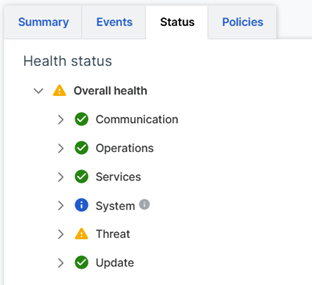
전반적인 건강 상태는 아래에 제시된 다양한 건강 평가 항목을 기준으로 판단합니다.
건강 평가
우리는 다음과 같은 기능들의 상태를 평가합니다:
- 통신: 컴퓨터와 Sophos Central 간의 통신, 그리고 원격 위협 데이터 소스와의 통신.
- 작업: Sophos Data Lake 로의 업로드 및 파일 스캔과 같은 작업.
- 서비스: Sophos 드라이버, 프로세스 및 서비스.
- 시스템: 컴퓨터 하드웨어 사양과 설치된 Sophos 보안 제품 목록입니다.
- 위협: 위협 수준 및 장치 격리 및 비상 보호 상태.
- 업데이트: 설치 및 업데이트 상태. 세부 정보에는 업데이트 후 컴퓨터를 다시 시작해야 하는지 여부도 표시됩니다.
각 평가에는 상태가 표시됩니다. 양호(녹색), 경고(주황색), 불량(빨간색) 또는 정보. 각 평가의 상태는 '정보' 상태가 아닌 한 전체적인 건강 상태에 영향을 미칩니다.
Sophos Endpoint 에이전트에서 컴퓨터 상태에 대한 자세한 평가 정보를 확인할 수도 있습니다. 컴퓨터로 이동하여 작업 표시줄에 있는 Sophos 아이콘을 두 번 클릭한 다음 Endpoint Self Help 클릭합니다.
macOS 및 이전 버전의 Windows 컴퓨터
컴퓨터의 세부 정보 페이지에 있는 상태 탭에서는 컴퓨터의 보안 상태와 경고의 세부 정보를 볼 수 있습니다.
경고에 대해 조치를 취할 수도 있습니다.
보안 상태
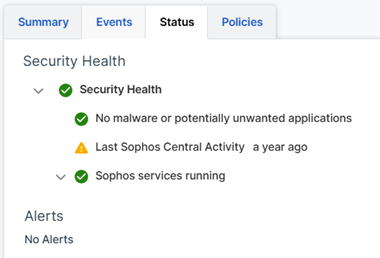
보안 상태는 다음과 같은 정보를 보여줍니다.
- 장치 악성코드 또는 원치 않는 애플리케이션을 감지했는지 여부.
- 해당 장치 Sophos Central 에 마지막으로 연결된 시간입니다. 예를 들어 정책의 경우처럼요.
- 서버에서 실행 중인 Sophos 서비스는 무엇입니까?
전체 상태(빨간색, 주황색 또는 녹색)는 Sophos Central 마지막 활동을 제외하고 나열된 가장 우선순위가 높은 항목의 상태와 동일합니다.
경고
페이지에는 장치에 대한 경고가 나열됩니다. 세부 정보에는 다음이 포함됩니다.
- 경고 세부 정보: 예를 들어, 맬웨어의 이름
- 경고가 발생한 시기
- 취할 수 있는 조치 위협 또는 이벤트의 유형에 따라 다르며, 대시보드에 제공되는 작업과 동일합니다.
알림을 검토하고 조치를 취할 수 있는 기간은 90일입니다. 90일 이내에 조치를 취하지 않으면 알림이 삭제되고 장치 상태 빨간색으로 표시됩니다. 장치의 상태를 재설정할 수 있습니다. 이렇게 하려면작업 > 상태 재설정을 클릭하세요.