Assistente AI
Você deve ser um Admin ou Super Admin para usar este recurso.
O assistente Sophos AI é uma ferramenta generativa de inteligência artificial que permite investigar problemas de segurança usando prompts em linguagem natural.
O assistente utiliza dados do Sophos Data Lake e análises baseadas em IA para tornar a análise de segurança mais eficaz.
Você pode usá-lo para investigar casos da seguinte forma:
- Selecione prompts predefinidos. Eles podem gerar um resumo de caso, obter detalhes da atividade nos dispositivos, mostrar ações que você pode adotar e muito mais.
- Insira os seus próprios prompts.
Você pode adicionar as respostas do assistente de IA às anotações do seu caso.
Iniciar assistente de IA
-
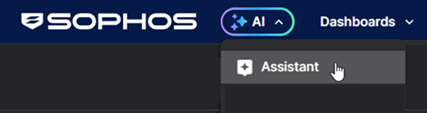
No Sophos Central, clique em IA.

-
Selecione Assistente.
-
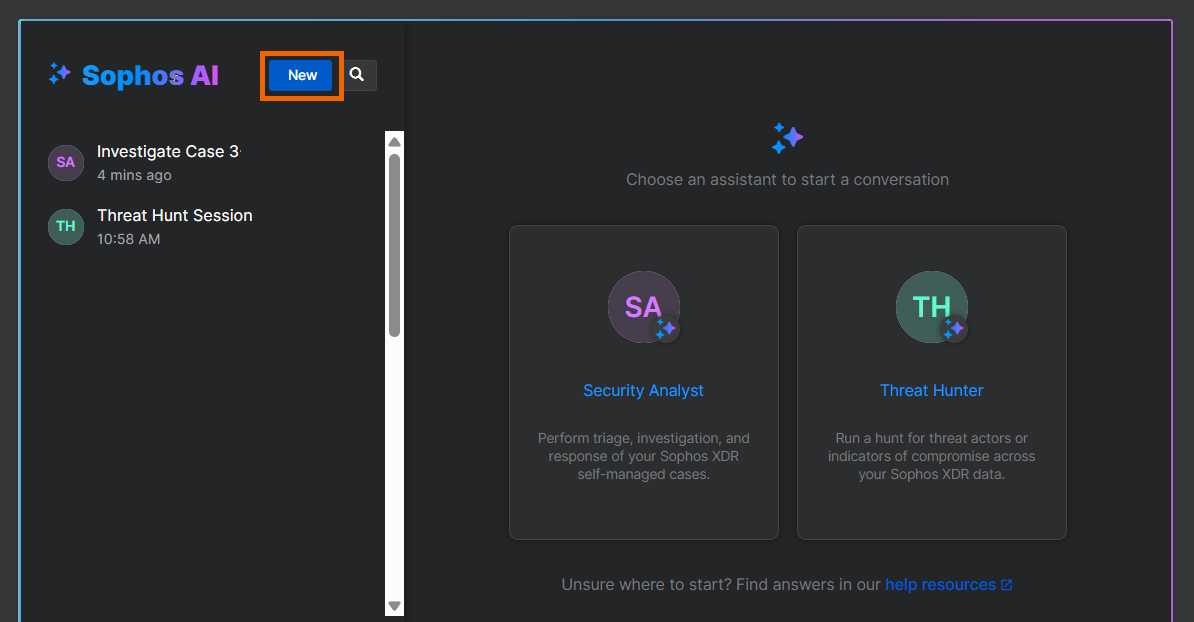
Na página Sophos AI, clique em Novo e depois clique no tipo de assistente desejado.
Os assistentes atualmente disponíveis são Analista de Segurança e Caçador de Ameaças.
Note
Você também pode iniciar o assistente Analista de segurança de IA a partir de um caso de ameaça. Vá para Casos, clique em um caso para abri-lo e clique em Pergunte ao Sophos AI.
Continue com a próxima seção das instruções passo a passo sobre como usar o assistente desejado.
Conversar com um assistente
Clique na guia abaixo correspondente às instruções para o seu tipo de assistente.
Um chat no Analista de Segurança concentra-se em um caso específico do Sophos Case, de acordo com a detecção da ameaça.
-
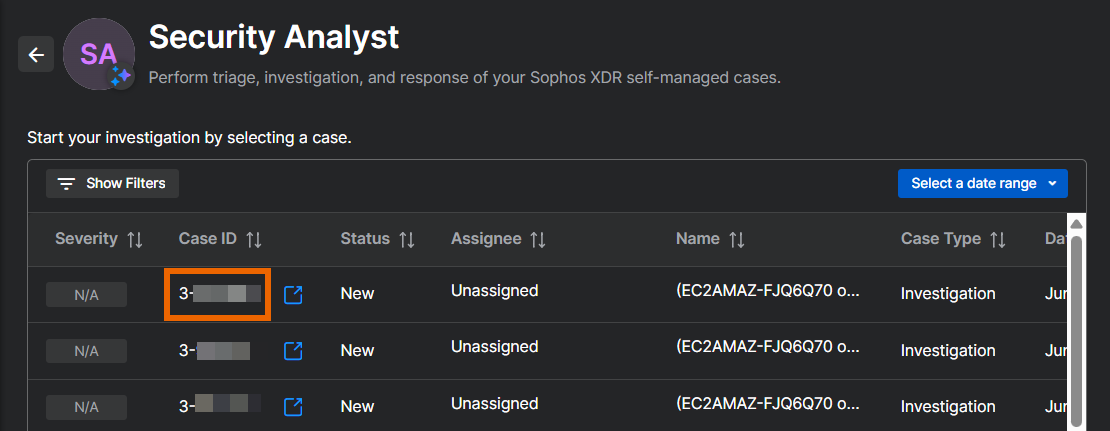
Clique em Analista de Segurança.
É apresentada uma lista de casos. O Analista de Segurança pode ajudar tanto em casos gerenciados pela Sophos quanto em casos autogerenciados.
-
Clique no ID do Caso para iniciar o chat com seu Analista de Segurança.
O assistente de IA coleta automaticamente os detalhes do caso e da detecção para que ele conheça o contexto da conversa.
-
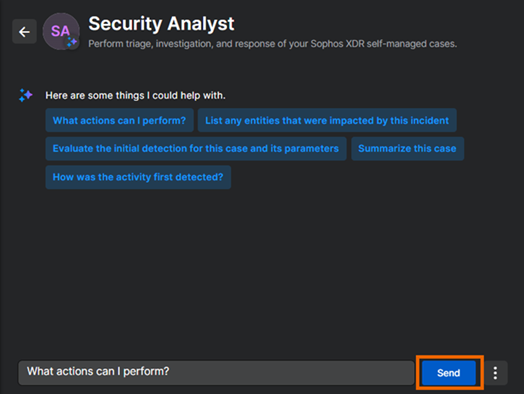
Na página de Chat, insira um prompt de uma das seguintes maneiras:
-
Clique em um prompt predefinido para adicioná-lo à caixa de texto na parte inferior da página. Por exemplo, "Quais ações posso realizar?".
Você pode editar o prompt na caixa de texto, se assim desejar.
Para ver mais prompts predefinidos, digite uma barra para a frente
/na caixa de texto. -
Insira o seu próprio prompt na caixa de texto. Por exemplo, "Verifique quais processos se comunicaram com o endereço IP 10.0.1.108 em qualquer endpoint nas últimas 24 horas".
Clique em Enviar.
-
-
Quando a resposta estiver pronta, o assistente de IA a mostrará.
A conversa é adicionada a uma lista no painel esquerdo.
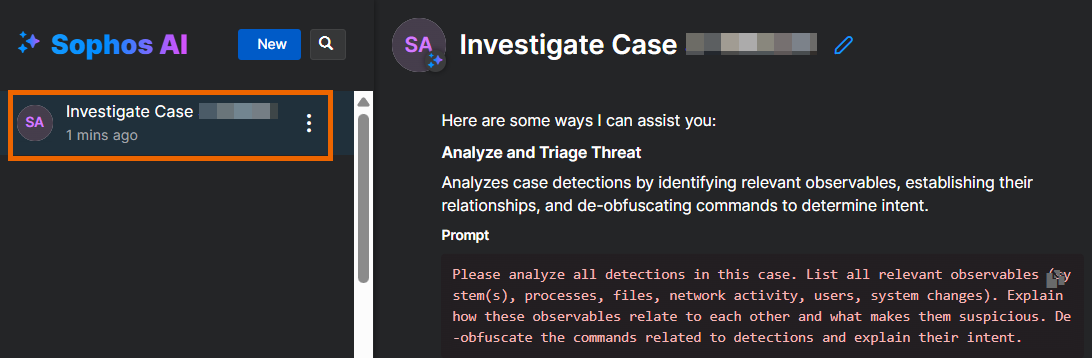
-
(Opcional) Execute mais prompts na mesma conversa para refinar sua investigação. Por exemplo, "Este dispositivo está online?" ou "Quem estava conectado naquele momento?".
A assistente de IA lembra suas solicitações anteriores na conversa atual, para ter o contexto necessário para entender seus prompts de acompanhamento.
-
Para encerrar o chat, feche a página do Sophos AI ou clique em Novo para iniciar outro chat.
A conversa é removida da página, mas continua disponível no painel esquerdo.
Um chat do Caçador de Ameaças permite que você busque por agentes maliciosos ou indicadores de comprometimento nos dados do Data Lake.
Note
O assistente Caçador de Ameaças só pode ajudá-lo com casos de ameaças autogerenciadas.
- Clique em Caçador de Ameaças.
-
Na página de Chat, insira um prompt de uma das seguintes maneiras:
-
Clique em um prompt predefinido para adicioná-lo à caixa de texto na parte inferior da página. Por exemplo, "Quais ações posso realizar?".
Você pode editar o prompt na caixa de texto, se assim desejar.
Para ver mais prompts predefinidos, digite uma barra para a frente
/na barra de pesquisa. -
Insira o seu próprio prompt na caixa de texto. Por exemplo, "Verifique quais processos se comunicaram com o endereço IP 10.0.1.108 em qualquer endpoint nas últimas 24 horas".
Clique em Enviar.
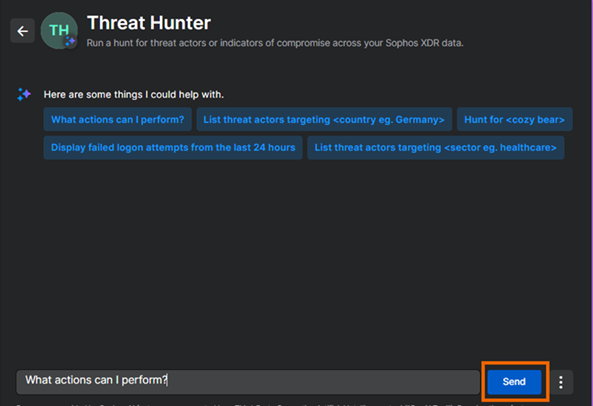
-
-
Quando a resposta estiver pronta, o assistente de IA a mostrará.
O seu chat também é adicionado a uma lista no painel esquerdo.
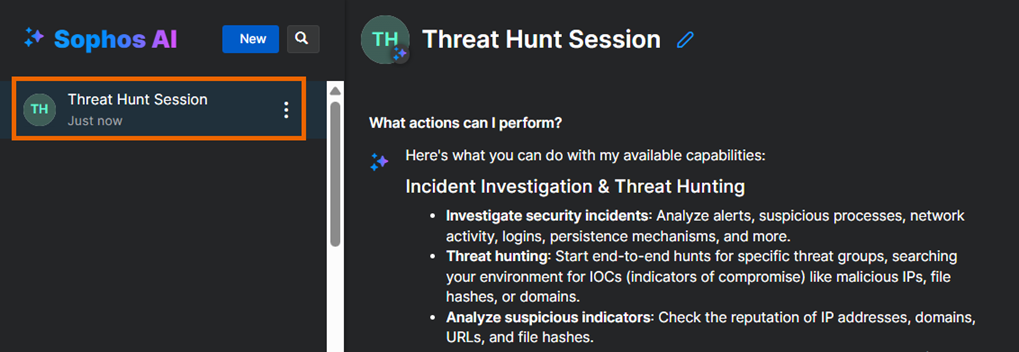
-
Execute mais prompts na mesma conversa para refinar sua investigação. Por exemplo, "Este dispositivo está online?" ou "Quem estava conectado naquele momento?".
A assistente de IA lembra suas solicitações anteriores na conversa atual, assim terá o contexto necessário para compreender seus prompts de acompanhamento.
-
Para encerrar o chat, feche a página do Sophos AI ou clique em Novo para iniciar outro chat.
A conversa é removida da página, mas continua disponível no painel esquerdo.
Para obter um guia sobre como escrever prompts de IA eficazes, consulte Escrever bons prompts de IA.
Para obter detalhes sobre como salvar e reutilizar seus prompts, consulte Salvar prompts de IA.
Adicionar respostas de IA a suas anotações
Você pode salvar as respostas do assistente de IA na guia Anotações do caso.
Adicionar uma única resposta
Para adicionar uma única resposta, siga este procedimento:
-
Vá para o final da resposta que você deseja adicionar.
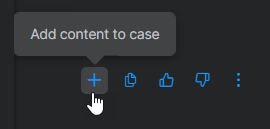
Você verá um conjunto de ícones abaixo da resposta que permitem que você execute ações.
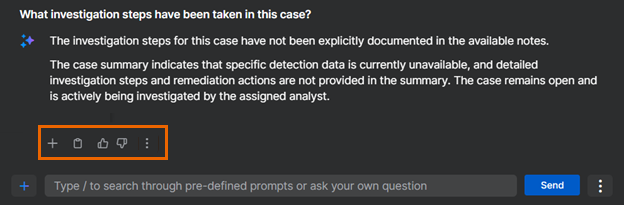
-
Clique no ícone de sinal de mais.
-
Se você está salvando uma resposta de um chat do Caçador de Ameaças, selecione um caso da lista de Casos quando solicitado.
Se você está salvando uma resposta de um chat do Analista de Segurança, o assistente o salva automaticamente no caso que você está investigando.
-
Confirme se deseja adicionar a resposta.
Adicionar múltiplas respostas
Para adicionar múltiplas respostas, faça o seguinte:
-
Ao final da página do chat, ao lado do botão Enviar, clique nos três pontos
 e selecione Selecionar respostas.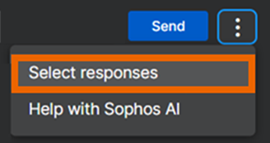
-
As caixas de seleção agora são exibidas ao lado de cada resposta no painel esquerdo, e uma mensagem solicita que você selecione as respostas desejadas.
Selecione as caixas de seleção e clique em Adicionar ao caso na mensagem.

-
Se estiver salvando respostas de um chat do Caçador de Ameaças, selecione um caso da lista de Casos quando solicitado.
Se você estiver salvando respostas de um chat do Analista de Segurança, o assistente as salva automaticamente no caso que você está investigando.
As respostas são adicionadas à guia Anotações do caso.
Reabrir um chat anterior
Você pode reabrir e retomar um chat anterior.
No painel esquerdo, encontre a conversa desejada e clique nela. A conversa anterior é aberta na página do Chat e você pode inserir mais prompts.
Deletar chat
Você pode apagar todas as respostas do assistente de IA no thread atual ou threads passados da seguinte forma:
-
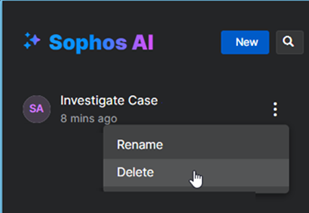
No painel esquerdo, clique nos três pontos ao lado do título do chat e selecione Deletar.
-
Confirme se deseja apagar todo o histórico.
Quem pode ver as respostas?
Outros administradores do Sophos Central podem usar o assistente de IA para investigar o mesmo caso, mas só você pode ver o chat que você iniciou.
No entanto, se você adicionar respostas à guia Anotações do caso, outros administradores com acesso a esse caso poderão vê-las.