Alertas
O Sophos Central exibe alertas sobre eventos que exigem uma investigação.
Os alertas podem ser originados por qualquer produto gerenciado pelo Sophos Central e podem dizer respeito à instalação, atualizações, licenciamento, conectividade, ameaças ou outros.
Exibir seus alertas
Para visualizar seus alertas, acesse Meu Ambiente > Alertas.
A lista de alertas exibe detalhes sobre cada alerta:
- Severidade: Alta, Média ou Baixa.
- Status: Aberto, Fechado, Reaberto ou Resolvido.
- Eventos: Alguns alertas combinam vários eventos. Esta coluna mostra o número de eventos.
- Dispositivo: O dispositivo no qual o evento ou eventos ocorreram.
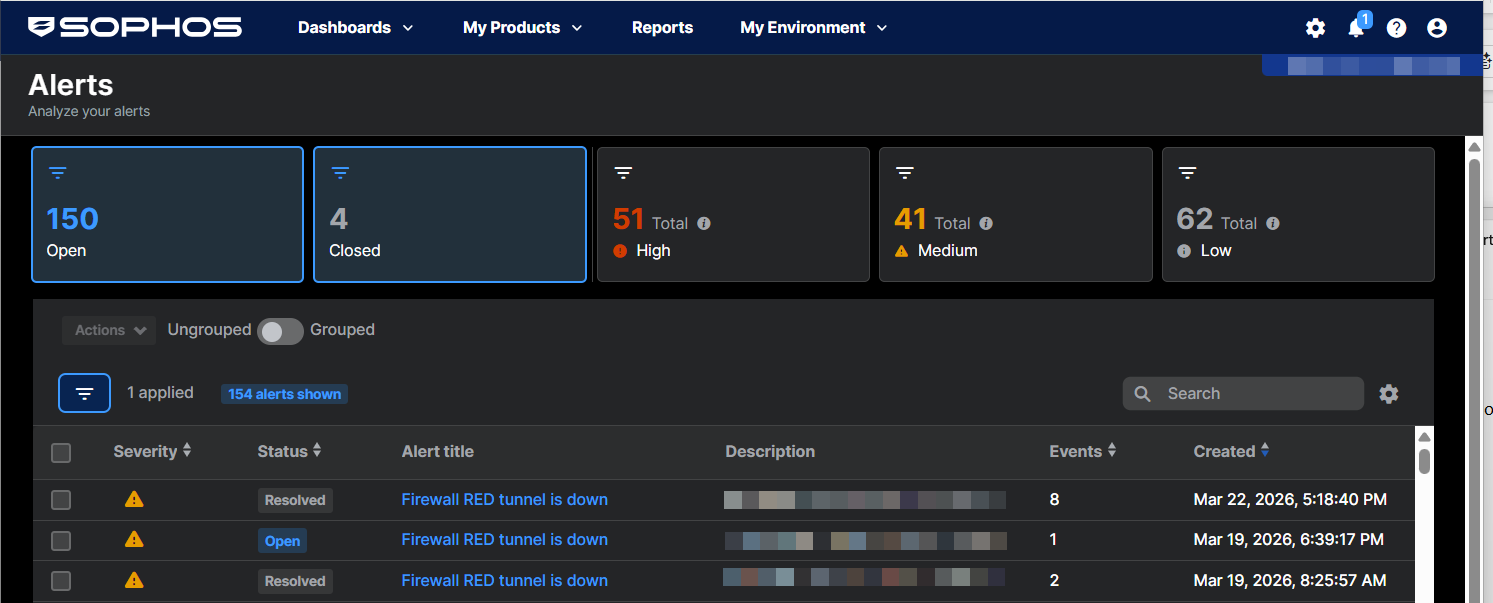
Alertas com vários eventos
É possível que você veja alertas que incluem vários eventos.
O Sophos Central agrupa automaticamente alguns eventos repetidos e os exibe como um único alerta. Por exemplo, se um túnel VPN do firewall ficar inativo e for restaurado posteriormente, ambos os eventos serão incluídos em um único alerta.
Alertas resolvidos automaticamente
É possível que você veja alertas que são resolvidos automaticamente.
Se um evento resolver um evento anterior no mesmo alerta, como no caso de uma conexão que é interrompida e depois restaurada, o alerta é fechado automaticamente. O alerta é exibido como Resolvido.
Ver detalhes do alerta
Para visualizar todos os detalhes de um alerta, proceda da seguinte forma:
-
Clique no título do alerta na lista de alertas.
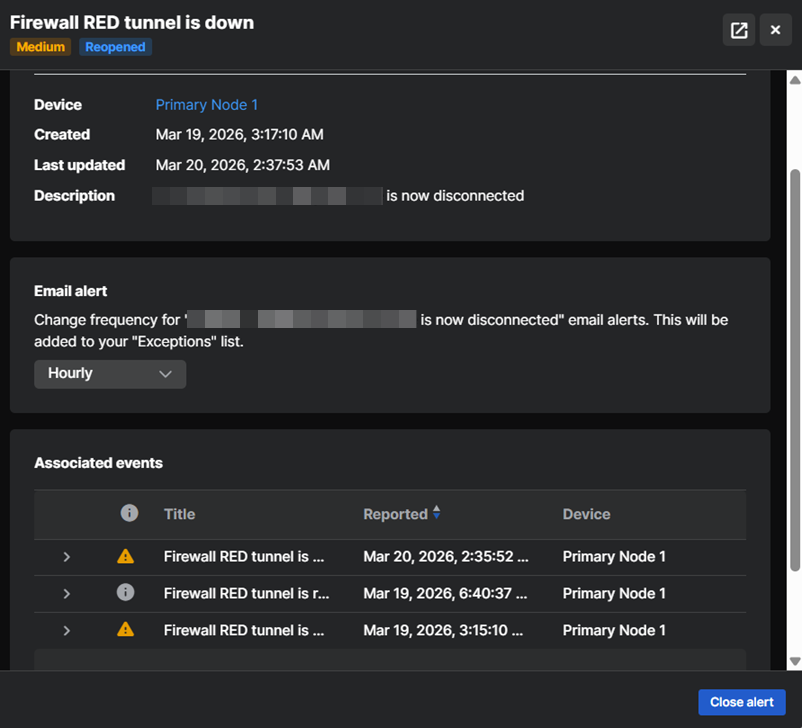
Uma janela deslizante se abre à direita da tela, exibindo os alertas e os eventos associados nos quais o alerta se baseia.
-
Clique no ícone de Tela cheia
 no canto superior direito para visualizar os detalhes em tela cheia.
Agrupar alertas
Você pode agrupar todos os alertas de um evento ou ameaça em particular em uma mesma entrada na lista. Isso facilita o gerenciamento dos alertas.
Ative a opção Agrupar acima da lista de alertas.

Para saber o número de alertas em cada entrada de grupo, veja a coluna Contagem.
Para exibir todos os alertas em um grupo, clique na seta à direita da descrição do grupo.
Filtrar alertas
Para visualizar alertas com uma prioridade específica, clique no ícone de filtro ao lado dos números correspondentes aos alertas de Alta, Média ou Baixa, na parte superior da página.
Para visualizar alertas relativos a um produto específico ou a um tipo de ameaça, proceda da seguinte forma:
-
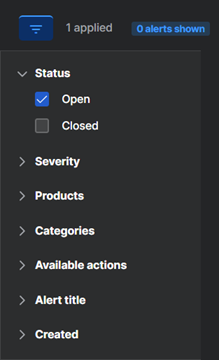
Clique no ícone de filtro acima da lista de alertas.
-
Selecione o filtro que deseja usar. É possível filtrar por Status (Aberto ou Fechado), Severidade, Produtos, Categoria (por exemplo, Malware ou Atualizações de Produtos), Ações disponíveis, Título do alerta ou Datas do alerta.
Você pode selecionar várias opções de filtro. Por exemplo, você pode selecionar alertas de malware de um produto específico.
-
Clique em Aplicar para visualizar os alertas filtrados.
Para redefinir os filtros, clique em Redefinir aos padrões e, em seguida, clique em Aplicar.
Personalizar colunas
Você pode escolher quais colunas deseja exibir na lista de alertas.
Clique no ícone Personalizar coluna  acima da lista de alertas, à direita, e selecione as colunas desejadas.
Adotar medidas contra os alertas
Você pode adotar medidas contra os alertas.
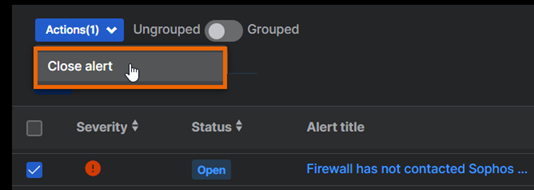
Para realizar uma ação em relação a um alerta específico ou a um grupo de alertas, selecione-o na lista de alertas e clique em Ações acima da lista.
Como alternativa, para um grupo de alertas, clique em uma ação (se disponível) na coluna Ações.
Mostramos as ações disponíveis para todos os seus alertas selecionados. Não mostramos as ações que estão disponíveis apenas para alguns dos seus alertas selecionados.
Nota
Se você possui o Sophos XDR, pode investigar, bloquear e eliminar ameaças a partir dos Gráficos de ameaças.
Nota
Se desejar permitir um aplicativo que a Sophos identifica como malware, faça isso na página Eventos, não aqui.
Ações disponíveis
As ações a seguir estão disponíveis aos alertas, dependendo do tipo de alerta.
-
Marcar como confirmado: Clique nesta opção para remover um alerta da lista. O alerta não será exibido novamente.
Isso não resolve as ameaças nem remove os detalhes das ameaças do gerenciador de quarentena no dispositivo.
-
Marcar como resolvido: Clique aqui se a ameaça já tiver sido resolvida no dispositivo. Essa ação remove o alerta da lista no Sophos Central e apaga os detalhes da ameaça do gerenciador de quarentena no dispositivo.
Essa ação não resolve as ameaças.
Essa ação está disponível apenas para dispositivos Windows.
-
Limpar: Clique nesta opção para remover o ransomware de um servidor.
- Reinstalar o Endpoint Protection: Clique aqui para acessar a página de Instaladores, onde poderá baixar o software do agente Sophos para reinstalação.
- Contatar o suporte: Clique nesta opção para obter ajuda adicional. Essa ação fica disponível quando você precisa de ajuda, por exemplo, quando a limpeza de um malware falha.
-
Autorizar PUAs: Clique nesta opção para autorizar que o aplicativo potencialmente indesejado (PUA) seja executado em todos os computadores. Você pode usar essa opção se considerar o aplicativo útil. Consulte Lidar com PUAs.
Esta ação está disponível apenas para computadores.
Fechar alertas
Você pode fechar os alertas de uma das seguintes maneiras:
- Clique no título do alerta para abrir os detalhes e, em seguida, clique em Fechar alerta.
- Selecione o alerta na lista de alertas, vá até Ações e clique em Fechar alerta.
Utilize o filtro Fechado para visualizar as alertas fechados.
Alterar a frequência de e-mails de alerta
Você pode alterar a frequência com que recebe notificações por e-mail sobre um determinado tipo de alerta.
- Clique no título do alerta para abrir os seus detalhes.
- Em E-mail de alerta, selecione a frequência para enviar esse tipo de alerta.
Essa configuração é adicionada às Exceções nas suas configurações de e-mails de alerta. Você também pode editar a configuração aqui.
Alertas de surtos
Notificamos um surto de malware caso um dispositivo registre 100 detecções em 24 horas. Fazemos isso para evitar sobrecarregar você com detecções semelhantes ou repetidas. Você deve investigar e resolver esses alertas. A geração de relatórios de detecção só será retomada quando você marcar o alerta como "Resolvido". Consulte Lidar com surtos.