Upgrade de firmware de firewalls
Você pode agendar upgrades de firmware recorrentes, editar upgrades agendados e fazer upgrade de firmware imediatamente.
Para pares de firewall de alta disponibilidade, o Sophos Central agenda o upgrade para o dispositivo principal. O dispositivo auxiliar faz o upgrade automaticamente como parte do processo de upgrade de alta disponibilidade existente.
Nota
-
Somente o firmware que atinge a fase "Disponível a todos" do processo de lançamento pode ser atualizado a partir do Sophos Central. Consulte Processo e cronograma de lançamento de firmware do firewall.
-
Se houver um problema ao migrar a configuração do seu firewall durante o processo de atualização, reverteremos automaticamente a versão do firmware. Consulte Sophos Firewall: Automatic firmware rollback.
Criar uma agenda de upgrade de firmware recorrente
Você pode criar uma agenda de upgrade de firmware recorrente no Sophos Central para atualizar automaticamente seus firewalls quando firmware qualificado estiver disponível. Isso permite que você defina uma janela de manutenção regular em vez de agendar cada upgrade manualmente. O upgrade de firmware se aplica a todos os firewalls.
Os firewalls são atualizados com base em seu fuso horário. A atualização começa no horário agendado em cada firewall.
Para criar uma agenda de upgrade de firmware recorrente, faça o seguinte:
- Vá para Meus produtos > Firewall Management e clique em Firewalls.
- Clique em Upgrade de firmware recorrente.
-
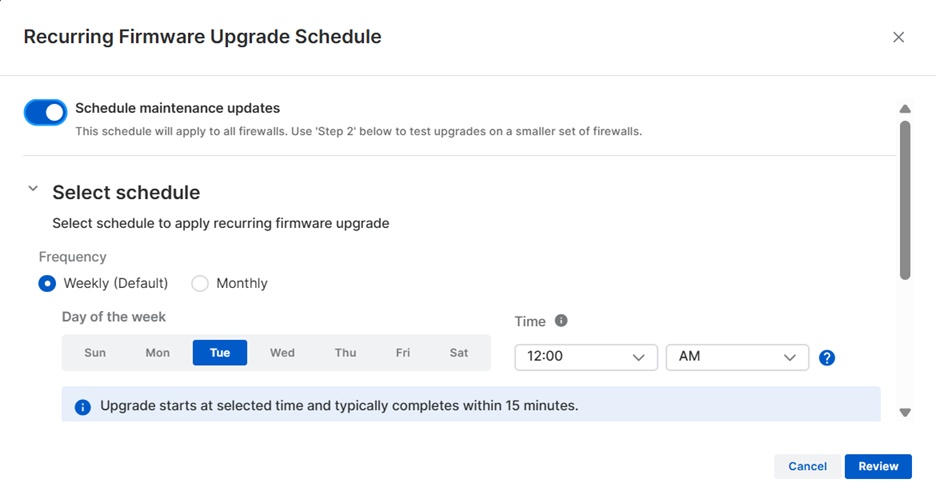
Ative Agendar atualizações de manutenção.
Esta agenda se aplica apenas a upgrades de manutenção. Você também pode incluir versões principais. Consulte Versões principais de firmware.
A agenda se aplica a todos os firewalls. Você pode selecionar firewalls para preparar o upgrade antes que ele seja distribuído para os outros. Consulte Preparo de Firewalls.
-
Selecione Semanal (Padrão) ou Mensal.
- Para Semanal (Padrão), selecione o dia da semana e o horário em que o upgrade ocorrerá.
- Para Mensal, selecione a semana do mês entre as seguintes opções: 1ª, 2ª, 3ª, 4ª ou Última. Em seguida, selecione o dia da semana e o horário em que o upgrade ocorrerá.
- Clique em Revisar para revisar suas configurações. Você pode editar as configurações que deseja alterar.
-
Clique em Confirmar.
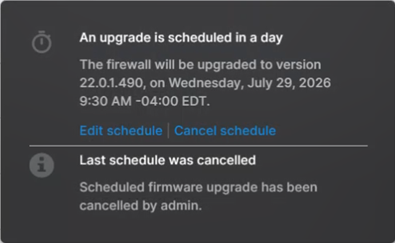
Após confirmar o agendamento, você pode ver as informações do upgrade agendado para firewalls individuais. Clique no ícone Agendado
 ao lado do firewall.
A imagem abaixo mostra um firewall com um upgrade agendado para o dia seguinte.
Nota
O upgrade começa no horário selecionado e normalmente termina em 15 minutos.
Preparo de Firewalls
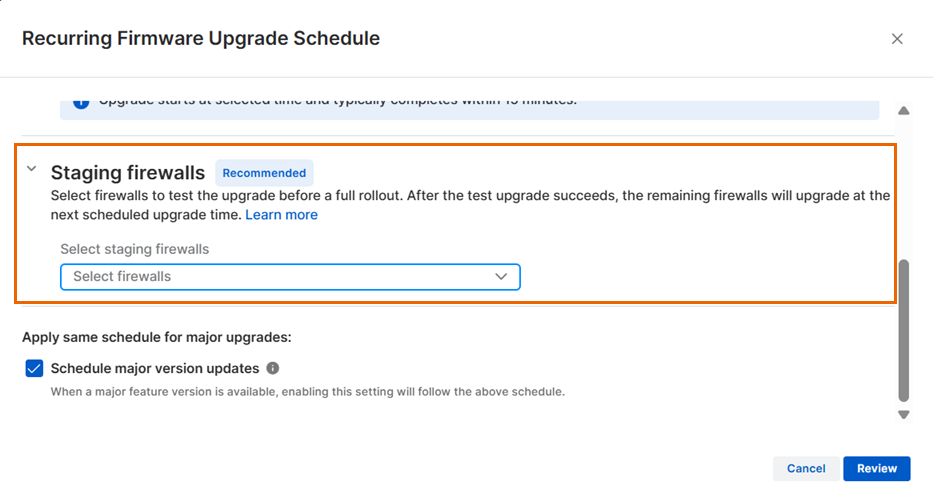
Recomendamos que você selecione firewalls de preparo para testar upgrades antes de implantá-los em outros firewalls. Os firewalls de preparo recebem o upgrade primeiro. Se o upgrade for bem-sucedido, os firewalls restantes serão atualizados de acordo com o agendamento. Se o upgrade falhar, a implementação para e os firewalls revertem para a versão de firmware anterior. Você deve resolver quaisquer problemas antes de retomar o agendamento.
Se você não selecionar nenhum firewall de preparo, todos os firewalls elegíveis serão atualizados de acordo com o agendamento. Fazer o upgrade sem preparo pode levar a interrupções de serviço, perda de tráfego ou atrasos de reversão se ocorrerem problemas.
Em Firewalls de preparo, selecione seus firewalls na lista suspensa. É possível selecionar vários firewalls.
Versões principais de firmware
Versões principais incluem novos recursos significativos e mudanças arquiteturais e são lançadas separadamente das atualizações de manutenção de rotina.
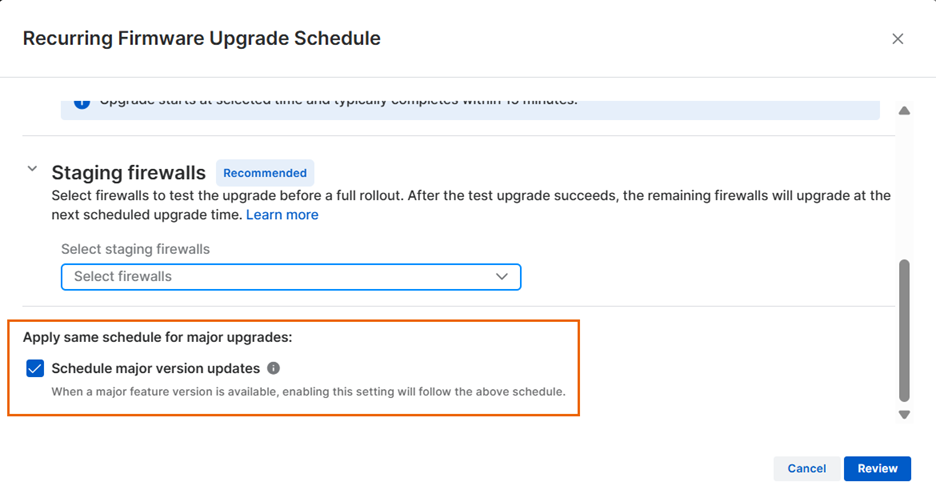
Ative Agendar atualizações de versão principal para aplicar a mesma agenda a upgrades de firmware principais elegíveis. A mesma agenda e processo de preparo são usados para upgrades de manutenção e de versão principal.
Gerenciar upgrades para firewalls individuais
Você pode agendar upgrades para firewalls individuais se não tiver definido uma agenda. Após definir uma agenda, você pode substituir e ignorar upgrades agendados para firewalls individuais sem alterar o agendamento recorrente de outros firewalls. Você também pode remover um firewall da fase de preparo.
Agendar um upgrade
Se uma atualização de firmware estiver disponível, você verá um ícone de seta azul  ao lado do firewall.
Nota
Você só pode agendar upgrades para firewalls individuais antes de criar um agendamento recorrente de upgrade de firmware. Após criar um cronograma, você pode substituir o cronograma ou pular uma ocorrência de upgrade de firmware para firewalls individuais.
Para atualizar o firewall, faça o seguinte:
-
Clique no ícone e, em seguida, clique em Agendar upgrade.
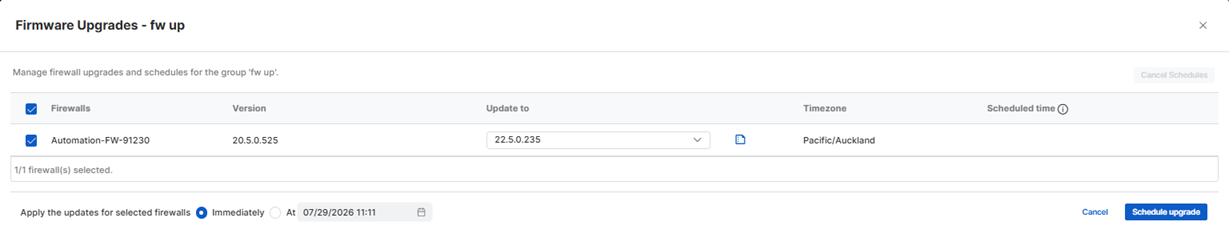
A tela Upgrades de firmware é aberta.
-
Selecione a versão do firmware.
- Selecione Imediatamente ou Em.
-
Se você selecionar Em, clique no ícone de Calendário
 e, em seguida, selecione a data e a hora.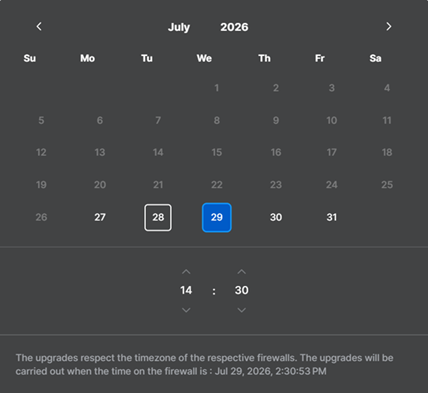
-
Clique em Agendar upgrade.
Substituir um upgrade agendado
Para substituir uma agenda de upgrade de um firewall individual, faça o seguinte:
- Clique no ícone Agendar .
-
Clique em Substituir agenda.
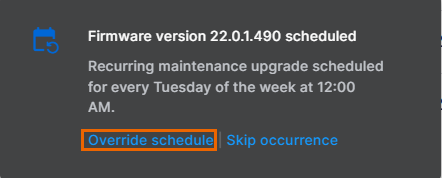
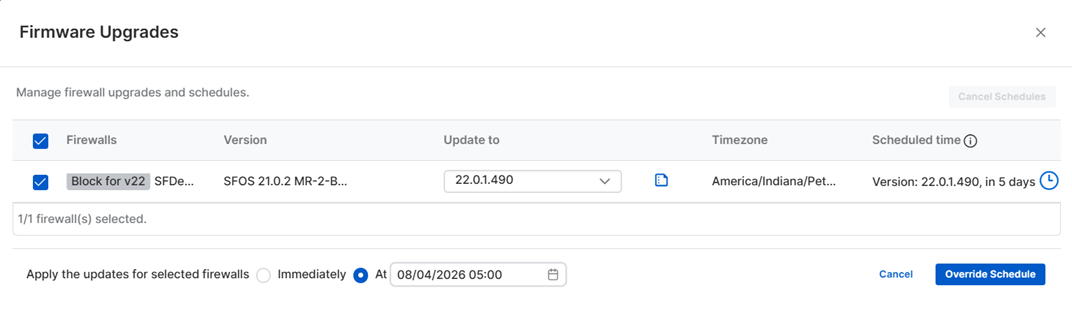
A tela Upgrades de firmware é aberta.
-
Selecione a versão do firmware.
- Selecione Imediatamente ou Em.
-
Se você selecionar Em, clique no ícone de Calendário
e, em seguida, selecione a data e a hora. -
Clique em Substituir agenda.
Na tela Upgrades de firmware, você também pode fazer o seguinte:
- Clique no ícone de Notas de versão
 para ver informações sobre a versão de firmware que você selecionou.
 - Passe o mouse sobre o ícone de Relógio
 para ver os detalhes da agenda atual, incluindo a data, a hora e a hora local do firewall.
Ignorar uma ocorrência de upgrade de firmware
Para ignorar um upgrade de firmware, faça o seguinte:
- Clique no ícone Agendar .
-
Clique em Ignorar ocorrência.
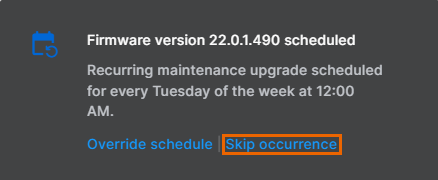
Isso ignora o próximo upgrade de firmware agendado para o firewall. O upgrade é reagendado para a próxima ocorrência na agenda recorrente. Por exemplo, se o upgrade estiver agendado para toda sexta-feira e você ignorar a ocorrência, o upgrade será reagendado para a sexta-feira seguinte.
Remover um firewall da fase de preparo
- Clique no ícone Agendar .
-
Clique em Remover do preparo de upgrade.
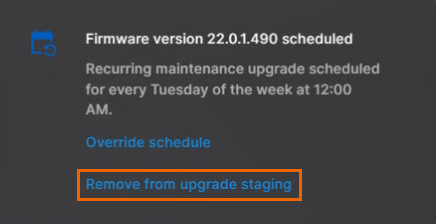
A tela Agenda de upgrade de firmware recorrente é exibida.
-
Em Firewalls de preparo, desmarque seu firewall na lista suspensa.
- Clique em Revisar.
- Clique em Confirmar.